
- Consolas y videojuegos
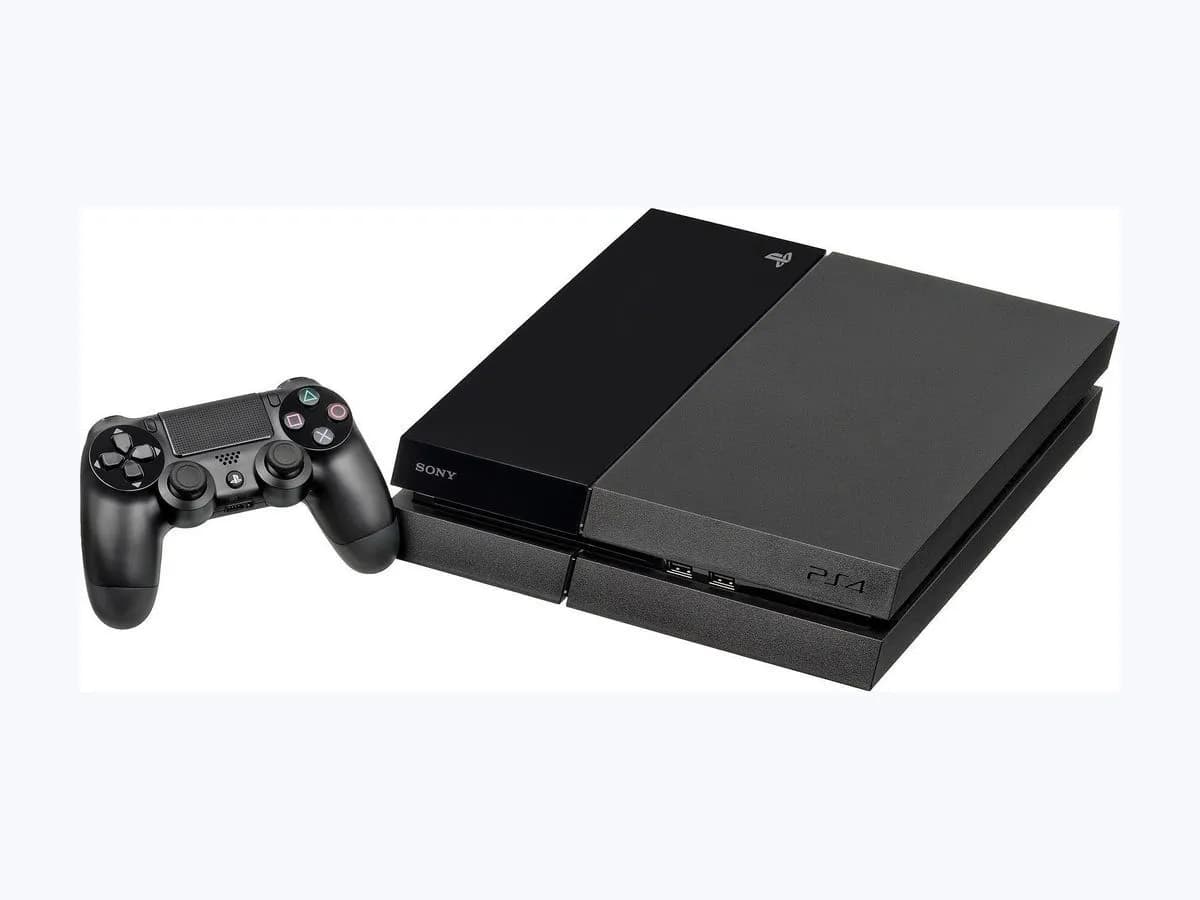
- PlayStation 4
SU-41333-4
PlayStation SU-41333-4 en PS4: la actualización del sistema no termina
Nivel de riesgo
Precaución
Actúa con cuidado; puede requerir técnico si persiste.
Urgencia
Media — atiéndelo hoy
Respuesta rápida
La actualización del software del sistema de la PS4 se interrumpió. Corta la corriente de la consola, reinicia el router tras 5 minutos apagado, elimina el archivo de actualización en Notificaciones y lanza de nuevo Actualización del software del sistema.
Seguridad primero
Antes de continuar
- Mantén la PS4 encendida y la unidad USB conectada hasta que acabe la instalación. Un archivo que no sea el oficial de Sony puede impedir actualizar.
Puedes hacerlo con seguridad
- Cortar la corriente y reiniciar el router
- Eliminar el archivo de actualización y reintentar
- Instalar la actualización desde USB
Deja estas tareas a un profesional cualificado
- No intentes esta tarea profesional: Diagnóstico de PlayStation Repairs
- No intentes esta tarea profesional: Reparación con PlayStation Repairs
Lo que un técnico debe poder justificar
Viene un técnico
Estos son los pasos que tiene que hacer y enseñarte. Márcalos mientras trabaja: si se salta pasos, no aceptes el cambio de pieza.
No son instrucciones para que abras o manipules el equipo. Son las comprobaciones que deben sostener una conclusión técnica.
Diagnóstico de PlayStation Repairs
Qué haceCuando ni la red ni el USB consiguen instalar la versión, el diagnóstico de PlayStation Repairs guía los siguientes pasos para SU-41333-4.
Te tiene que enseñarel resultado del diagnóstico y la opción elegida.
Por escritonúmero de solicitud y fecha.
Reparación con PlayStation Repairs
Qué haceSi se acuerda una reparación, Sony revisa la consola en su servicio técnico. No abras la PS4 ni su fuente para buscar el fallo.
Te tiene que enseñarcómo comprobaron que la consola ya actualiza.
Por escritoqué intervención se hizo y qué pieza se cambió, con su referencia.
Antes de aceptar una pieza o reparación
Aún no ha demostrado nada. No aceptes un cambio de pieza solo por el código.
Sigue estos pasos
Aviso: Sigue el orden documentado. Un código identifica el sistema afectado, pero por sí solo no demuestra qué pieza está averiada.
Cortar la corriente y reiniciar el router
- Quién:
- tú.
- Cómo:
- apaga la PS4 y quita el cable de corriente. Apaga el router o módem y déjalo así 5 minutos como mínimo. Enciende el router, enchufa la consola y arráncala.
- Resultado que importa:
- que la red vuelva y la consola arranque normal.
- Si la actualización termina:
- el corte bastó.
- Si sale de nuevo SU-41333-4:
- elimina el archivo de actualización.
- Evidencia a conservar:
- Anota la hora y si el código volvió a salir.
Evidencia: PS4: código de error SU-41333-4 (Asistencia de PlayStation)
Eliminar el archivo de actualización y reintentar
- Quién:
- tú.
- Cómo:
- abre Notificaciones en el área de funciones, resalta el archivo de actualización, pulsa OPTIONS y selecciona Eliminar. Luego entra en Ajustes > Actualización del software del sistema.
- Resultado que importa:
- que la nueva descarga se instale hasta el final.
- Si se instala:
- el archivo guardado era el fallo.
- Si vuelve el código:
- prueba la instalación desde USB.
- Evidencia a conservar:
- Foto del mensaje de error con el código completo.
Evidencia: PS4: código de error SU-41333-4 (Asistencia de PlayStation)
Instalar la actualización desde USB
- Quién:
- tú, con un PC o Mac.
- Cómo:
- en una unidad USB en FAT32 o exFAT crea PS4 > UPDATE y guarda dentro el archivo oficial como PS4UPDATE.PUP. Con la unidad conectada, arranca en modo seguro (suelta el botón de encendido tras el segundo pitido) y elige actualizar desde el dispositivo de almacenamiento USB.
- Resultado que importa:
- que la instalación termine y la consola se reinicie.
- Si termina:
- la red era la que fallaba.
- Si la consola no ve el archivo:
- corrige carpetas y nombre en mayúsculas.
- Evidencia a conservar:
- Versión instalada y fecha.
Sony advierte de que instalar archivos o usar métodos no oficiales puede impedir actualizar y afectar a la garantía.
Evidencia: Cómo actualizar el software del sistema en consolas PS4 · Cómo actualizar el software del sistema de las consolas PS5 y PS4 en el modo seguro
Situación no resuelta
Si el error persiste, no sigas probando por tu cuenta. Mira qué tiene que hacer y enseñarte el técnico.
Dónde se aplica este código
Un código solo tiene significado dentro del producto y la versión correctos.
Ámbito principal
- Sistema
- Consolas y videojuegos
- Marca
- PlayStation
- Tipo de producto
- PlayStation 4
Variantes conocidas del código
- código de error SU-41333-4 PS4
- error SU-41333-4 PlayStation 4
- PlayStation 4 error code SU-41333-4
- PlayStation 4 SU-41333-4
- PlayStation error SU-41333-4
- PlayStation SU-41333-4
- problem updating the system software SU-41333-4
- problema al actualizar el software del sistema SU-41333-4
- PS4 error SU-41333-4
- PS4 SU-41333-4
Qué significa
Para SU-41333-4 Sony da los mismos pasos que para SU-42118-6: el fallo ocurre al actualizar el software del sistema. Lo que se revisa es si la consola arrastra un estado temporal, si el router o módem corta la descarga y si el archivo de actualización guardado está dañado. La alternativa final de Sony es la instalación por USB en modo seguro. Ninguno de estos pasos supone que haya una pieza averiada.
Advertencias y condiciones de parada
- Precauciónverificada con fuente
Mantén la PS4 encendida y la unidad USB conectada hasta que acabe la instalación. Un archivo que no sea el oficial de Sony puede impedir actualizar.
Evidencia: Cómo actualizar el software del sistema en consolas PS4
Síntomas y causas
Causas probables · en orden
- Estado temporal de consola o redPosible
Si el código desaparece después de desenchufar la consola y tener el router apagado 5 minutos, no hacía falta tocar nada más.
Evidencia: PS4: código de error SU-41333-4 (Asistencia de PlayStation)
- Archivo de actualización guardado y dañadoFrecuente
Se confirma cuando, tras eliminar el archivo en Notificaciones, la consola descarga uno nuevo y lo instala sin error.
Evidencia: PS4: código de error SU-41333-4 (Asistencia de PlayStation)
- Descarga que no llega completaPosible
Si la red sigue sin entregar el archivo, la instalación por USB en modo seguro lo evita. Que funcione por USB y no por red señala a la conexión.
Evidencia: Cómo actualizar el software del sistema de las consolas PS5 y PS4 en el modo seguro · PS4: código de error SU-41333-4 (Asistencia de PlayStation)
Técnico virtual
¿Sigue apareciendo SU-41333-4 tras comprobarlo?
Responde unas preguntas para acotar la causa probable y la siguiente acción segura. Es una orientación - nunca sustituye a un profesional.
Fuentes y referencias técnicas
- 1
Cómo actualizar el software del sistema en consolas PS4
Sony Interactive Entertainment (playstation.com/es-es) · 2026 · official_doc
- 2
Cómo actualizar el software del sistema de las consolas PS5 y PS4 en el modo seguro
Sony Interactive Entertainment (playstation.com/es-es) · 2026 · official_doc
- 3
PS4: código de error SU-41333-4 (Asistencia de PlayStation)
Sony Interactive Entertainment (playstation.com/es-es) · 2026 · official_doc
¿Te ha resultado útil esta ficha?