
- Móviles y tabletas
- Apple Watch
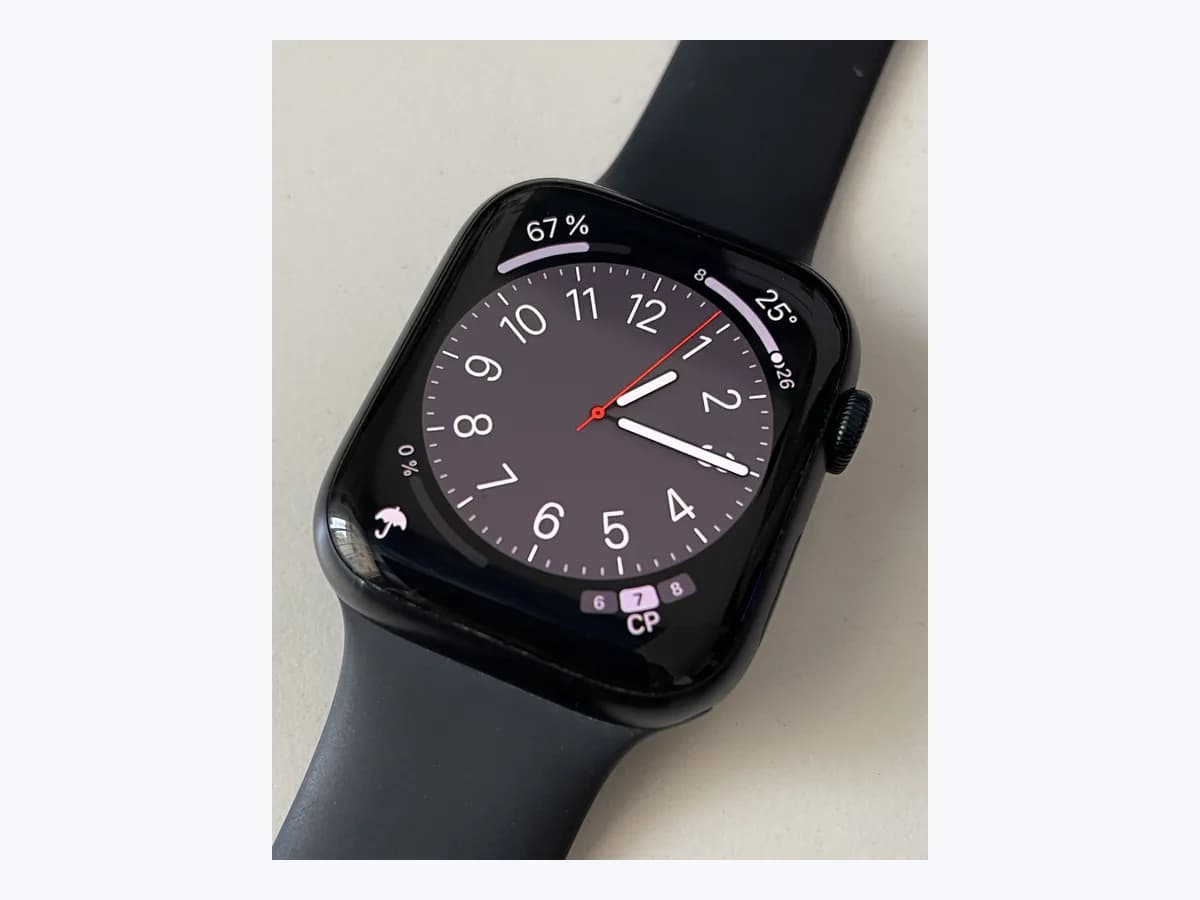
Apple Watch red iPhone icon
Apple Watch: icono de iPhone rojo, el reloj está desconectado
Nivel de riesgo
Seguro
Puedes actuar sin peligro siguiendo las comprobaciones seguras.
Urgencia
Baja — sin prisa
Respuesta rápida
El icono rojo del iPhone o la X roja en el centro de control indican que el Apple Watch ha perdido la conexión con su iPhone, por eso no llegan notificaciones ni llamadas. Acércalos, revisa modo Avión, wifi y Bluetooth y reinicia ambos.
Seguridad primero
Antes de continuar
- Mientras el icono esté en rojo, el reloj puede no avisarte de llamadas o mensajes importantes; no confíes en él para avisos urgentes hasta recuperar la conexión.
Puedes hacerlo con seguridad
- Acercar los dispositivos y mirar el icono
- Revisar modo Avión, wifi y Bluetooth en los dos
- Reiniciar y, si no basta, volver a enlazar
Deja estas tareas a un profesional cualificado
- No intentes esta tarea profesional: Revisión de conectividad en Apple o proveedor autorizado
- No intentes esta tarea profesional: Consulta al soporte de Apple antes de borrar nada
Lo que un técnico debe poder justificar
Viene un técnico
Estos son los pasos que tiene que hacer y enseñarte. Márcalos mientras trabaja: si se salta pasos, no aceptes el cambio de pieza.
No son instrucciones para que abras o manipules el equipo. Son las comprobaciones que deben sostener una conclusión técnica.
Revisión de conectividad en Apple o proveedor autorizado
Qué haceSi tras reiniciar y volver a enlazar el reloj sigue mostrando el icono rojo, lleva el Apple Watch y el iPhone a un Apple Store o a un Proveedor de Servicios Autorizado Apple.
Te tiene que enseñarla prueba de conexión hecha con tu reloj y el número de serie de cada dispositivo en la orden.
Por escritoqué dispositivo falla, el número de caso y si la reparación entra en garantía.
Consulta al soporte de Apple antes de borrar nada
Qué haceSi dudas en desenlazar porque temes perder datos, contacta con el soporte de Apple para revisar contigo los pasos de copia y nuevo enlace.
Te tiene que enseñarqué datos se guardan en la copia del reloj y cuáles en iCloud.
Por escritoel número de caso y los pasos acordados para reenlazar sin perder información.
Antes de aceptar una pieza o reparación
Aún no ha demostrado nada. No aceptes un cambio de pieza solo por el código.
Sigue estos pasos
Aviso: Sigue el orden documentado. Un código identifica el sistema afectado, pero por sí solo no demuestra qué pieza está averiada.
Acercar los dispositivos y mirar el icono
- Quién:
- tú.
- Cómo:
- pon el Apple Watch junto al iPhone enlazado, espera unos segundos y abre el centro de control del reloj con el botón lateral.
- Resultado que importa:
- ver si el icono pasa a verde, señal de que la conexión ha vuelto.
- Si aparece el icono verde del iPhone:
- era solo distancia y no hace falta nada más.
- Si sigue en rojo o con la X:
- revisa los ajustes inalámbricos del paso siguiente.
- Evidencia a conservar:
- captura del centro de control del reloj con el icono.
Evidencia: Si el Apple Watch no está conectado o enlazado con el iPhone
Revisar modo Avión, wifi y Bluetooth en los dos
- Quién:
- tú.
- Cómo:
- en el iPhone desliza desde la esquina superior derecha y comprueba que el modo Avión está apagado y wifi y Bluetooth encendidos; en el reloj abre su centro de control y apaga el modo Avión.
- Resultado que importa:
- descartar que un ajuste esté cortando la comunicación entre reloj y teléfono.
- Si había algo desactivado y al corregirlo vuelve el icono verde:
- problema resuelto.
- Si todo estaba bien y sigue desconectado:
- reinicia ambos dispositivos.
- Evidencia a conservar:
- captura del centro de control del iPhone con los ajustes.
Evidencia: Si el Apple Watch no está conectado o enlazado con el iPhone
Reiniciar y, si no basta, volver a enlazar
- Quién:
- tú.
- Cómo:
- reinicia el Apple Watch y el iPhone; si después sigue sin conectar, desenlaza el reloj desde la app Apple Watch y enlázalo de nuevo.
- Resultado que importa:
- rehacer la conexión desde cero cuando un simple reinicio no la recupera.
- Si tras reiniciar o reenlazar llegan las notificaciones:
- queda resuelto.
- Si ni reenlazando se conecta:
- hay que revisarlo en el servicio oficial.
- Evidencia a conservar:
- nota de los pasos hechos y de si el icono cambió en algún momento.
Evidencia: Si el Apple Watch no está conectado o enlazado con el iPhone
Situación no resuelta
Si el error persiste, no sigas probando por tu cuenta. Mira qué tiene que hacer y enseñarte el técnico.
Dónde se aplica este código
Un código solo tiene significado dentro del producto y la versión correctos.
Ámbito principal
- Sistema
- Móviles y tabletas
- Marca
- Apple
- Tipo de producto
- Apple Watch
Variantes conocidas del código
- Apple Watch desconectado del iPhone
- Apple Watch disconnected from iPhone
- Apple Watch no recibe notificaciones
- Apple Watch not connected
- Apple Watch not getting notifications
- icono de iPhone rojo Apple Watch
- icono rojo del iPhone
- red iPhone icon Apple Watch
- red phone icon watch
- red X Apple Watch
- red X icon Apple Watch
- X roja Apple Watch
Qué significa
La página oficial de Apple Si el Apple Watch no está conectado o enlazado con el iPhone explica que el icono rojo del iPhone o la X roja aparecen en el centro de control del reloj cuando los dos dispositivos no están conectados, y que el icono verde vuelve al recuperar la conexión. Suele deberse a distancia o ajustes inalámbricos. La ubicación de los controles varía con la versión de watchOS e iOS, y el icono por sí solo nunca demuestra que el reloj o el iPhone estén averiados.
Advertencias y condiciones de parada
- Seguroverificada con fuente
Mientras el icono esté en rojo, el reloj puede no avisarte de llamadas o mensajes importantes; no confíes en él para avisos urgentes hasta recuperar la conexión.
Evidencia: Si el Apple Watch no está conectado o enlazado con el iPhone
Síntomas y causas
Causas probables · en orden
- Reloj y teléfono fuera de alcanceFrecuente
Si el iPhone queda lejos del reloj, la conexión se pierde y el icono rojo aparece hasta que vuelven a estar cerca.
Evidencia: Si el Apple Watch no está conectado o enlazado con el iPhone
- Modo Avión activado o Bluetooth y wifi apagadosFrecuente
Con el modo Avión en el reloj o en el iPhone, o con Bluetooth o wifi desactivados en el teléfono, los dispositivos no pueden comunicarse.
Evidencia: Si el Apple Watch no está conectado o enlazado con el iPhone
- Enlace dañado entre los dos dispositivosPosible
Si reiniciar no basta, el enlace puede estar corrupto y Apple propone desenlazar y volver a enlazar el reloj.
Evidencia: Si el Apple Watch no está conectado o enlazado con el iPhone
Técnico virtual
¿Sigue apareciendo Apple Watch red iPhone icon tras comprobarlo?
Responde unas preguntas para acotar la causa probable y la siguiente acción segura. Es una orientación - nunca sustituye a un profesional.
Fuentes y referencias técnicas
- 1
If your Apple Watch isn't connected or paired with your iPhone
Apple · 2026 · official_doc
- 2
Si el Apple Watch no está conectado o enlazado con el iPhone
Apple · 2026 · official_doc
¿Te ha resultado útil esta ficha?