
- Redes
- Altavoz inteligente
Setup Failed
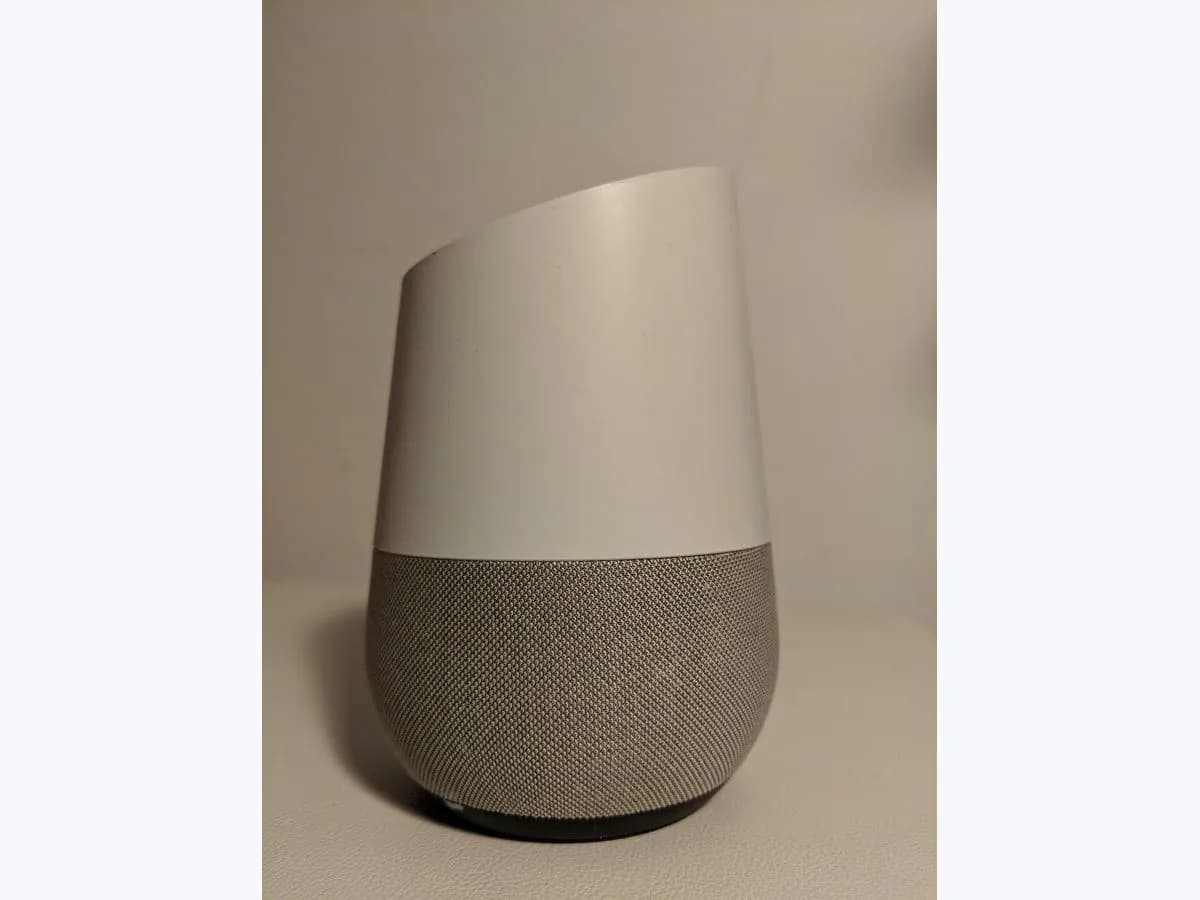
Apple HomePod Error de configuración en altavoz: wifi o cuenta
Nivel de riesgo
Seguro
Puedes actuar sin peligro siguiendo las comprobaciones seguras.
Urgencia
Baja — sin prisa
Respuesta rápida
Si al configurar tu HomePod o HomePod mini aparece una alerta de error de configuración o de wifi incompatible, omite la red wifi en tu iPhone o iPad y vuelve a conectarte, unifica el nombre de las bandas de 2,4 GHz, 5 GHz y 6 GHz, y verifica Bluetooth, doble factor y Llavero.
Seguridad primero
Antes de continuar
- Si restableces la casa tras permanecer más de 30 minutos en «Cargando accesorios y ambientes», Apple advierte que tendrás que volver a añadir los accesorios de domótica y configurar la casa de nuevo.
Puedes hacerlo con seguridad
- Omite y reconecta la wifi en el iPhone y revisa el nombre de la banda de 6 GHz
- Comprueba iOS 16.3, apps Casa y Apple Music, Bluetooth, doble factor y Llavero
- Revisa la alerta «Cargando accesorios y ambientes» o restablece el HomePod
Deja estas tareas a un profesional cualificado
- No intentes esta tarea profesional: Consulta en Obtener sugerencias del Soporte técnico de Apple
- No intentes esta tarea profesional: Restablecimiento de fábrica previo a enviarlo para su servicio en Apple
Lo que un técnico debe poder justificar
Viene un técnico
Estos son los pasos que tiene que hacer y enseñarte. Márcalos mientras trabaja: si se salta pasos, no aceptes el cambio de pieza.
No son instrucciones para que abras o manipules el equipo. Son las comprobaciones que deben sostener una conclusión técnica.
Consulta en Obtener sugerencias del Soporte técnico de Apple
Qué haceSi tras revisar la red wifi, las bandas de 2,4 GHz, 5 GHz y 6 GHz, Bluetooth, la autenticación de doble factor, Contraseñas y Llavero y restablecer el HomePod sigue saliendo el error de configuración, usa Obtener sugerencias en el Soporte técnico de Apple.
Te tiene que enseñarla alerta de error de configuración o de wifi incompatible mostrada, el modelo de HomePod y todos los pasos de la guía ya probados.
Por escritoel número de consulta en el Soporte técnico de Apple, el diagnóstico del fallo de configuración y la sugerencia recibida.
Restablecimiento de fábrica previo a enviarlo para su servicio en Apple
Qué haceCuando el Soporte técnico de Apple indica enviar el HomePod o HomePod mini para su servicio porque no llega a configurarse ni aparece como opción en la app Casa, restablécelo antes a los valores de fábrica o restáuralo en un Mac o PC.
Te tiene que enseñarel modelo del altavoz, el comportamiento de la luz superior durante el restablecimiento y el resultado al intentar configurarlo.
Por escritola referencia de servicio de Apple, el estado en que se entrega el equipo y los pasos indicados por escrito.
Antes de aceptar una pieza o reparación
Aún no ha demostrado nada. No aceptes un cambio de pieza solo por el código.
Sigue estos pasos
Aviso: Sigue el orden documentado. Un código identifica el sistema afectado, pero por sí solo no demuestra qué pieza está averiada.
Omite y reconecta la wifi en el iPhone y revisa el nombre de la banda de 6 GHz
- Quién:
- tú, desde los ajustes Wi-Fi de tu iPhone o iPad y de tu router.
- Cómo:
- entra en Ajustes y luego en Wi-Fi para comprobar que no usas un punto de acceso personal, omite la red wifi, vuelve a conectarte y, si viste un aviso sobre 6 GHz, pon el mismo nombre a las bandas de 2,4 GHz, 5 GHz y 6 GHz del router.
- Resultado que importa:
- resolver la alerta de wifi incompatible antes de repetir el alta del HomePod.
- Si el aviso de wifi desaparece al reintentar:
- continúa con los pasos en pantalla.
- Si sigue fallando o no sale el asistente:
- revisa las apps y los ajustes de iCloud y Bluetooth en tu iPhone o iPad.
- Evidencia a conservar:
- captura del aviso de wifi o de la red conectada en el iPhone o iPad.
Evidencia: Si no puedes configurar el HomePod o el HomePod mini
Comprueba iOS 16.3, apps Casa y Apple Music, Bluetooth, doble factor y Llavero
- Quién:
- tú, en la app Ajustes y el App Store de tu iPhone o iPad.
- Cómo:
- verifica iOS 16.3 o iPadOS 16.3 (para HomePod de 2.ª generación), descarga Casa y Apple Music si las borraste, activa Bluetooth, entra en tu nombre e Inicio de Sesión y Seguridad para activar la autenticación de doble factor, y en iCloud activa Contraseñas y Llavero.
- Resultado que importa:
- cumplir todos los requisitos de cuenta y dispositivo que Apple enumera para configurar el HomePod.
- Si faltaba alguno de esos ajustes y lo activas:
- bloquea y desbloquea el iPhone, ve a la pantalla de inicio y acércalo al HomePod.
- Si aún no aparece la pantalla de configuración:
- abre la app Casa, toca Añadir, Añadir Accesorio, Más Opciones y elige HomePod.
- Evidencia a conservar:
- capturas de Bluetooth, autenticación de doble factor y Contraseñas y Llavero activados.
Evidencia: Si no puedes configurar el HomePod o el HomePod mini
Revisa la alerta «Cargando accesorios y ambientes» o restablece el HomePod
- Quién:
- tú, desde la app Casa o sobre la parte superior del altavoz.
- Cómo:
- si la app Casa lleva más de 30 minutos en «Cargando accesorios y ambientes», usa la opción que aparece para restablecer la casa; si el HomePod no sale en Más Opciones, restablécelo (desenchufa 10 segundos, enchufa, espera 10 segundos y mantén el dedo arriba hasta la luz roja y tres pitidos).
- Resultado que importa:
- desbloquear la app Casa o dejar el HomePod con pulso de luz blanca listo para configurarlo de nuevo.
- Si el HomePod emite el sonido y muestra el pulso de luz blanca:
- acerca el iPhone en la misma red wifi que el resto de tus accesorios.
- Si sigue sin poder configurarse tras todos los pasos de la guía:
- solicita ayuda al soporte técnico de Apple.
- Evidencia a conservar:
- nota de si apareció «Cargando accesorios y ambientes» durante más de 30 minutos o si restableciste el altavoz.
Evidencia: Si no puedes configurar el HomePod o el HomePod mini · Restablecer el HomePod o HomePod mini
Situación no resuelta
Si el error persiste, no sigas probando por tu cuenta. Mira qué tiene que hacer y enseñarte el técnico.
Dónde se aplica este código
Un código solo tiene significado dentro del producto y la versión correctos.
Ámbito principal
- Sistema
- Redes
- Marca
- Apple
- Tipo de producto
- Altavoz inteligente
Variantes conocidas del código
- alerta de wifi relativo a 6 GHz HomePod
- Can't set up HomePod
- Cargando accesorios y ambientes HomePod
- Error de configuración HomePod
- HomePod 6 GHz Wi-Fi alert during setup
- HomePod mini Setup Failed
- HomePod Setup Failed
- HomePod setup screen not appearing
- Loading Accessories and Scenes HomePod
- No puedes configurar el HomePod
- pantalla de configuración del HomePod no aparece
- Wi-Fi Incompatible HomePod
- Wifi incompatible HomePod
Qué significa
En la página de soporte de Apple para cuando no puedes configurar el HomePod o el HomePod mini, los avisos de error de configuración o de wifi incompatible (incluidas las alertas sobre 6 GHz o «Cargando accesorios y ambientes») se vinculan a los requisitos del iPhone o iPad, ya que no se puede configurar con un Mac y el HomePod (2.ª generación) exige iOS 16.3 o iPadOS 16.3 o posterior. También influyen nombres distintos en las bandas del router o la falta de las apps Casa y Apple Music, Bluetooth, doble factor o Contraseñas y Llavero en iCloud. El aviso por sí solo no demuestra una avería del altavoz, y otros modelos o versiones pueden variar.
Advertencias y condiciones de parada
- Seguroverificada con fuente
Si restableces la casa tras permanecer más de 30 minutos en «Cargando accesorios y ambientes», Apple advierte que tendrás que volver a añadir los accesorios de domótica y configurar la casa de nuevo.
Evidencia: Si no puedes configurar el HomePod o el HomePod mini
Síntomas y causas
Causas probables · en orden
- Alerta de wifi incompatible o bandas de 2,4 GHz, 5 GHz y 6 GHz con distinto nombreFrecuente
El HomePod toma la red wifi del iPhone o iPad (no se recomiendan puntos de acceso personales); si sale un aviso de 6 GHz, Apple pide que todos los routers usen el mismo nombre en 2,4 GHz, 5 GHz y 6 GHz.
Evidencia: Si no puedes configurar el HomePod o el HomePod mini
- Falta de requisitos en el iPhone o iPad: iOS 16.3, apps, Bluetooth, doble factor o LlaveroPosible
Apple exige un iPhone o iPad actualizado (iOS 16.3 o iPadOS 16.3 para el HomePod de 2.ª generación), con las apps Casa y Apple Music, Bluetooth activo, autenticación de doble factor y Contraseñas y Llavero en iCloud.
Evidencia: Si no puedes configurar el HomePod o el HomePod mini
- App Casa bloqueada más de 30 minutos en «Cargando accesorios y ambientes» o cuenta distintaPosible
Si ya tenías accesorios en la app Casa y usas otra cuenta de Apple distinta a la propietaria de la casa, o si la app permanece cargando más de 30 minutos, la configuración del HomePod no avanza.
Evidencia: Si no puedes configurar el HomePod o el HomePod mini
Técnico virtual
¿Sigue apareciendo Setup Failed tras comprobarlo?
Responde unas preguntas para acotar la causa probable y la siguiente acción segura. Es una orientación - nunca sustituye a un profesional.
Fuentes y referencias técnicas
- 1
If you can't set up HomePod or HomePod mini
Apple · 2026 · official_doc
- 2
Si no puedes configurar el HomePod o el HomePod mini
Apple · 2026 · official_doc
- 3
Apple · 2026 · official_doc
- 4
Restablecer el HomePod o HomePod mini
Apple · 2026 · official_doc
¿Te ha resultado útil esta ficha?