
- Redes
- Router de fibra
POWER-FIBRA-INTERMITENTE
FRITZ! POWER-FIBRA-INTERMITENTE en FRITZ!Box Fiber: fibra óptica interrumpida
Nivel de riesgo
Seguro
Puedes actuar sin peligro siguiendo las comprobaciones seguras.
Urgencia
Media — atiéndelo hoy
Respuesta rápida
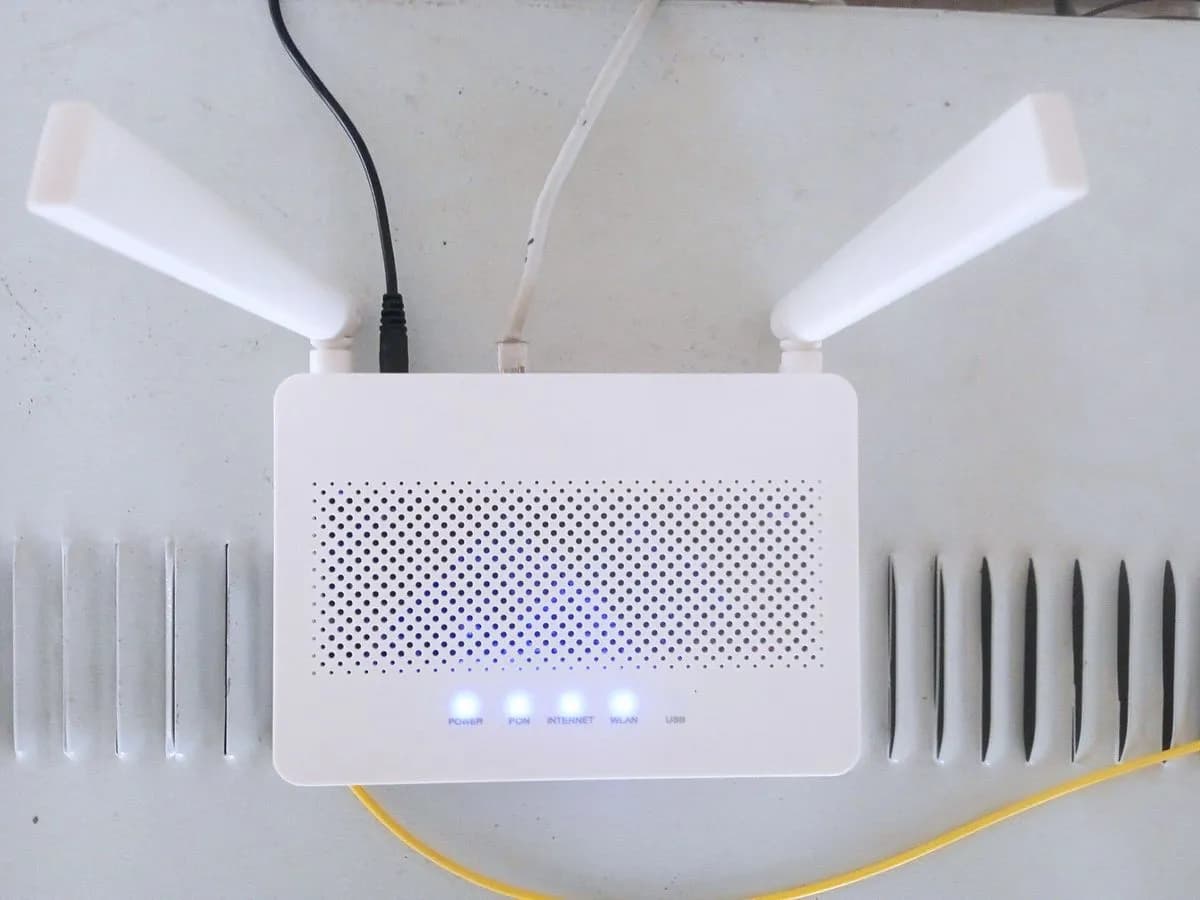
Si el LED Power/Fiber de tu FRITZ!Box Fiber parpadea, el equipo no establece la conexión de fibra. Revisa el registro de eventos y el país configurado; el cable de fibra y el módulo SFP los revisa tu operador.
Seguridad primero
Antes de continuar
- No desconectes, limpies ni dobles los conectores de fibra ni cambies el módulo SFP: esa parte la manipula el técnico del operador.
- FRITZ! avisa de que el proveedor puede cobrarte por revisar tu conexión de fibra: pregunta antes de pedir la visita.
Puedes hacerlo con seguridad
- Mensaje exacto en la interfaz
- País de uso
- Actualización de FRITZ!OS
- Revisión visual del cable de fibra
Deja estas tareas a un profesional cualificado
- No intentes esta tarea profesional: Medir la potencia óptica y revisar el SFP
- No intentes esta tarea profesional: Activación o desbloqueo del FRITZ!Box en la red
Lo que un técnico debe poder justificar
Viene un técnico
Estos son los pasos que tiene que hacer y enseñarte. Márcalos mientras trabaja: si se salta pasos, no aceptes el cambio de pieza.
No son instrucciones para que abras o manipules el equipo. Son las comprobaciones que deben sostener una conclusión técnica.
Medir la potencia óptica y revisar el SFP
Qué haceEl técnico del operador mide la potencia óptica en la roseta y comprueba que el módulo SFP corresponde al tipo de conexión (AON, GPON o XGS-PON).
Te tiene que enseñarla lectura de potencia óptica frente al umbral del operador y el tipo de SFP instalado.
Por escritoel tramo o la pieza que fallaba y qué se cambió.
Activación o desbloqueo del FRITZ!Box en la red
Qué haceEl operador comprueba si la conexión está activada y si el FRITZ!Box está desbloqueado en su red.
Te tiene que enseñarel LED Power/Fiber fijo tras la activación.
Por escritoqué activaron o desbloquearon y si se cobra la revisión.
Antes de aceptar una pieza o reparación
Aún no ha demostrado nada. No aceptes un cambio de pieza solo por el código.
Sigue estos pasos
Aviso: Sigue el orden documentado. Un código identifica el sistema afectado, pero por sí solo no demuestra qué pieza está averiada.
Mensaje exacto en la interfaz
- Quién:
- tú.
- Cómo:
- Entra en la interfaz del FRITZ!Box y anota el mensaje sobre la fibra: conexión no encontrada, SFP que no corresponde, sin conexión con el FRITZ!SFP, SFP no detectado o cable no conectado.
- Resultado que importa:
- Qué mensaje aparece.
- Si habla del SFP:
- el problema está en el módulo; lo resuelve tu operador o quien instaló el equipo.
- Si habla del cable o de la conexión:
- sigue con la revisión visual y los ajustes.
- Evidencia a conservar:
- Captura del mensaje con fecha.
Evidencia: The FRITZ!Box's Power LED flashes (FRITZ!Box 5590 Fiber)
País de uso
- Quién:
- tú.
- Cómo:
- En Sistema, Región e idioma, pestaña Región, comprueba que está seleccionado tu país y aplica el cambio si no lo está.
- Resultado que importa:
- Si el LED Power/Fiber queda fijo tras aplicarlo.
- Si queda fijo:
- el ajuste de país era la causa.
- Si sigue parpadeando:
- actualiza FRITZ!OS.
- Evidencia a conservar:
- Captura del ajuste de región.
Evidencia: The FRITZ!Box's Power LED flashes (FRITZ!Box 5590 Fiber)
Actualización de FRITZ!OS
- Quién:
- tú.
- Cómo:
- Instala la última versión de FRITZ!OS desde la interfaz, como recomienda FRITZ! para mejoras en conexiones de fibra.
- Resultado que importa:
- Si tras actualizar el LED queda fijo.
- Si queda fijo:
- la versión anterior no establecía la conexión.
- Si sigue parpadeando:
- el ajuste no lo explica; revisa el cable sin desconectarlo.
- Evidencia a conservar:
- Captura de la versión instalada.
Evidencia: The FRITZ!Box's Power LED flashes (FRITZ!Box 5590 Fiber)
Revisión visual del cable de fibra
- Quién:
- tú, solo mirando.
- Cómo:
- Sigue el cable de fibra con la vista desde la roseta hasta el FRITZ!Box y fíjate en dobleces, aplastamientos o adaptadores intermedios. No desconectes, limpies ni cambies conectores ópticos ni el módulo SFP.
- Resultado que importa:
- Si ves daños o adaptadores.
- Si ves daños o adaptadores:
- díselo a tu operador para que lo revise su técnico.
- Si se ve en buen estado:
- avisa al operador para que compruebe la línea y la activación.
- Evidencia a conservar:
- Foto del recorrido del cable y de la roseta.
Evidencia: The FRITZ!Box's Power LED flashes (FRITZ!Box 5590 Fiber)
Situación no resuelta
Si el error persiste, no sigas probando por tu cuenta. Mira qué tiene que hacer y enseñarte el técnico.
Dónde se aplica este código
Un código solo tiene significado dentro del producto y la versión correctos.
Ámbito principal
- Sistema
- Redes
- Marca
- FRITZ!
- Tipo de producto
- Router de fibra
Variantes conocidas del código
- fritz box 5590 power fiber led flashes
- fritz box no fiber connection
- fritzbox fiber led flashing
- fritzbox fiber optics interrupted
- fritzbox fibra led parpadea
- fritzbox glasfaser led blinkt
Qué significa
FRITZ! explica que en un FRITZ!Box configurado para fibra, el LED Power/Fiber intermitente significa fibra óptica interrumpida: el equipo no establece la conexión. Los mensajes asociados apuntan al módulo SFP (que no encaja con el tipo de conexión AON, GPON o XGS-PON, o no se detecta), al cable de fibra no conectado o dañado, o a una línea que el operador debe activar o desbloquear. La luz no indica cuál y no demuestra que el FRITZ!Box esté averiado.
Advertencias y condiciones de parada
- Precauciónadvertencia editorial
No desconectes, limpies ni dobles los conectores de fibra ni cambies el módulo SFP: esa parte la manipula el técnico del operador.
Evidencia: The FRITZ!Box's Power LED flashes (FRITZ!Box 5590 Fiber)
- Seguroverificada con fuente
FRITZ! avisa de que el proveedor puede cobrarte por revisar tu conexión de fibra: pregunta antes de pedir la visita.
Evidencia: The FRITZ!Box's Power LED flashes (FRITZ!Box 5590 Fiber)
Síntomas y causas
Causas probables · en orden
- Módulo SFP no adecuado o no detectadoPosible
FRITZ! enumera mensajes como que el SFP no corresponde a esa toma de fibra o que no se detecta ningún SFP. Se distingue leyendo el mensaje exacto del equipo.
Evidencia: The FRITZ!Box's Power LED flashes (FRITZ!Box 5590 Fiber)
- Cable de fibra desconectado o dañadoPosible
FRITZ! cita el mensaje de cable de fibra no conectado y pide un cable sin dobleces ni adaptadores. Si con otro cable el LED queda fijo a los 10 minutos, el anterior estaba mal.
Evidencia: The FRITZ!Box's Power LED flashes (FRITZ!Box 5590 Fiber)
- País de uso o FRITZ!OS sin ajustarPosible
FRITZ! pide fijar el país de uso y tener la última versión de FRITZ!OS. Se distingue porque el LED se normaliza tras corregir esos ajustes.
Evidencia: The FRITZ!Box's Power LED flashes (FRITZ!Box 5590 Fiber)
- Línea sin activar o equipo sin desbloquearPosible
Si todo lo anterior está bien, FRITZ! indica que el proveedor puede tener que activar la conexión o desbloquear el FRITZ!Box.
Evidencia: The FRITZ!Box's Power LED flashes (FRITZ!Box 5590 Fiber)
Técnico virtual
¿Sigue apareciendo POWER-FIBRA-INTERMITENTE tras comprobarlo?
Responde unas preguntas para acotar la causa probable y la siguiente acción segura. Es una orientación - nunca sustituye a un profesional.
Fuentes y referencias técnicas
- 1
The FRITZ!Box's Power LED flashes (FRITZ!Box 5590 Fiber)
FRITZ! (AVM) · 2026 · official_doc
¿Te ha resultado útil esta ficha?