
- Redes
- Timbre inteligente
OFFLINE
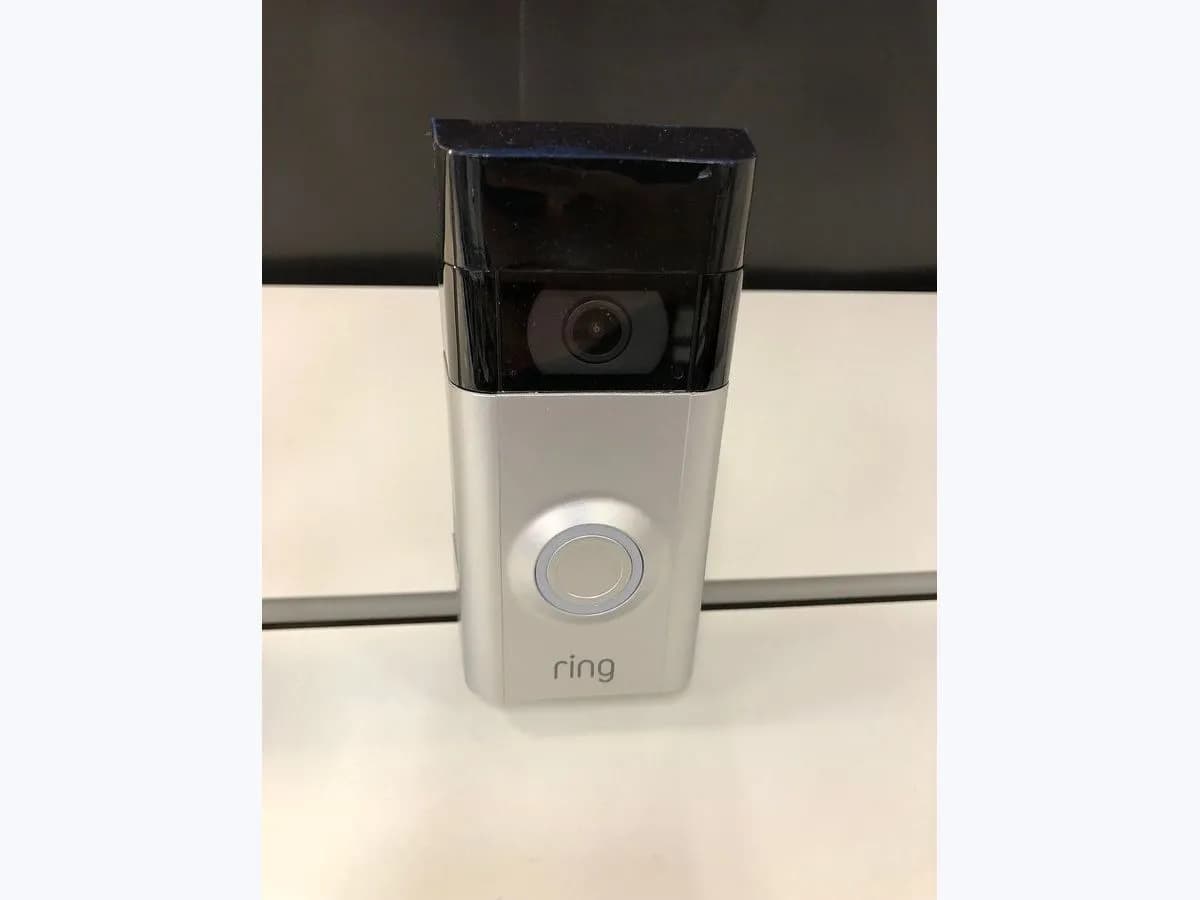
Ring OFFLINE en timbre inteligente: el dispositivo ha perdido la conexión
Nivel de riesgo
Seguro
Puedes actuar sin peligro siguiendo las comprobaciones seguras.
Urgencia
Media — atiéndelo hoy
Respuesta rápida
Si tu timbre Ring aparece sin conexión, no verás vídeo en directo, no recibirás avisos y no grabará. Abre Estado del dispositivo en la app Ring y pulsa Volver a conectar o Cambiar red; revisa antes la batería o la alimentación.
Seguridad primero
Antes de continuar
- No manipules los cables de un timbre conectado a la instalación eléctrica para comprobar el transformador: esa revisión corresponde a un electricista o instalador.
- El restablecimiento de fábrica obliga a configurar el timbre desde cero; Ring lo deja como último recurso.
Puedes hacerlo con seguridad
- Código y estado en la app
- Volver a conectar o cambiar de red
- Batería o alimentación
- Red WiFi y router
Deja estas tareas a un profesional cualificado
- No intentes esta tarea profesional: Revisión de la alimentación del timbre cableado
- No intentes esta tarea profesional: Revisión de la red por el proveedor o el fabricante del router
Lo que un técnico debe poder justificar
Viene un técnico
Estos son los pasos que tiene que hacer y enseñarte. Márcalos mientras trabaja: si se salta pasos, no aceptes el cambio de pieza.
No son instrucciones para que abras o manipules el equipo. Son las comprobaciones que deben sostener una conclusión técnica.
Revisión de la alimentación del timbre cableado
Qué haceUn electricista o instalador comprueba que el timbre está conectado al transformador o la fuente adecuados según la guía de cableado de Ring.
Te tiene que enseñarel transformador instalado y su conexión.
Por escritoqué se comprobó y qué se cambió.
Revisión de la red por el proveedor o el fabricante del router
Qué haceEl proveedor de Internet o el fabricante del router revisa la cobertura, el cortafuegos o cómo poner un segundo router en modo puente.
Por escritoel ajuste cambiado en la red.
Antes de aceptar una pieza o reparación
Aún no ha demostrado nada. No aceptes un cambio de pieza solo por el código.
Sigue estos pasos
Aviso: Sigue el orden documentado. Un código identifica el sistema afectado, pero por sí solo no demuestra qué pieza está averiada.
Código y estado en la app
- Quién:
- tú.
- Cómo:
- en la app Ring, toca el icono de sin conexión sobre la miniatura para ver el código de error y abre Estado del dispositivo.
- Resultado que importa:
- anotar el código y el estado que muestra.
- Si la app indica un paso concreto para ese código:
- síguelo primero.
- Si no hay más detalle:
- pasa a reconectar.
- Evidencia a conservar:
- captura del código y del estado.
Evidencia: Fixing offline devices
Volver a conectar o cambiar de red
- Quién:
- tú.
- Cómo:
- en la app Ring abre el menú, Dispositivos, elige el timbre, Estado del dispositivo y, en Red, pulsa Volver a conectar o Cambiar red y sigue los pasos. Fíjate en las luces y sonidos del timbre.
- Resultado que importa:
- si el timbre vuelve a aparecer en línea.
- Si vuelve:
- la conexión se había perdido sin más.
- Si la reconexión falla:
- revisa alimentación y señal.
- Evidencia a conservar:
- hora del intento y resultado.
Evidencia: Fixing offline devices
Batería o alimentación
- Quién:
- tú.
- Cómo:
- si tu timbre es de batería, cárgalo; si lleva tiempo descargado, Ring indica cargarlo con un cargador USB de pared durante 30 minutos. Si es cableado, comprueba en la app o en la documentación que está conectado al transformador o la fuente adecuados, sin abrir la instalación.
- Resultado que importa:
- si el timbre enciende y vuelve a conectarse.
- Si vuelve tras cargarlo:
- la batería agotada era la causa.
- Si es cableado y sigue sin conexión:
- la alimentación debe revisarla un electricista o instalador.
- Evidencia a conservar:
- nivel de batería mostrado y fecha de carga.
Evidencia: Fixing offline devices
Red WiFi y router
- Quién:
- tú.
- Cómo:
- desenchufa el router y el módem 30 segundos y vuelve a enchufarlos. Prueba a conectar el timbre a una red de 2,4 GHz en lugar de 5 GHz, acerca el router o añade un Chime Pro, y si tienes dos routers deja solo uno.
- Resultado que importa:
- si el timbre deja de desconectarse.
- Si deja de desconectarse:
- el problema era la señal o el router.
- Si sigue:
- como último recurso, Ring propone un restablecimiento de fábrica y configurarlo desde cero.
- Evidencia a conservar:
- qué cambiaste en la red y el resultado.
Evidencia: Fixing offline devices
Situación no resuelta
Si el error persiste, no sigas probando por tu cuenta. Mira qué tiene que hacer y enseñarte el técnico.
Dónde se aplica este código
Un código solo tiene significado dentro del producto y la versión correctos.
Ámbito principal
- Sistema
- Redes
- Marca
- Ring
- Tipo de producto
- Timbre inteligente
Variantes conocidas del código
- Arlo camera keeps going offline
- Arlo camera offline
- Arlo device offline
- Arlo offline
- Blink camera is offline
- Blink camera offline message
- Blink offline
- Blink Sync Module is offline
- camara Arlo sin conexion
- camara Blink sin conexion
- Cannot use the Tapo/Kasa app to control
- Enchufe inteligente Tapo fuera de línea
- Equipos inteligentes Tapo pierden conexión
- Fuera de línea
- No puedo usar la aplicación Tapo para controlar
- Ring device offline
- Ring doorbell keeps going offline
- Ring doorbell offline
- Ring offline
- Ring offline P1-65
- Tapo P100 showing offline
- Tapo P110 offline in app
- Tapo P110 sin conexión
- Tapo Smart Device Keeps Going Offline
- Tapo Smart Plug keeps showing offline
- timbre Ring sin conexion
Qué significa
Ring indica que un dispositivo sin conexión muestra un icono sobre su miniatura en la app; al tocarlo aparece un código de error (por ejemplo, «P1-65») con pasos de solución, y la sección Estado del dispositivo muestra su situación. Mientras está así no puedes ver vídeo en directo, recibir alertas ni grabar eventos. Las causas que Ring describe van de la batería o la alimentación a la señal WiFi, el router o el uso de varios routers. Estar sin conexión no demuestra que el timbre esté averiado.
Advertencias y condiciones de parada
- Precauciónadvertencia editorial
No manipules los cables de un timbre conectado a la instalación eléctrica para comprobar el transformador: esa revisión corresponde a un electricista o instalador.
Evidencia: Fixing offline devices
- Seguroverificada con fuente
El restablecimiento de fábrica obliga a configurar el timbre desde cero; Ring lo deja como último recurso.
Evidencia: Fixing offline devices
Síntomas y causas
Causas probables · en orden
- Batería baja o alimentación incorrectaFrecuente
En modelos con batería, la carga es baja; en modelos cableados, el timbre no está conectado al transformador o la fuente adecuados.
Evidencia: Fixing offline devices
- Señal WiFi débil donde está el timbreFrecuente
El timbre se desconecta a menudo. Ring propone acercar el router o añadir un Chime Pro y comprobar la intensidad de señal y la velocidad.
Evidencia: Fixing offline devices
- Router o red con problemasPosible
Otros aparatos también fallan, el router necesita reiniciarse, su cortafuegos es demasiado restrictivo o hay más de un router en casa.
Evidencia: Fixing offline devices
Técnico virtual
¿Sigue apareciendo OFFLINE tras comprobarlo?
Responde unas preguntas para acotar la causa probable y la siguiente acción segura. Es una orientación - nunca sustituye a un profesional.
Fuentes y referencias técnicas
- 1
Ring · 2026 · official_doc
¿Te ha resultado útil esta ficha?