
- Televisores
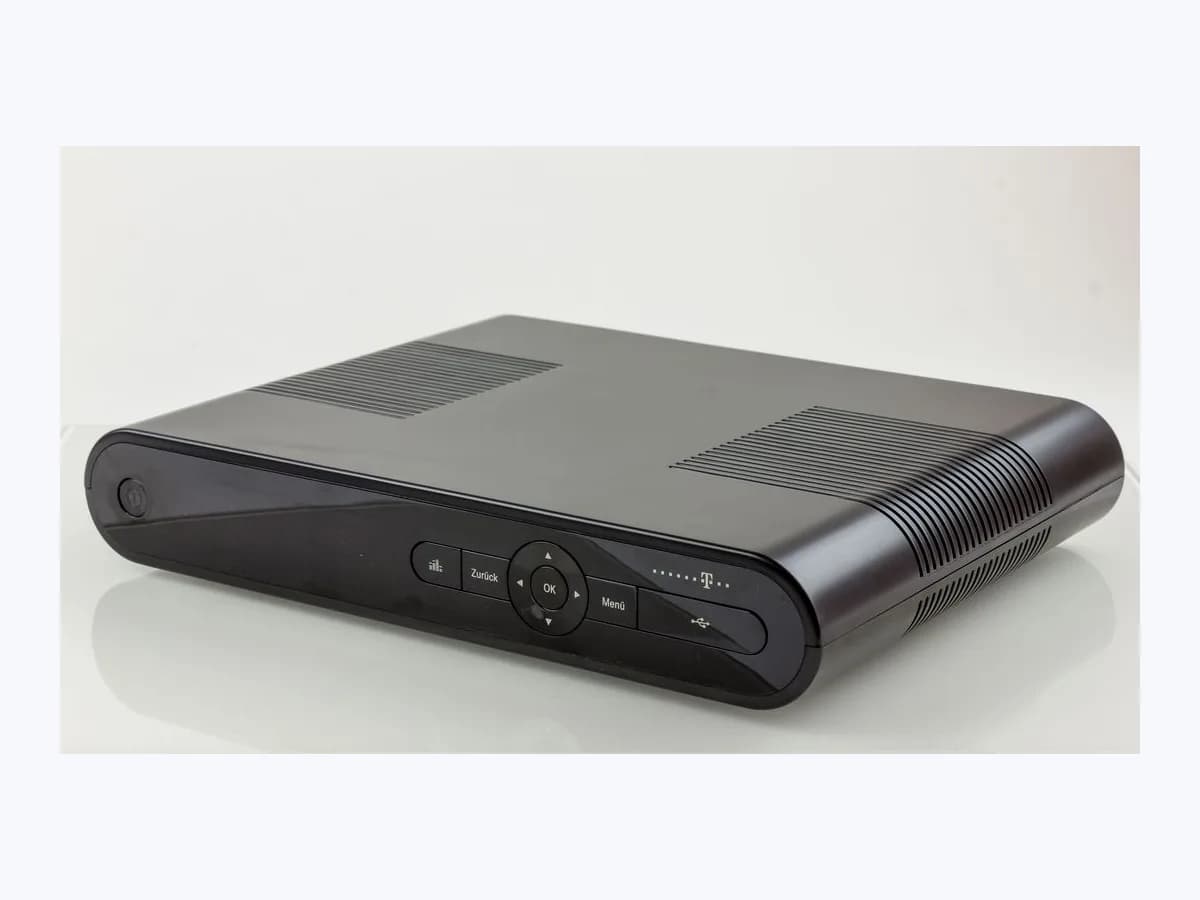
- Decodificador de TV
IMAGEN-PIXELADA
Movistar IMAGEN-PIXELADA en descodificador: cortes de señal
Nivel de riesgo
Seguro
Puedes actuar sin peligro siguiendo las comprobaciones seguras.
Urgencia
Media — atiéndelo hoy
Respuesta rápida
Si la imagen se corta o se pixela en el descodificador de Movistar Plus+, suele fallar el enlace con el router o el orden de arranque de la red. Apaga todo, enciende primero la ONT y el router o HGU hasta que estén operativos y por último el descodificador.
Seguridad primero
Antes de continuar
- Respeta siempre la espera entre equipos al reiniciar: no enciendas el descodificador hasta que la ONT y el router o la HGU estén totalmente operativos, o el descodificador arrancará sin red.
- Siempre que la ubicación lo permita, Movistar recomienda usar conexión directa por cable Ethernet al router o a un Amplificador Smart WiFi para evitar interferencias inalámbricas.
Puedes hacerlo con seguridad
- Reiniciar ONT, router o HGU y descodificador en el orden oficial
- Comprobar el cable Ethernet o el enlace WiFi+ de 5 GHz
- Revisar luces del Router Smart WiFi y optimizar el canal WiFi
Deja estas tareas a un profesional cualificado
- No intentes esta tarea profesional: Revisión de la línea y del caudal de TV con el soporte de Movistar
- No intentes esta tarea profesional: Adecuación de conexión con cable o Amplificador Smart WiFi
Lo que un técnico debe poder justificar
Viene un técnico
Estos son los pasos que tiene que hacer y enseñarte. Márcalos mientras trabaja: si se salta pasos, no aceptes el cambio de pieza.
No son instrucciones para que abras o manipules el equipo. Son las comprobaciones que deben sostener una conclusión técnica.
Revisión de la línea y del caudal de TV con el soporte de Movistar
Qué haceSi tras el encendido escalonado de ONT, router/HGU y descodificador y la prueba por cable Ethernet la imagen sigue cortándose, el servicio técnico del operador comprueba la línea desde la app Mi Movistar o su soporte oficial.
Te tiene que enseñarlas pruebas de línea y estabilidad entre la HGU u ONT y el descodificador.
Por escritoel número de incidencia abierta en Mi Movistar y el parámetro de red o equipo corregido.
Adecuación de conexión con cable o Amplificador Smart WiFi
Qué haceCuando un Descodificador UHD Smart WiFi sufre cortes por distancia o por convivir con un router convencional de 2,4 GHz, el instalador o soporte plantea conectarlo mediante cable Ethernet o un Amplificador Smart WiFi en 5 GHz.
Te tiene que enseñarla reproducción continua de un canal sin píxeles ni congelaciones tras el cambio de conexión.
Por escritoel modo de conexión definitivo (cable Ethernet categoría 5e o punto de acceso de 5 GHz) dejado en la instalación.
Antes de aceptar una pieza o reparación
Aún no ha demostrado nada. No aceptes un cambio de pieza solo por el código.
Sigue estos pasos
Aviso: Sigue el orden documentado. Un código identifica el sistema afectado, pero por sí solo no demuestra qué pieza está averiada.
Reiniciar ONT, router o HGU y descodificador en el orden oficial
- Quién:
- tú.
- Cómo:
- si solo tienes HGU (o router ADSL), apaga la HGU y el descodificador, enciende primero la HGU y, cuando esté totalmente operativa, enciende el descodificador. Si tienes ONT y router separados, apaga los tres; enciende primero la ONT, cuando esté operativa enciende el router y, cuando este también lo esté, enciende el descodificador.
- Resultado que importa:
- que el descodificador cargue los canales con la red ya estabilizada y desaparezcan los píxeles.
- Si la emisión vuelve fluida tras respetar el orden de encendido:
- era un fallo de sincronización de red.
- Si los cortes siguen:
- revisa el cable Ethernet, las luces del router y la banda de 5 GHz.
- Evidencia a conservar:
- nota de si tu instalación lleva HGU único o bien ONT más router y a qué hora hiciste el reinicio.
Evidencia: Centro de ayuda Movistar Plus con miMovistar, Fusión o Satélite
Comprobar el cable Ethernet o el enlace WiFi+ de 5 GHz
- Quién:
- tú.
- Cómo:
- desconecta y vuelve a conectar el cable Ethernet que une el descodificador con el Router Smart WiFi (la caja incluye un cable plano categoría 5e de 1 metro aproximadamente). Si usas un Descodificador UHD Smart WiFi sin cable, verifica que conecte a un punto de acceso WiFi+ de 5 GHz o pásalo a cable Ethernet o Amplificador Smart WiFi.
- Resultado que importa:
- un enlace estable entre el router y el descodificador sin pérdidas de paquetes.
- Si al fijar el cable Ethernet o acercar el punto de acceso de 5 GHz cesa la pixelación:
- el fallo estaba en el tramo local.
- Si continúa pixelándose incluso por cable Ethernet:
- comprueba las luces del router y el test de red.
- Evidencia a conservar:
- si el descodificador está unido por cable Ethernet o por WiFi de 5 GHz.
Evidencia: Centro de ayuda Movistar Plus con miMovistar, Fusión o Satélite · Cómo solucionar los problemas de calidad de imagen en Movistar Plus+ · Descodificador UHD Smart WiFi
Revisar luces del Router Smart WiFi y optimizar el canal WiFi
- Quién:
- tú, mirando el router y con la App o Living App de Smart WiFi.
- Cómo:
- fíjate en el Router Smart WiFi: las luces de WiFi, WiFi Plus e Internet deben estar en azul permanente (roja en Internet indica un problema en el router y apagada falta de acceso). Mide la velocidad de subida y bajada desde la App Smart WiFi en el móvil u optimiza el canal WiFi desde la Living App de Smart WiFi en la tele.
- Resultado que importa:
- confirmar que la conexión a internet del hogar es estable y no tiene el canal saturado.
- Si tras optimizar el canal WiFi o recuperar las tres luces azules se ve sin cortes:
- la red doméstica causaba el fallo.
- Si la luz de Internet está roja o los cortes persisten con las luces en azul:
- abre avería con el soporte de Movistar.
- Evidencia a conservar:
- estado y color de las luces WiFi, WiFi Plus e Internet del router y resultado de la prueba en la App Smart WiFi.
Evidencia: Cómo solucionar los problemas de calidad de imagen en Movistar Plus+
Situación no resuelta
Si el error persiste, no sigas probando por tu cuenta. Mira qué tiene que hacer y enseñarte el técnico.
Dónde se aplica este código
Un código solo tiene significado dentro del producto y la versión correctos.
Ámbito principal
- Sistema
- Televisores
- Marca
- Movistar
- Tipo de producto
- Decodificador de TV
Variantes conocidas del código
- cortes de imagen descodificador Movistar
- imagen pixelada Movistar Plus
- IMAGEN-PIXELADA
- La imagen se corta o se pixela
- Movistar decoder picture cuts out
- Movistar Plus picture pixelation
- Movistar TV image breakup
- Movistar UHD decoder freezing or pixelating
- se congela la imagen descodificador Movistar
- sucesión de píxeles Movistar Plus
Qué significa
El Centro de ayuda de Movistar Plus+ (apartado «La imagen se corta o se pixela») y la guía de calidad de imagen de Movistar explican que cuando la emisión se convierte en una sucesión de píxeles o sufre cortes en el descodificador, el origen suele estar en la sincronización con la red de fibra o ADSL, en un cable Ethernet flojo o en la señal inalámbrica de 5 GHz del Descodificador UHD Smart WiFi. Movistar establece un orden estricto de encendido entre ONT, router o HGU y descodificador. Otros modelos o versiones de software pueden variar, y la pixelación por sí sola nunca demuestra que el descodificador esté averiado.
Advertencias y condiciones de parada
- Seguroadvertencia editorial
Respeta siempre la espera entre equipos al reiniciar: no enciendas el descodificador hasta que la ONT y el router o la HGU estén totalmente operativos, o el descodificador arrancará sin red.
Evidencia: Centro de ayuda Movistar Plus con miMovistar, Fusión o Satélite
- Seguroadvertencia editorial
Siempre que la ubicación lo permita, Movistar recomienda usar conexión directa por cable Ethernet al router o a un Amplificador Smart WiFi para evitar interferencias inalámbricas.
Evidencia: Centro de ayuda Movistar Plus con miMovistar, Fusión o Satélite · Descodificador UHD Smart WiFi
Síntomas y causas
Causas probables · en orden
- Desincronización entre ONT, router o HGU y descodificadorFrecuente
Movistar indica para sus descodificadores de Fibra y ADSL un reinicio escalonado apagando todos los equipos y esperando a que la ONT y la HGU o el router estén totalmente operativos antes de encender el descodificador.
Evidencia: Centro de ayuda Movistar Plus con miMovistar, Fusión o Satélite
- Cable Ethernet flojo o conexión en 2,4 GHz en modelo Smart WiFiPosible
El Descodificador UHD Smart WiFi utiliza WiFi 802.11ac en 5 GHz con un Router Smart WiFi; si tienes un router convencional de 2,4 GHz o mala señal, Movistar pide conectarlo por cable Ethernet (categoría 5e de 1 metro aprox.) o con un Amplificador Smart WiFi.
Evidencia: Centro de ayuda Movistar Plus con miMovistar, Fusión o Satélite · Cómo solucionar los problemas de calidad de imagen en Movistar Plus+ · Descodificador UHD Smart WiFi
- Canal WiFi saturado o caída de conexión en el Router Smart WiFiPosible
En su guía de calidad de imagen, Movistar señala que si las luces de WiFi, WiFi Plus e Internet del Router Smart WiFi no están en azul permanente (por ejemplo, si Internet está en rojo o apagada), el servicio de televisión acusará cortes.
Evidencia: Cómo solucionar los problemas de calidad de imagen en Movistar Plus+
- Bloqueo temporal del receptor en televisión por satéliteMenos común
Cuando los cortes o píxeles ocurren en un descodificador vía satélite, el Centro de ayuda de Movistar Plus+ pauta apagar el descodificador y volverlo a encender antes de pedir asistencia.
Evidencia: Centro de ayuda Movistar Plus con miMovistar, Fusión o Satélite
Técnico virtual
¿Sigue apareciendo IMAGEN-PIXELADA tras comprobarlo?
Responde unas preguntas para acotar la causa probable y la siguiente acción segura. Es una orientación - nunca sustituye a un profesional.
Fuentes y referencias técnicas
- 1
Centro de ayuda Movistar Plus con miMovistar, Fusión o Satélite
Telefónica (Movistar) · 2026 · official_doc
- 2
Cómo solucionar los problemas de calidad de imagen en Movistar Plus+
Telefónica (Movistar) · 2023 · official_doc
- 3
Telefónica (Movistar) · 2026 · official_doc
¿Te ha resultado útil esta ficha?