

- Impresoras
- Impresora láser
size-error
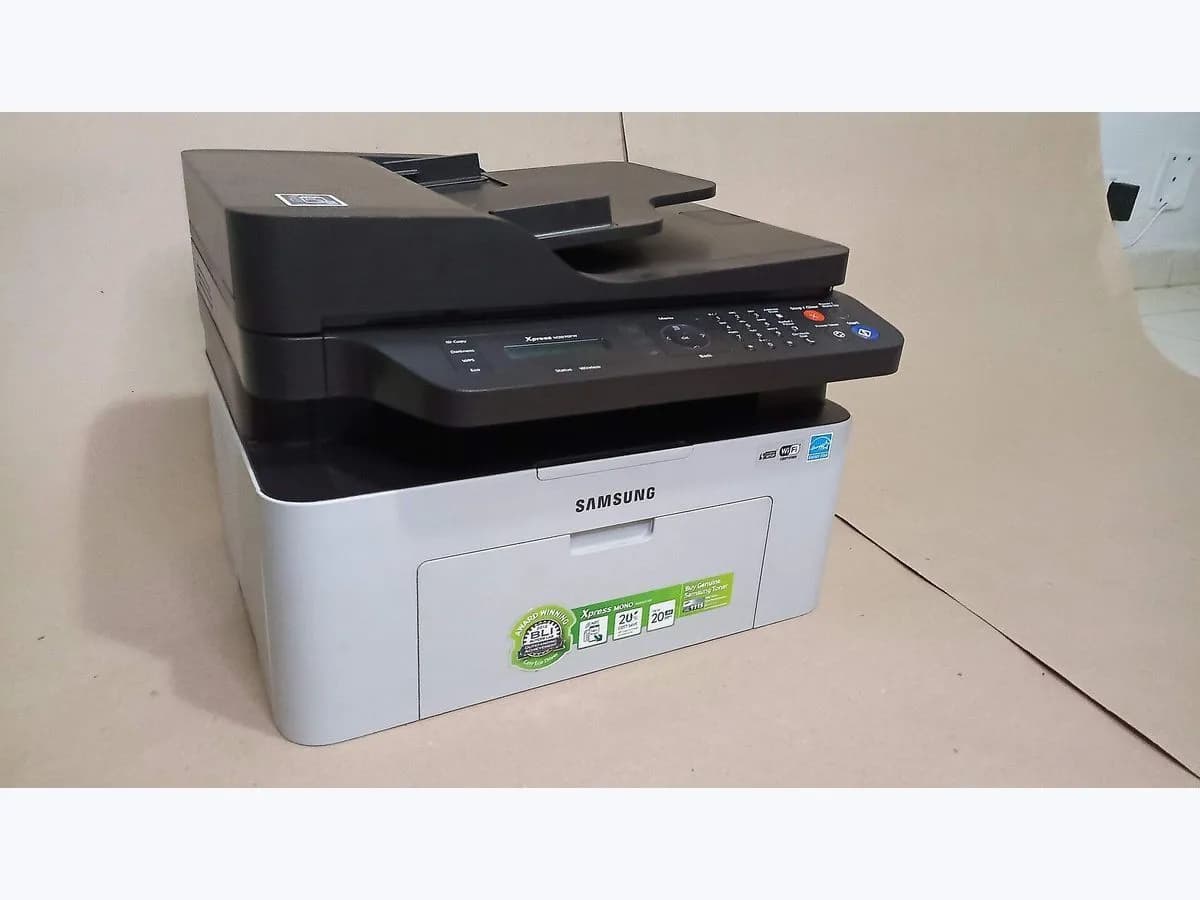
Impresora láser Brother con size-error: papel no admitido
Nivel de riesgo
Precaución
Actúa con cuidado; puede requerir técnico si persiste.
Urgencia
Alta — no esperes
Respuesta rápida
El aviso Error tamaño (Size Error o size-error) en tu impresora láser Brother indica que la bandeja definida no admite el tamaño de papel elegido en el controlador. Revisa y selecciona un formato compatible con esa bandeja (como A4 o A5) o envía sobres y medidas especiales a la bandeja MP.
Seguridad primero
Antes de continuar
- No superes nunca la marca de nivel máximo del papel en la bandeja ni aprietes las guías hasta combar las hojas, ya que causará errores de alimentación o atascos.
- Si desactivas el ajuste [Verificar tamaño] en la impresora, debes asegurarte de que el tamaño cargado coincida siempre con el del controlador para evitar atascos o impresiones cortadas.
Puedes hacerlo con seguridad
- Comprobar que el tamaño del documento en el controlador sea compatible con la bandeja elegida
- Actualizar el formato asignado a la bandeja en el menú [Ajuste bandeja] > [Tamaño papel]
- Ajustar las guías laterales y longitudinales del papel en la bandeja sin superar la marca máxima
Deja estas tareas a un profesional cualificado
- No intentes esta tarea profesional: Configuración de bandejas y formularios en el controlador con soporte de Brother España
- No intentes esta tarea profesional: Inspección de guías y detectores de bandeja en el servicio técnico autorizado de Brother
Lo que un técnico debe poder justificar
Viene un técnico
Estos son los pasos que tiene que hacer y enseñarte. Márcalos mientras trabaja: si se salta pasos, no aceptes el cambio de pieza.
No son instrucciones para que abras o manipules el equipo. Son las comprobaciones que deben sostener una conclusión técnica.
Configuración de bandejas y formularios en el controlador con soporte de Brother España
Qué haceContactar con el Servicio de atención al cliente de Brother España o con tu soporte informático si un programa de facturación o ERP envía tamaños personalizados o bandejas fijas que disparan Error tamaño.
Te tiene que enseñarla tabla de tamaños admitidos por bandeja de tu modelo y la asignación de bandejas en las propiedades de impresora del sistema.
Por escritola configuración de tamaño y bandeja definida para cada plantilla de documento.
Inspección de guías y detectores de bandeja en el servicio técnico autorizado de Brother
Qué haceAcudir al servicio técnico oficial de Brother solo si el aviso de tamaño persiste al imprimir en formato A4 estándar desde una bandeja cuyas guías y menú [Tamaño papel] están correctamente configurados.
Te tiene que enseñarel resultado de imprimir un informe de configuración interno desde la Bandeja 1 con papel A4 y el estado mecánico de los topes y actuadores de la bandeja.
Por escritoel diagnóstico del mecanismo de detección de la bandeja y la prueba funcional superada.
Antes de aceptar una pieza o reparación
Aún no ha demostrado nada. No aceptes un cambio de pieza solo por el código.
Sigue estos pasos
Aviso: Sigue el orden documentado. Un código identifica el sistema afectado, pero por sí solo no demuestra qué pieza está averiada.
Comprobar que el tamaño del documento en el controlador sea compatible con la bandeja elegida
- Quién:
- Tú desde las Preferencias de impresión del ordenador antes de reenviar el documento.
- Cómo:
- Abre Preferencias de impresión del controlador Brother, revisa en la pestaña Básica los campos Tamaño de papel y Fuente de papel, y verifica que el formato elegido esté admitido por esa bandeja (por ejemplo, usa Bandeja 1 o MP para A6, y usa siempre Bandeja MP para sobres DL, C5, COM-10 o tamaños personalizados).
- Resultado que importa:
- El trabajo de impresión dirige cada formato de página únicamente a una bandeja que lo soporta por diseño.
- Si al cambiar la Fuente de papel a la bandeja compatible (o el formato a A4) el documento se imprime sin Error tamaño, confirma que la bandeja anterior no admitía esa medida.
- Si tienes activada la impresión a 2 caras automática con un papel distinto de A4, indica cambiar a A4 o pasar a impresión a una cara porque el dúplex automático en Europa solo admite A4.
- Evidencia a conservar:
- Conserva una captura de los campos Tamaño de papel y Fuente de papel en el controlador.
Evidencia: Brother MFC-L8900CDW Online User's Guide - error and maintenance messages · Guía del usuario online Brother MFC-L8900CDW - mensajes de error y mantenimiento
Actualizar el formato asignado a la bandeja en el menú [Ajuste bandeja] > [Tamaño papel]
- Quién:
- Tú como persona usuaria operando la pantalla táctil LCD de la impresora Brother.
- Cómo:
- En el menú de la impresora toca Ajustes, entra en Todos ajustes y abre Configuración general (Config. gral.) > [Ajuste bandeja] > [Tamaño papel], elige la bandeja correspondiente y selecciona el formato exacto de las hojas cargadas; revisa también que [Verificar tamaño] esté en Activado.
- Resultado que importa:
- La memoria de configuración de la impresora registra las dimensiones reales asignadas a cada bandeja.
- Si tras fijar el formato correcto en [Tamaño papel] la máquina acepta el trabajo en cola, confirma que el menú tenía memorizado un tamaño anterior distinto.
- Si el formato que necesitas no aparece en la lista de esa bandeja en pantalla, confirma que esa bandeja física no lo soporta e indica cargarlo en la bandeja MP.
- Evidencia a conservar:
- Fotografía la pantalla LCD mostrando el ajuste [Tamaño papel] de la bandeja revisada.
Evidencia: Brother MFC-L8900CDW Online User's Guide - error and maintenance messages · Guía del usuario online Brother MFC-L8900CDW - mensajes de error y mantenimiento
Ajustar las guías laterales y longitudinales del papel en la bandeja sin superar la marca máxima
- Quién:
- Tú extrayendo la bandeja de papel de la impresora apagada o en reposo sin usar herramientas.
- Cómo:
- Saca la bandeja por completo, airea bien la pila de hojas, pulsa y desliza las guías del papel para que toquen los bordes sin combar las hojas y verifica que la pila quede por debajo de la marca de nivel máximo (triple triángulo).
- Resultado que importa:
- Las guías posicionan el papel recto en el cajón y evitan lecturas erróneas de longitud o atascos al alimentar.
- Si las guías estaban desplazadas o la pila superaba la marca máxima y tras colocarlas bien desaparece el fallo, confirma un problema de colocación física del papel en la bandeja.
- Si las hojas son A4 estándar, las guías están bien ajustadas y el menú coincide con el controlador pero el error persiste, indica solicitar revisión técnica del cajón y sus detectores.
- Evidencia a conservar:
- Haz una foto de la bandeja abierta donde se aprecien las guías ajustadas al papel y la marca de nivel máximo.
No empujes el papel con demasiada fuerza contra las guías ni superes la marca de nivel máximo porque puede provocar atascos.
Evidencia: Guía del usuario online Brother MFC-L8900CDW - mensajes de error y mantenimiento
Situación no resuelta
Si el error persiste, no sigas probando por tu cuenta. Mira qué tiene que hacer y enseñarte el técnico.
Dónde se aplica este código
Un código solo tiene significado dentro del producto y la versión correctos.
Ámbito principal
- Sistema
- Impresoras
- Marca
- Brother
- Tipo de producto
- Impresora láser
Variantes conocidas del código
- Brother Erreur format
- Brother Error de tamaño
- Brother Errore formato
- Brother Formatfehler
- Brother Size Error
- Erreur format
- Error de tamaño
- Errore formato
- Formatfehler
- MFC-L8900CDW Erreur format
- MFC-L8900CDW Error de tamaño
- MFC-L8900CDW Errore formato
- MFC-L8900CDW Formatfehler
- MFC-L8900CDW Size Error
- Size Error
Qué significa
En la guía oficial de usuario de la serie Brother MFC-L8900CDW, el mensaje Error tamaño (Size Error en inglés, código size-error) informa de que la bandeja definida no admite el tamaño de papel especificado en el controlador de impresora. Cada bandeja tiene formatos físicos acotados: la Bandeja 1 admite A4, Letter, A5, A5 (lado largo), A6, Executive, Legal, Folio y Mexico Legal; las Bandejas opcionales 2 a 4 no admiten A6 ni A5 (lado largo); y la impresión automática a 2 caras solo admite A4 (o Letter/Legal/Folio según región). Por sí solo, este código nunca demuestra una avería mecánica ni un sensor roto.
Advertencias y condiciones de parada
- Precauciónverificada con fuente
No superes nunca la marca de nivel máximo del papel en la bandeja ni aprietes las guías hasta combar las hojas, ya que causará errores de alimentación o atascos.
Evidencia: Guía del usuario online Brother MFC-L8900CDW - mensajes de error y mantenimiento
- Seguroverificada con fuente
Si desactivas el ajuste [Verificar tamaño] en la impresora, debes asegurarte de que el tamaño cargado coincida siempre con el del controlador para evitar atascos o impresiones cortadas.
Evidencia: Guía del usuario online Brother MFC-L8900CDW - mensajes de error y mantenimiento
Síntomas y causas
Causas probables · en orden
- Tamaño de papel elegido en el controlador no compatible con la bandeja seleccionadaConfirmada
La tabla oficial de mensajes de error de Brother establece para Error tamaño (Size Error) que la bandeja definida en el trabajo no admite el tamaño de papel solicitado en el controlador de impresora.
Evidencia: Brother MFC-L8900CDW Online User's Guide - error and maintenance messages · Guía del usuario online Brother MFC-L8900CDW - mensajes de error y mantenimiento
- Envío de formatos A6, A5 (lado largo), sobres o tamaños personalizados a una bandeja que no los soportaFrecuente
Según las especificaciones oficiales de papel de Brother, las bandejas opcionales 2, 3 y 4 solo admiten A4, Letter, A5, Executive, Legal, Folio y Mexico Legal; el formato A6 va en la Bandeja 1 o MP, y los sobres (COM-10, DL, C5, Monarch) o medidas de 76,2 x 127 mm a 215,9 x 355,6 mm exigen la bandeja MP.
Evidencia: Brother MFC-L8900CDW Online User's Guide - error and maintenance messages · Guía del usuario online Brother MFC-L8900CDW - mensajes de error y mantenimiento
- Desajuste del menú [Tamaño papel] o de las guías deslizantes respecto a las hojas cargadasPosible
Cuando cambias el formato cargado sin actualizar [Ajustes] > [Todos ajustes] > [Config. gral.] > [Ajuste bandeja] > [Tamaño papel] o sin ajustar las guías deslizantes al borde de la pila, la comprobación de tamaño detecta discordancia.
Evidencia: Guía del usuario online Brother MFC-L8900CDW - mensajes de error y mantenimiento
Técnico virtual
¿Sigue apareciendo size-error tras comprobarlo?
Responde unas preguntas para acotar la causa probable y la siguiente acción segura. Es una orientación - nunca sustituye a un profesional.
Fuentes y referencias técnicas
- 1
Guía del usuario online Brother MFC-L8900CDW - mensajes de error y mantenimiento
Brother Industries, Ltd. · 2017 · official_doc
¿Te ha resultado útil esta ficha?