
- Impresoras
- Impresora láser
Paper Jam inside machine
Samsung Paper Jam inside machine en impresora láser: atasco
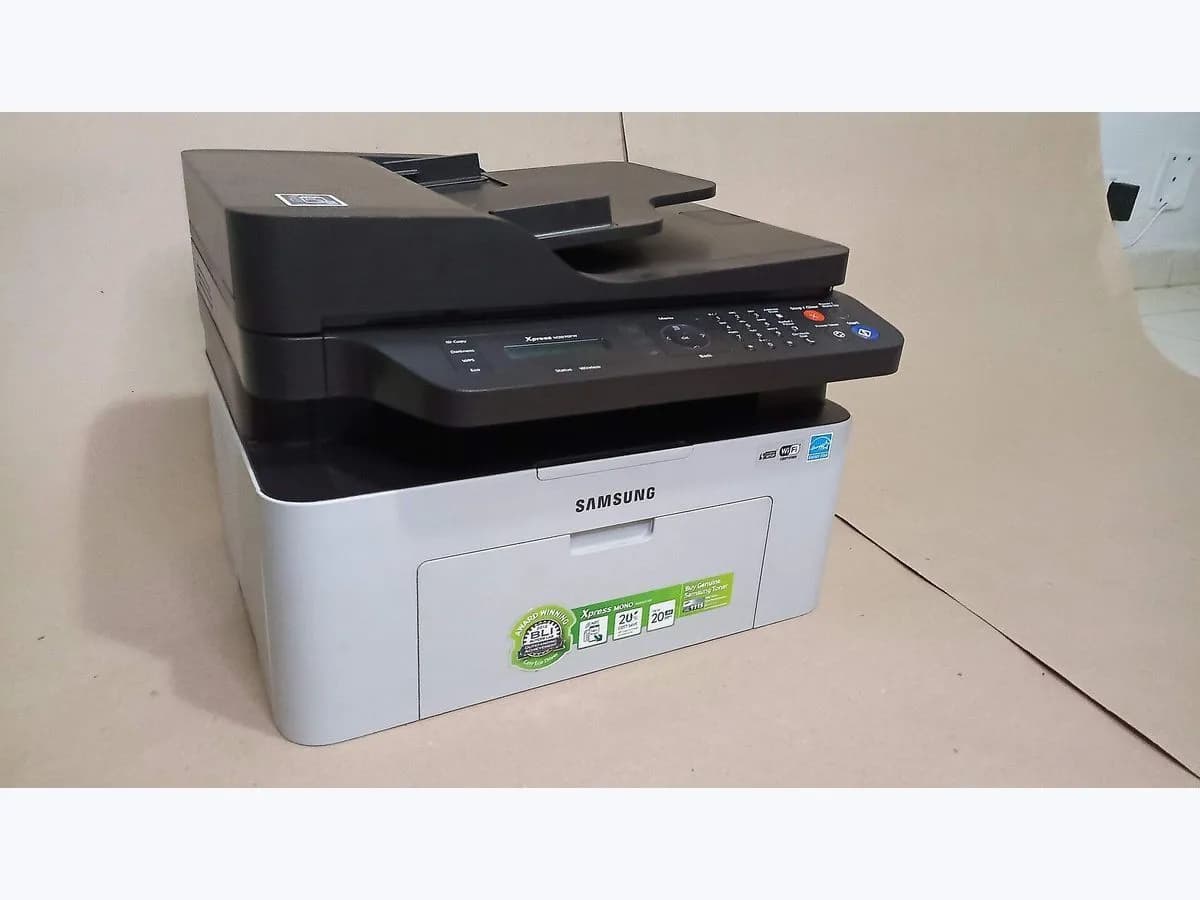
Nivel de riesgo
Precaución
Actúa con cuidado; puede requerir técnico si persiste.
Urgencia
Media — atiéndelo hoy
Respuesta rápida
El aviso Paper Jam inside machine (o Atasco papel dentro equipo) y el LED naranja indican una hoja detenida en tu Samsung láser. Abre y cierra la cubierta superior por si la expulsa sola; si no, con cuidado del fusor caliente, abre la cubierta del fusor o saca el tóner y tira con suavidad.
Seguridad primero
Antes de continuar
- Tanto el manual de Samsung como la guía de HP advierten que el área del fusor está caliente: ten mucho cuidado al extraer papel del interior de la impresora para evitar quemaduras en los dedos.
- Extrae siempre el papel atascado tirando despacio y con cuidado para evitar que se rasgue, y no retires ni añadas papel en la bandeja mientras la impresora está funcionando.
Puedes hacerlo con seguridad
- Abrir y cerrar la cubierta superior y revisar la bandeja
- Revisar la cubierta de la unidad del fusor con precaución por calor
- Extraer el cartucho de tóner y retirar la hoja del interior
- Preparar la pila de papel y ajustar las guías de la bandeja
Deja estas tareas a un profesional cualificado
- No intentes esta tarea profesional: Mantenimiento periódico de rodillos y almohadillas por servicio autorizado
- No intentes esta tarea profesional: Extracción de fragmentos y revisión del fusor por un técnico
Lo que un técnico debe poder justificar
Viene un técnico
Estos son los pasos que tiene que hacer y enseñarte. Márcalos mientras trabaja: si se salta pasos, no aceptes el cambio de pieza.
No son instrucciones para que abras o manipules el equipo. Son las comprobaciones que deben sostener una conclusión técnica.
Mantenimiento periódico de rodillos y almohadillas por servicio autorizado
Qué haceCuando la impresora acumula un número alto de páginas y repite atascos internos pese a usar papel recomendado bien cargado, encarga el cambio de las piezas de mantenimiento (rodillos, cintas y almohadillas) a un servicio técnico autorizado.
Te tiene que enseñarel contador de Dur. consum. en el menú Mantenimiento y una prueba de alimentación continua.
Por escritolas piezas de mantenimiento sustituidas y el número de caso.
Extracción de fragmentos y revisión del fusor por un técnico
Qué haceSi un trozo de papel se ha roto dentro de la zona del fusor y no sale tirando suavemente con la mano, o si el aviso Atasco papel dentro equipo no se borra tras cerrar la cubierta, acude al servicio técnico oficial de la marca (gestionado por el soporte de HP).
Te tiene que enseñarlos fragmentos retirados del recorrido y varias páginas impresas seguidas sin aviso de atasco.
Por escritola zona exacta donde estaba la obstrucción, las piezas revisadas y la garantía de la intervención.
Antes de aceptar una pieza o reparación
Aún no ha demostrado nada. No aceptes un cambio de pieza solo por el código.
Sigue estos pasos
Aviso: Sigue el orden documentado. Un código identifica el sistema afectado, pero por sí solo no demuestra qué pieza está averiada.
Abrir y cerrar la cubierta superior y revisar la bandeja
- Quién:
- tú.
- Cómo:
- abre y cierra primero la cubierta superior para ver si la impresora expulsa automáticamente la hoja atascada; si no sale y asoma en la bandeja de entrada, tira de ella hacia fuera despacio y con cuidado para no rasgarla.
- Resultado que importa:
- despejar atascos superficiales de entrada sin desmontar consumibles.
- Si la hoja sale entera y al cerrar la cubierta se reanuda la impresión:
- el atasco estaba en la entrada.
- Si el papel no se mueve al tirar o no se ve en la bandeja:
- pasa a revisar el interior de la impresora.
- Evidencia a conservar:
- foto del mensaje Atasco papel dentro equipo o del LED naranja encendido.
Evidencia: Samsung Xpress M267x / M287x / M288x series Manual del usuario (c05790382.pdf) · Impresoras láser de Samsung - Eliminar atascos de papel (c05855568) · Samsung Laser Printers - Clearing Paper Jams (c05852283)
Revisar la cubierta de la unidad del fusor con precaución por calor
- Quién:
- tú, teniendo mucho cuidado porque el área del fusor está caliente.
- Cómo:
- abre la cubierta superior, abre la cubierta de la unidad del fusor sin tocar las partes calientes y, si ves la hoja atascada, tira de ella con cuidado hacia fuera en línea recta para que no se rompa.
- Resultado que importa:
- liberar el papel detenido en la salida del fusor sin quemarte ni dejar trozos.
- Si el pliego atascado bajo el fusor sale entero:
- cierra la cubierta de la unidad del fusor y la cubierta superior para que vuelva a imprimir.
- Si no ves papel bajo la cubierta del fusor:
- continúa sacando el cartucho de tóner.
- Evidencia a conservar:
- nota de si la hoja estaba en la cubierta del fusor y si salió entera.
Evidencia: Samsung Xpress M267x / M287x / M288x series Manual del usuario (c05790382.pdf) · Impresoras láser de Samsung - Eliminar atascos de papel (c05855568) · Samsung Laser Printers - Clearing Paper Jams (c05852283)
Extraer el cartucho de tóner y retirar la hoja del interior
- Quién:
- tú.
- Cómo:
- cierra antes el soporte de salida si tu modelo lo pide, saca el cartucho de tóner por el asa sin tocar su parte verde ni exponerlo a la luz más de unos minutos, tira suavemente hacia fuera del papel atascado, vuelve a insertar el cartucho y cierra la cubierta del fusor y la superior.
- Resultado que importa:
- eliminar la hoja atrapada bajo el tambor y reactivar el sensor de cubierta al cerrar.
- Si la impresión se reanuda automáticamente al cerrar la cubierta superior:
- el atasco interno ha quedado resuelto.
- Si los atascos vuelven a repetirse en las siguientes páginas:
- revisa cómo está cargado el papel en la bandeja.
- Evidencia a conservar:
- foto de la hoja retirada para comprobar que no faltan esquinas ni fragmentos.
Evidencia: Samsung Xpress M267x / M287x / M288x series Manual del usuario (c05790382.pdf) · Impresoras láser de Samsung - Eliminar atascos de papel (c05855568) · Samsung Laser Printers - Clearing Paper Jams (c05852283)
Preparar la pila de papel y ajustar las guías de la bandeja
- Quién:
- tú.
- Cómo:
- saca el papel de la bandeja, dóblalo, airéalo y emparéjalo antes de cargarlo; descarta hojas húmedas o abarquilladas, deja un solo tipo y tamaño por debajo de la marca de capacidad y ajusta las guías sin apretar.
- Resultado que importa:
- evitar que entren varias hojas pegadas o torcidas hacia el interior de la máquina.
- Si las impresiones siguientes pasan sin atascarse:
- el origen era el estado o la carga del papel.
- Si el atasco interno persiste con papel recomendado y sin restos visibles:
- solicita asistencia al servicio técnico oficial de la marca.
- Evidencia a conservar:
- foto de la bandeja con la pila por debajo de la marca de nivel y las guías ajustadas.
Evidencia: Samsung Xpress M267x / M287x / M288x series Manual del usuario (c05790382.pdf) · Samsung Xpress M267x / M287x / M288x series User's Guide (c05790356.pdf)
Situación no resuelta
Si el error persiste, no sigas probando por tu cuenta. Mira qué tiene que hacer y enseñarte el técnico.
Dónde se aplica este código
Un código solo tiene significado dentro del producto y la versión correctos.
Ámbito principal
- Sistema
- Impresoras
- Marca
- Samsung
- Tipo de producto
- Impresora láser
Variantes conocidas del código
- Samsung Atasco papel dentro equipo
- Samsung Atasco papel en band.
- Samsung impresora láser LED naranja atasco
- Samsung jam inside printer fuser cover
- Samsung laser printer orange LED paper jam
- Samsung Paper Jam in tray
- Samsung Paper Jam inside machine
- Samsung Xpress M2875 atasco papel dentro equipo
- Samsung Xpress M2875 Paper Jam inside machine
Qué significa
En el Manual del usuario de las Samsung Xpress M267x, M287x y M288x y en los documentos de soporte de HP para impresoras láser Samsung (c05855568 y c05852283), el mensaje Atasco papel dentro equipo (Paper Jam inside machine en inglés) señala que el papel se ha atascado en el interior de la máquina, junto al cartucho de tóner o la cubierta del fusor, mientras que el indicador LED del panel se enciende en color naranja. Para reanudar la impresión tras quitar el atasco es obligatorio abrir y cerrar la cubierta superior o frontal. Otros modelos Samsung pueden variar. El aviso por sí solo nunca prueba que el fusor o un rodillo estén averiados.
Advertencias y condiciones de parada
- Atención altaverificada con fuente
Tanto el manual de Samsung como la guía de HP advierten que el área del fusor está caliente: ten mucho cuidado al extraer papel del interior de la impresora para evitar quemaduras en los dedos.
Evidencia: Samsung Xpress M267x / M287x / M288x series Manual del usuario (c05790382.pdf) · Impresoras láser de Samsung - Eliminar atascos de papel (c05855568) · Samsung Laser Printers - Clearing Paper Jams (c05852283)
- Precauciónverificada con fuente
Extrae siempre el papel atascado tirando despacio y con cuidado para evitar que se rasgue, y no retires ni añadas papel en la bandeja mientras la impresora está funcionando.
Evidencia: Samsung Xpress M267x / M287x / M288x series Manual del usuario (c05790382.pdf) · Impresoras láser de Samsung - Eliminar atascos de papel (c05855568)
Síntomas y causas
Causas probables · en orden
- Pila por encima de la marca de capacidad o guías mal puestasFrecuente
El manual explica que cargar demasiado papel por encima de la marca de nivel de la bandeja o no ajustar las guías provoca que las hojas entren torcidas o pegadas y se paren dentro.
Evidencia: Samsung Xpress M267x / M287x / M288x series Manual del usuario (c05790382.pdf) · Samsung Xpress M267x / M287x / M288x series User's Guide (c05790356.pdf)
- Papel húmedo, abarquillado, arrugado o mezclado en la bandejaFrecuente
Samsung advierte que usar papel con arrugas, humedad o excesivo abarquillamiento, o mezclar distintos tipos y tamaños en una misma bandeja, multiplica los atascos internos.
Evidencia: Samsung Xpress M267x / M287x / M288x series Manual del usuario (c05790382.pdf) · Samsung Xpress M267x / M287x / M288x series User's Guide (c05790356.pdf)
- Bandeja manipulada mientras la impresora está funcionandoPosible
Retirar o añadir papel en la bandeja en pleno trabajo de impresión interrumpe el avance de la hoja antes de salir del área del fusor.
Evidencia: Samsung Xpress M267x / M287x / M288x series Manual del usuario (c05790382.pdf) · Samsung Xpress M267x / M287x / M288x series User's Guide (c05790356.pdf)
- Restos de papel o desgaste de piezas de mantenimientoPosible
La guía de solución de problemas señala que pueden quedar fragmentos dentro del recorrido o que los rodillos y almohadillas requieran mantenimiento periódico tras muchas páginas.
Evidencia: Samsung Xpress M267x / M287x / M288x series Manual del usuario (c05790382.pdf) · Samsung Xpress M267x / M287x / M288x series User's Guide (c05790356.pdf)
Técnico virtual
¿Sigue apareciendo Paper Jam inside machine tras comprobarlo?
Responde unas preguntas para acotar la causa probable y la siguiente acción segura. Es una orientación - nunca sustituye a un profesional.
Fuentes y referencias técnicas
- 1
Samsung Xpress M267x / M287x / M288x series Manual del usuario (c05790382.pdf)
HP · 2016 · official_doc
- 2
Samsung Xpress M267x / M287x / M288x series User's Guide (c05790356.pdf)
HP · 2016 · official_doc
- 3
Impresoras láser de Samsung - Eliminar atascos de papel (c05855568)
HP · 2026 · official_doc
- 4
Samsung Laser Printers - Clearing Paper Jams (c05852283)
HP · 2026 · official_doc
¿Te ha resultado útil esta ficha?