
- Impresoras
- Impresora láser
Replace new cart
Samsung Replace new cart en impresora láser: cambiar el tóner
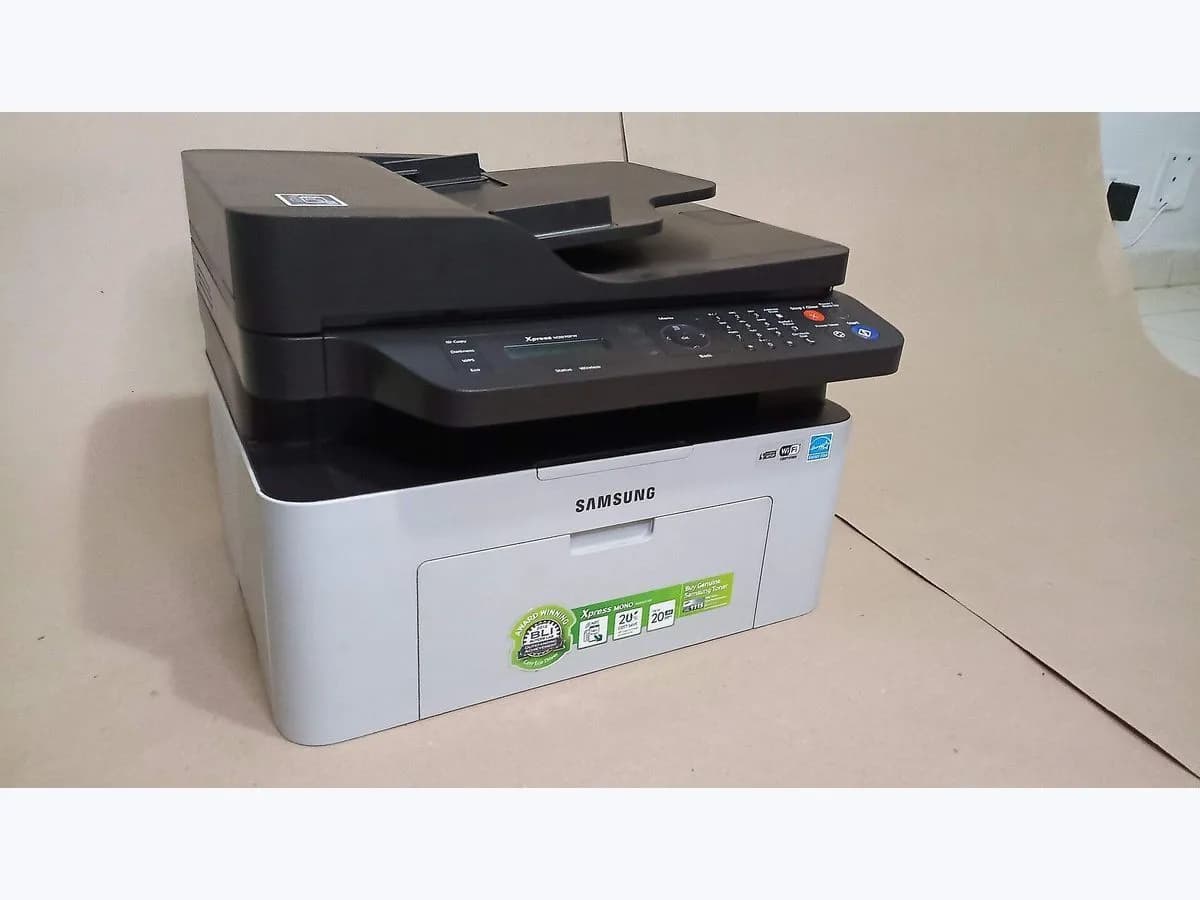
Nivel de riesgo
Seguro
Puedes actuar sin peligro siguiendo las comprobaciones seguras.
Urgencia
Media — atiéndelo hoy
Respuesta rápida
El mensaje Replace new cart (o Colocar cart nuevo) y el LED de estado en rojo indican que el cartucho de tóner Samsung está casi agotado o ha llegado al final de su vida útil. Agítalo de lado a lado para repartir el tóner restante, elige Parar o Continuar si aparece y pon uno nuevo si se detiene.
Seguridad primero
Antes de continuar
- Si cae tóner en el equipo o alrededor, límpialo con un paño humedecido en agua y nunca uses una aspiradora, porque el tóner saldría despedido al aire y podría resultar perjudicial; si mancha la ropa, lávala con agua fría porque el agua caliente lo fija.
- No toques la superficie verde del tambor ni lo gires nunca a mano (sobre todo en sentido inverso), no expongas el cartucho a la luz más de unos minutos ni lo guardes a más de 40 °C o fuera del 20% al 80% de humedad.
Puedes hacerlo con seguridad
- Consultar la duración de consumibles en el menú o en el PC
- Extraer el cartucho por el asa y agitarlo de lado a lado
- Instalar un cartucho Samsung original compatible con tu serie
- Revisar el ajuste de alerta de tóner bajo
Deja estas tareas a un profesional cualificado
- No intentes esta tarea profesional: Revisión del alojamiento y contactos del cartucho por el soporte oficial
- No intentes esta tarea profesional: Valoración por daños tras usar cartuchos rellenados o manipulados
Lo que un técnico debe poder justificar
Viene un técnico
Estos son los pasos que tiene que hacer y enseñarte. Márcalos mientras trabaja: si se salta pasos, no aceptes el cambio de pieza.
No son instrucciones para que abras o manipules el equipo. Son las comprobaciones que deben sostener una conclusión técnica.
Revisión del alojamiento y contactos del cartucho por el soporte oficial
Qué haceSi tras instalar un cartucho original Samsung nuevo de la referencia exacta para tu modelo el mensaje Colocar cart nuevo o Replace Toner no desaparece, solicita asistencia al servicio técnico oficial de la marca (gestionado hoy por el soporte de HP).
Te tiene que enseñarel estado de consumibles reconocido en el panel o en SyncThru Web Service y una página de prueba limpia.
Por escritola causa por la que no detectaba el cartucho nuevo, las piezas intervenidas y la cobertura de garantía.
Valoración por daños tras usar cartuchos rellenados o manipulados
Qué haceCuando se ha usado un cartucho rellenado o reciclado que ha vertido tóner en el interior o ha dejado el equipo bloqueado, encarga la limpieza y revisión al servicio técnico oficial de la marca.
Te tiene que enseñarel interior limpio de restos de tóner y la comprobación de la unidad de imágenes.
Por escritoel alcance de la limpieza o reparación realizada y el presupuesto detallado.
Antes de aceptar una pieza o reparación
Aún no ha demostrado nada. No aceptes un cambio de pieza solo por el código.
Sigue estos pasos
Aviso: Sigue el orden documentado. Un código identifica el sistema afectado, pero por sí solo no demuestra qué pieza está averiada.
Consultar la duración de consumibles en el menú o en el PC
- Quién:
- tú.
- Cómo:
- en el panel de control entra en Menú > Conf. sistema > Mantenimiento > Dur. consum. y pulsa OK (o abre Easy Printer Manager o SyncThru Web Service si está en red) para ver el estado del cartucho y de la unidad de imágenes.
- Resultado que importa:
- comprobar cuántas páginas lleva impresas y si el aviso corresponde al cartucho de tóner.
- Si el cartucho está próximo al límite pero aún permite elegir Continuar:
- puedes redistribuir el tóner para terminar trabajos urgentes.
- Si el equipo ya ha dejado de imprimir por fin de vida útil:
- prepara un cartucho nuevo tras probar a agitarlo.
- Evidencia a conservar:
- foto del mensaje en pantalla o del estado en Easy Printer Manager.
Evidencia: Samsung Xpress M267x / M287x / M288x series Manual del usuario (c05790382.pdf) · Samsung Laser Printers - On Line LED Is Blinking Red (c05573971)
Extraer el cartucho por el asa y agitarlo de lado a lado
- Quién:
- tú.
- Cómo:
- abre la cubierta frontal, saca el cartucho sujetándolo por el asa sin tocar la zona verde del tambor y sin exponerlo a la luz más de unos minutos, agítalo con suavidad de lado a lado para repartir el tóner y vuelve a colocarlo.
- Resultado que importa:
- aprovechar temporalmente el tóner que queda cuando el aviso es reciente o salen zonas claras.
- Si el mensaje se borra o te deja pulsar Continuar en el panel:
- encarga ya un cartucho de recambio porque la calidad no está garantizada.
- Si el mensaje Colocar cart nuevo o Replace Toner sigue fijo y no imprime:
- el cartucho está agotado y debes sustituirlo.
- Evidencia a conservar:
- página impresa tras redistribuir el tóner y referencia del cartucho instalado.
Evidencia: Samsung Xpress M267x / M287x / M288x series Manual del usuario (c05790382.pdf) · Samsung Laser Printers - Toner Empty or Toner Exhausted or Replace Toner Error Message (c05574212) · Samsung Laser Printers - On Line LED Is Blinking Red (c05573971)
Instalar un cartucho Samsung original compatible con tu serie
- Quién:
- tú.
- Cómo:
- saca el cartucho nuevo de su bolsa sin usar cuchillos ni tijeras que puedan arañar el tambor, agítalo uniformemente para mejorar la calidad inicial, retira sus protectores tirando por el asa y encájalo en la impresora antes de cerrar la cubierta.
- Resultado que importa:
- restablecer la impresión normal con el consumible que corresponde a tu modelo.
- Si el aviso desaparece y el LED de estado vuelve a verde:
- el cambio ha resuelto la parada.
- Si el equipo sigue sin reconocer el cartucho recién puesto:
- revisa en la tabla de consumibles si la referencia (como MLT-D115L o MLT-D116L) es la de tu serie exacta.
- Evidencia a conservar:
- foto de la etiqueta del cartucho nuevo con su código MLT.
Evidencia: Samsung Xpress M267x / M287x / M288x series Manual del usuario (c05790382.pdf) · Samsung Xpress M267x / M287x / M288x series User's Guide (c05790356.pdf) · Samsung Laser Printers - Toner Empty or Toner Exhausted or Replace Toner Error Message (c05574212)
Revisar el ajuste de alerta de tóner bajo
- Quién:
- tú.
- Cómo:
- entra en Menú > Conf. sistema > Mantenimiento > Alerttonerbajo en el panel de control (o en Samsung Easy Printer Manager > modo avanzado > Ajustes del dispositivo) y confirma cómo está configurada la alerta previa.
- Resultado que importa:
- recibir el aviso Preparar cart.nuevo con margen suficiente antes de que la impresora se pare.
- Si la alerta queda activada y la impresora imprime con normalidad:
- el cambio de cartucho de tóner ha terminado.
- Si con un cartucho original nuevo y compatible el error no se borra:
- pide asistencia al servicio técnico oficial de la marca para revisar el alojamiento del tóner.
- Evidencia a conservar:
- captura del ajuste Alerttonerbajo guardado en el menú.
Evidencia: Samsung Xpress M267x / M287x / M288x series Manual del usuario (c05790382.pdf) · Samsung Xpress M267x / M287x / M288x series User's Guide (c05790356.pdf)
Situación no resuelta
Si el error persiste, no sigas probando por tu cuenta. Mira qué tiene que hacer y enseñarte el técnico.
Dónde se aplica este código
Un código solo tiene significado dentro del producto y la versión correctos.
Ámbito principal
- Sistema
- Impresoras
- Marca
- Samsung
- Tipo de producto
- Impresora láser
Variantes conocidas del código
- Samsung Colocar cart nuevo
- Samsung laser LED blinking red toner
- Samsung Preparar cart.nuevo
- Samsung Prepare new cartridge
- Samsung Replace new cart
- Samsung Replace Toner
- Samsung Toner Empty
- Samsung Toner Exhausted
- Samsung Xpress M2875 Colocar cart nuevo
- Samsung Xpress M2875 Replace new cart
Qué significa
En el Manual del usuario de las Samsung Xpress M267x, M287x y M288x (alojado hoy en el soporte oficial de HP junto con los artículos c05574212 y c05573971), el mensaje Colocar cart nuevo (Replace new cart en inglés, o Toner Empty, Toner Exhausted y Replace Toner) avisa de dos fases del cartucho según ISO/IEC 19752: cuando está casi al final de su vida útil estimada permite elegir Parar o Continuar en el panel, y cuando llega al final la impresora se detiene y el LED de estado queda encendido o parpadea en rojo o naranja. Otros modelos láser de Samsung pueden variar. El aviso por sí solo nunca prueba que la impresora esté averiada.
Advertencias y condiciones de parada
- Atención altaverificada con fuente
Si cae tóner en el equipo o alrededor, límpialo con un paño humedecido en agua y nunca uses una aspiradora, porque el tóner saldría despedido al aire y podría resultar perjudicial; si mancha la ropa, lávala con agua fría porque el agua caliente lo fija.
Evidencia: Samsung Xpress M267x / M287x / M288x series Manual del usuario (c05790382.pdf) · Samsung Xpress M267x / M287x / M288x series User's Guide (c05790356.pdf)
- Precauciónverificada con fuente
No toques la superficie verde del tambor ni lo gires nunca a mano (sobre todo en sentido inverso), no expongas el cartucho a la luz más de unos minutos ni lo guardes a más de 40 °C o fuera del 20% al 80% de humedad.
Evidencia: Samsung Xpress M267x / M287x / M288x series Manual del usuario (c05790382.pdf) · Samsung Xpress M267x / M287x / M288x series User's Guide (c05790356.pdf)
Síntomas y causas
Causas probables · en orden
- Cartucho de tóner al final o casi al final de su vida ISO/IEC 19752Frecuente
El manual explica que la capacidad media del cartucho (como los MLT-D115L de 3.000 páginas, MLT-D116S de 1.200 o MLT-D116L de 3.000) se agota más rápido si imprimes gráficos densos.
Evidencia: Samsung Xpress M267x / M287x / M288x series Manual del usuario (c05790382.pdf) · Samsung Xpress M267x / M287x / M288x series User's Guide (c05790356.pdf)
- Tóner restante concentrado en un lado del cartuchoFrecuente
Incluso cuando parpadea el LED rojo o la impresión sale clara por un lado, la guía señala que suele quedar una pequeña cantidad de tóner que puede redistribuirse temporalmente.
Evidencia: Samsung Xpress M267x / M287x / M288x series Manual del usuario (c05790382.pdf) · Samsung Laser Printers - Toner Empty or Toner Exhausted or Replace Toner Error Message (c05574212) · Samsung Laser Printers - On Line LED Is Blinking Red (c05573971)
- Opción Parar seleccionada al mostrarse la advertencia previaPosible
Cuando el cartucho está casi agotado, el panel ofrece elegir Parar o Continuar; si eliges Parar, el equipo bloquea nuevas impresiones hasta que cambies el cartucho.
Evidencia: Samsung Xpress M267x / M287x / M288x series Manual del usuario (c05790382.pdf) · Samsung Xpress M267x / M287x / M288x series User's Guide (c05790356.pdf)
- Cartucho no original, rellenado o de otra serie instaladoPosible
Samsung advierte que no recomienda cartuchos rellenados o no originales y que si instalas uno que no corresponde al equipo puede mostrarse Tón. no compatible o fallar el reconocimiento.
Evidencia: Samsung Xpress M267x / M287x / M288x series Manual del usuario (c05790382.pdf) · Samsung Xpress M267x / M287x / M288x series User's Guide (c05790356.pdf)
Técnico virtual
¿Sigue apareciendo Replace new cart tras comprobarlo?
Responde unas preguntas para acotar la causa probable y la siguiente acción segura. Es una orientación - nunca sustituye a un profesional.
Fuentes y referencias técnicas
- 1
Samsung Xpress M267x / M287x / M288x series Manual del usuario (c05790382.pdf)
HP · 2016 · official_doc
- 2
Samsung Xpress M267x / M287x / M288x series User's Guide (c05790356.pdf)
HP · 2016 · official_doc
- 3
- 4
Samsung Laser Printers - On Line LED Is Blinking Red (c05573971)
HP · 2026 · official_doc
¿Te ha resultado útil esta ficha?