

- Redes
- Videoportero
Access point mode
Comelit videoportero Access point mode: monitor sin red Wi-Fi
Nivel de riesgo
Seguro
Puedes actuar sin peligro siguiendo las comprobaciones seguras.
Urgencia
Media — atiéndelo hoy
Respuesta rápida
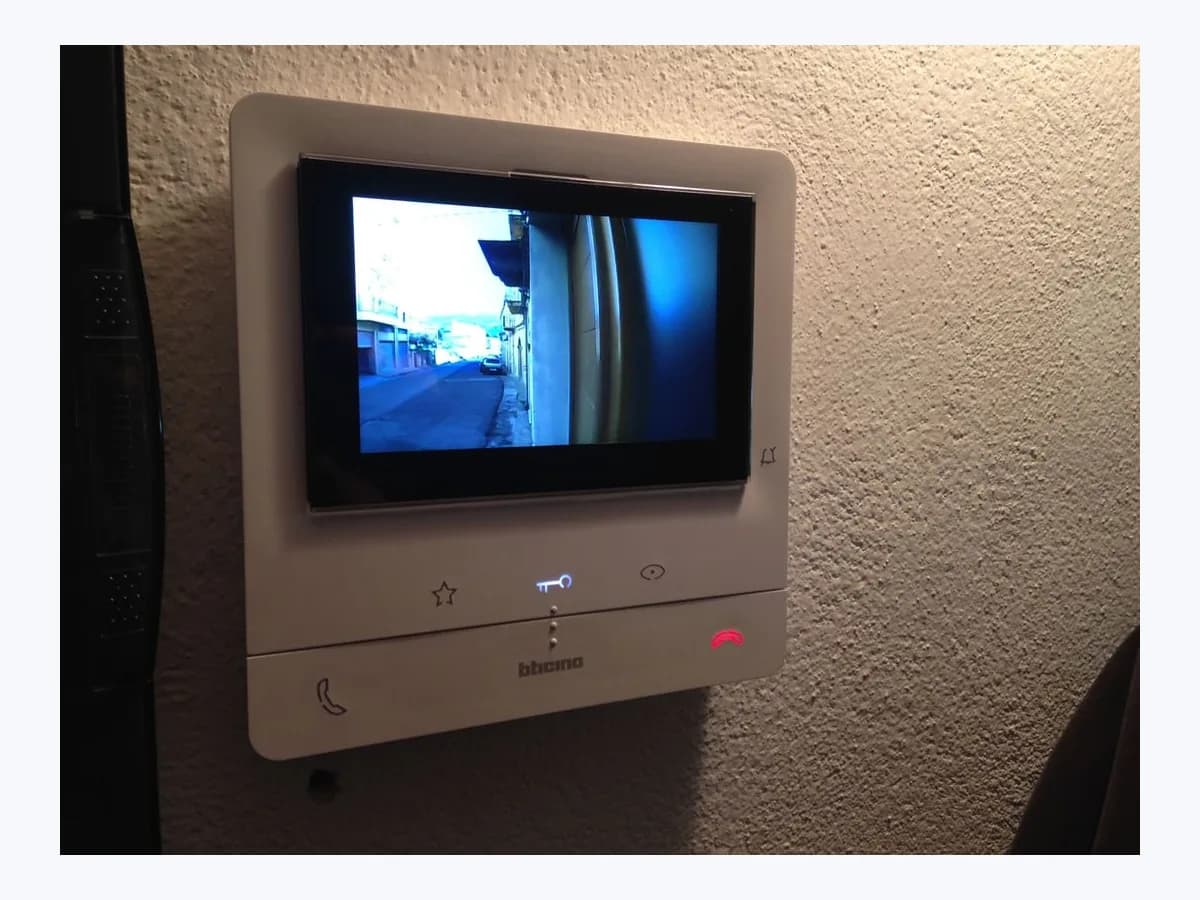
En los videoporteros Comelit Mini Wi-Fi (6741W), Mini ViP Wi-Fi (6742W) y Maxi ViP Wi-Fi (6842W), el estado Access point mode indica que el monitor interior aún no está conectado a tu red Wi-Fi doméstica y emite su propio punto de acceso temporal para asociarlo desde Comelit App.
Seguridad primero
Antes de continuar
- Al elegir entre nuevo usuario o usuario único en Comelit App, recuerda que registrarte como usuario único borra a los usuarios registrados previamente en ese monitor.
- No abras la carcasa del monitor Comelit ni manipules los cables del bus o la fuente de alimentación del edificio: el trabajo eléctrico y de bus corresponde exclusivamente al instalador.
Puedes hacerlo con seguridad
- Conectar el teléfono a tu red Wi-Fi y abrir la sección de videoportero en Comelit App
- Iniciar el enlace manual de punto de acceso cuando la búsqueda no da resultados
- Comprobar coincidencia del nombre de red y confirmar con la pantalla encendida
- Completar el registro de usuario en Comelit App sin borrar cuentas ajenas por error
Deja estas tareas a un profesional cualificado
- No intentes esta tarea profesional: Verificar la alimentación del bus y los parámetros de planta del monitor Comelit
- No intentes esta tarea profesional: Comprobar la cobertura de la red Wi-Fi doméstica junto al monitor y completar el alta
Lo que un técnico debe poder justificar
Viene un técnico
Estos son los pasos que tiene que hacer y enseñarte. Márcalos mientras trabaja: si se salta pasos, no aceptes el cambio de pieza.
No son instrucciones para que abras o manipules el equipo. Son las comprobaciones que deben sostener una conclusión técnica.
Verificar la alimentación del bus y los parámetros de planta del monitor Comelit
Qué haceComprobar la estabilidad de alimentación en el sistema de videoportero y la configuración de modo edificio del monitor (6741W, 6742W o 6842W) cuando la pantalla se apaga e impide cerrar la vinculación por punto de acceso.
Te tiene que enseñarel monitor interior encendido de forma estable en su menú inalámbrico y recibiendo llamada desde la placa exterior.
Por escritoel artículo exacto del monitor Comelit (6741W, 6742W o 6842W), el estado de la línea del sistema y la configuración revisada.
Comprobar la cobertura de la red Wi-Fi doméstica junto al monitor y completar el alta
Qué haceVerificar la recepción de la red Wi-Fi doméstica en el punto donde está instalado el videoportero y completar la asociación desde el icono Punto de acceso hasta el registro de usuario en Comelit App.
Te tiene que enseñarel monitor cambiando de modo punto de acceso a conectado a la red Wi-Fi y el mensaje de registro completado en Comelit App.
Por escritola red Wi-Fi doméstica vinculada al monitor y la modalidad de registro de usuario aplicada en Comelit App.
Antes de aceptar una pieza o reparación
Aún no ha demostrado nada. No aceptes un cambio de pieza solo por el código.
Sigue estos pasos
Aviso: Sigue el orden documentado. Un código identifica el sistema afectado, pero por sí solo no demuestra qué pieza está averiada.
Conectar el teléfono a tu red Wi-Fi y abrir la sección de videoportero en Comelit App
- Quién:
- Tú desde tu smartphone conectado al Wi-Fi de casa y frente al monitor Comelit, sin abrir la carcasa.
- Cómo:
- Descarga e inicia sesión en Comelit App con el teléfono conectado a tu red Wi-Fi doméstica, selecciona Videoportero (o entra en el menú Gestionar dispositivos y pulsa Añadir nuevo si ya tienes domótica o alarma) y enciende el monitor pulsando el botón de menú.
- Resultado que importa:
- La pantalla del monitor interior se ilumina y permite identificar que su estado actual corresponde a modo punto de acceso.
- Si la pantalla del monitor se enciende y muestra el estado de punto de acceso, continúa con el enlace inferior de la aplicación.
- Si el monitor no enciende la pantalla al pulsar el botón de menú, no abras el equipo ni toques el bus y solicita revisión del instalador.
- Evidencia a conservar:
- Captura de pantalla de Comelit App en la selección de videoportero y foto del icono mostrado en la pantalla del monitor.
Evidencia: Pair your Video Entry Device · Asocia tu videoportero
Iniciar el enlace manual de punto de acceso cuando la búsqueda no da resultados
- Quién:
- Tú en Comelit App junto al monitor interior encendido.
- Cómo:
- Cuando Buscar dispositivo no devuelva resultados porque el videoportero está en modo punto de acceso, pulsa el enlace haga clic aquí en la parte inferior de la pantalla de Comelit App, confirma la presencia del monitor con conexión Wi-Fi, mantén encendido el monitor y pulsa el icono Punto de acceso.
- Resultado que importa:
- Comelit App localiza el punto de acceso temporal emitido por el monitor interior para continuar con la configuración.
- Si aparece el nombre de la red temporal del monitor en la aplicación, pasa a verificar la coincidencia de nombre.
- Si no aparece la red del monitor, comprueba en la pantalla del videoportero que sigue encendido y en modo punto de acceso.
- Evidencia a conservar:
- Captura en Comelit App mostrando el nombre de la red temporal detectada en el paso del icono Punto de acceso.
Evidencia: Pair your Video Entry Device · Asocia tu videoportero
Comprobar coincidencia del nombre de red y confirmar con la pantalla encendida
- Quién:
- Tú con el nombre y la contraseña de tu red Wi-Fi doméstica a mano.
- Cómo:
- Verifica que el nombre de red mostrado en Comelit App coincide exactamente con el que figura en el dispositivo Comelit, pulsa continuar, selecciona tu red Wi-Fi doméstica, introduce la contraseña y asegúrate de que el monitor sigue encendido antes de confirmar.
- Resultado que importa:
- El monitor transfiere su conexión a la red Wi-Fi de la vivienda y el asistente avanza al registro de usuario.
- Si en un monitor 6741W en modo edificio sale un aviso pidiendo encender el monitor, activa la pantalla antes de confirmar.
- Si el monitor sigue en modo punto de acceso tras confirmar con la pantalla encendida, revisa la contraseña Wi-Fi o pide ayuda técnica.
- Evidencia a conservar:
- Foto de la pantalla del monitor mostrando el paso de punto de acceso a red Wi-Fi conectada.
Evidencia: Asocia tu videoportero · Comelit App - Smart Registration
Completar el registro de usuario en Comelit App sin borrar cuentas ajenas por error
- Quién:
- Tú al finalizar el asistente de configuración en Comelit App.
- Cómo:
- En la pantalla Registro de usuario, elige si deseas añadirte como nuevo usuario o registrarte como usuario único (teniendo en cuenta que registrarte como usuario único elimina a los usuarios registrados anteriormente) y selecciona finalizar para terminar el asistente.
- Resultado que importa:
- El registro se completa y el monitor Comelit queda asociado a tu cuenta en la aplicación.
- Si compartes el monitor con otros miembros del hogar ya registrados, selecciona añadirte como nuevo usuario.
- Si deseas limpiar usuarios antiguos del monitor, utiliza la opción de usuario único y completa el asistente.
- Evidencia a conservar:
- Captura del mensaje de registro completado en Comelit App.
Evidencia: Pair your Video Entry Device · Asocia tu videoportero
Situación no resuelta
Si el error persiste, no sigas probando por tu cuenta. Mira qué tiene que hacer y enseñarte el técnico.
Dónde se aplica este código
Un código solo tiene significado dentro del producto y la versión correctos.
Ámbito principal
- Sistema
- Redes
- Marca
- Comelit
- Tipo de producto
- Videoportero
Variantes conocidas del código
- Access point mode Comelit
- Comelit Access point mode
- Door entry monitor is in Access point mode
- Modo de punto de acceso
- Modo punto de acceso
- Su Mini Wi-Fi Door Station está en modo punto de acceso
- Your Mini Wi-Fi door entry monitor is in access point mode
Qué significa
En la guía oficial de asociación de videoporteros y Smart Registration de Comelit Group para los monitores Mini Wi-Fi (6741W), Mini ViP Wi-Fi (6742W) y Maxi ViP Wi-Fi (6842W), el mensaje Access point mode (modo punto de acceso) aparece cuando el monitor interior todavía no se ha vinculado a ninguna red Wi-Fi doméstica, por lo que pulsar Buscar dispositivo en Comelit App no devuelve resultados. En el modelo 6741W en modo edificio con la pantalla apagada, ciertas funciones quedan limitadas hasta encender el monitor; otros monitores de Comelit pueden comportarse de forma distinta y el aviso Access point mode por sí solo nunca prueba que un componente del videoportero esté averiado.
Advertencias y condiciones de parada
- Seguroverificada con fuente
Al elegir entre nuevo usuario o usuario único en Comelit App, recuerda que registrarte como usuario único borra a los usuarios registrados previamente en ese monitor.
Evidencia: Pair your Video Entry Device · Asocia tu videoportero
- Precauciónverificada con fuente
No abras la carcasa del monitor Comelit ni manipules los cables del bus o la fuente de alimentación del edificio: el trabajo eléctrico y de bus corresponde exclusivamente al instalador.
Evidencia: Asocia tu videoportero · Comelit App - Smart Registration
Síntomas y causas
Causas probables · en orden
- Monitor interior pendiente de vinculación inicial a la red Wi-Fi domésticaFrecuente
El videoportero Comelit se encuentra en su estado de punto de acceso local porque aún no ha recibido el nombre y la contraseña de la red Wi-Fi de la vivienda desde Comelit App.
Evidencia: Pair your Video Entry Device · Asocia tu videoportero
- Uso de la búsqueda estándar sin abrir el asistente de punto de accesoPosible
Al pulsar Buscar dispositivo en Comelit App mientras el monitor está en modo punto de acceso, la búsqueda en la red local no muestra resultados hasta pulsar el enlace inferior de conexión Wi-Fi.
Evidencia: Pair your Video Entry Device · Asocia tu videoportero
- Pantalla del monitor apagada durante la confirmación o en modo edificioMenos común
Si el monitor Comelit se apaga antes de confirmar la contraseña de red o permanece con la pantalla en reposo en modo edificio en el modelo 6741W, la asociación inalámbrica no se completa.
Evidencia: Asocia tu videoportero · Comelit App - Smart Registration
Técnico virtual
¿Sigue apareciendo Access point mode tras comprobarlo?
Responde unas preguntas para acotar la causa probable y la siguiente acción segura. Es una orientación - nunca sustituye a un profesional.
Fuentes y referencias técnicas
- 1
Comelit Group · 2026 · official_doc
- 2
Comelit Group · 2026 · official_doc
- 3
Comelit App - Smart Registration
Comelit Group · 2026 · official_doc
- 4
Comelit Group · 2026 · official_doc
- 5
Comelit Group · 2026 · official_doc
¿Te ha resultado útil esta ficha?