

- Redes
- Videoportero
Wi-Fi connection is off
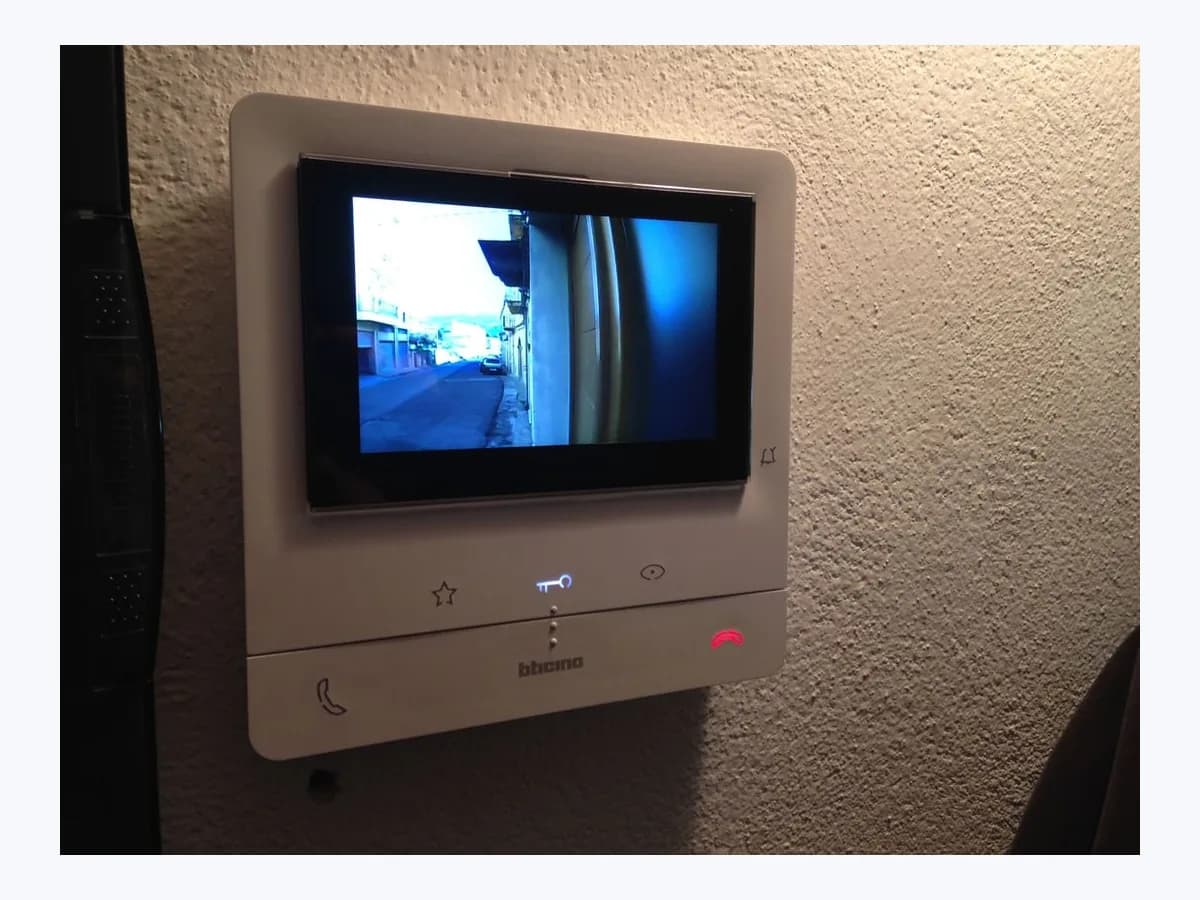
Comelit videoportero Wi-Fi connection is off: Wi-Fi apagado
Nivel de riesgo
Seguro
Puedes actuar sin peligro siguiendo las comprobaciones seguras.
Urgencia
Baja — sin prisa
Respuesta rápida
En los videoporteros Comelit Mini ViP Wi-Fi (6742W), Maxi ViP Wi-Fi (6842W) y Mini Wi-Fi (6741W), el estado Wi-Fi connection is off (o conexión ausente) indica que la recepción Wi-Fi del monitor está desactivada en su menú o que el monitor tiene el Wi-Fi activo pero no enlaza con el router.
Seguridad primero
Antes de continuar
- No abras el monitor interior ni toques el cableado del bus o la fuente de alimentación para reiniciar el Wi-Fi; utiliza únicamente el menú en pantalla y deja cualquier revisión física al instalador.
- No puentees ni modifiques el control de accesos o la cerradura eléctrica de la puerta mientras configuras la aplicación móvil.
Puedes hacerlo con seguridad
- Encender la pantalla del monitor con el botón de menú y revisar el icono Wi-Fi
- Seleccionar el icono de Wi-Fi apagado y pulsar Activar Wi-Fi en el monitor
- Comprobar el estado del router doméstico si el monitor indica conexión ausente
- Buscar el dispositivo en Comelit App una vez restablecida la conexión Wi-Fi
Deja estas tareas a un profesional cualificado
- No intentes esta tarea profesional: Revisar la programación del monitor Comelit y la habilitación de la interfaz Wi-Fi
- No intentes esta tarea profesional: Diagnosticar la conectividad entre el monitor interior y el punto de acceso Wi-Fi de la vivienda
Lo que un técnico debe poder justificar
Viene un técnico
Estos son los pasos que tiene que hacer y enseñarte. Márcalos mientras trabaja: si se salta pasos, no aceptes el cambio de pieza.
No son instrucciones para que abras o manipules el equipo. Son las comprobaciones que deben sostener una conclusión técnica.
Revisar la programación del monitor Comelit y la habilitación de la interfaz Wi-Fi
Qué haceComprobar en la configuración del instalador del monitor (6741W, 6742W o 6842W) y en el sistema Simplebus o ViP si la interfaz inalámbrica o el modo edificio bloquean la opción Activar Wi-Fi.
Te tiene que enseñarel menú Configuración Wi-Fi del monitor operativo con la opción Activar Wi-Fi funcionando en pantalla.
Por escritoel modelo de monitor revisado (6741W, 6742W o 6842W) y los parámetros de programación habilitados.
Diagnosticar la conectividad entre el monitor interior y el punto de acceso Wi-Fi de la vivienda
Qué haceVerificar por qué el monitor permanece en estado de conexión ausente pese a tener la recepción Wi-Fi activa y el router encendido, completando la vinculación con Comelit App.
Te tiene que enseñarel monitor conectado a la red Wi-Fi doméstica y detectado al pulsar Buscar dispositivo en Comelit App.
Por escritola comprobación del estado del router y el resultado del emparejamiento del monitor en Comelit App.
Antes de aceptar una pieza o reparación
Aún no ha demostrado nada. No aceptes un cambio de pieza solo por el código.
Sigue estos pasos
Aviso: Sigue el orden documentado. Un código identifica el sistema afectado, pero por sí solo no demuestra qué pieza está averiada.
Encender la pantalla del monitor con el botón de menú y revisar el icono Wi-Fi
- Quién:
- Tú frente al monitor interior Comelit, sin usar herramientas ni desmontar la carcasa.
- Cómo:
- Pulsa el botón de menú en el monitor Comelit para encender la pantalla y compara el icono mostrado con los estados de la guía oficial: icono de Wi-Fi apagado (conexión Wi-Fi desactivada) o icono de recepción activa con conexión ausente.
- Resultado que importa:
- Identificas con exactitud si el monitor tiene el Wi-Fi desactivado por menú o si tiene la recepción activa pero sin conexión al router.
- Si aparece el icono de Wi-Fi apagado, pasa al paso de activación dentro del menú Configuración Wi-Fi.
- Si aparece el icono de conexión ausente con recepción activa, pasa a revisar el estado de tu router doméstico.
- Evidencia a conservar:
- Fotografía nítida del icono Wi-Fi mostrado en la pantalla del monitor Comelit al pulsar el botón de menú.
Evidencia: Pair your Video Entry Device · Asocia tu videoportero
Seleccionar el icono de Wi-Fi apagado y pulsar Activar Wi-Fi en el monitor
- Quién:
- Tú desde el menú en pantalla del monitor Comelit (6742W o 6842W).
- Cómo:
- Cuando el monitor indique que la conexión Wi-Fi está desactivada, accede al menú Configuración Wi-Fi seleccionando el icono de Wi-Fi apagado en la pantalla, selecciona Activar Wi-Fi y después pulsa volver a la selección de dispositivos en Comelit App.
- Resultado que importa:
- El monitor habilita su interfaz inalámbrica y deja de mostrar el icono de Wi-Fi apagado.
- Si el monitor se conecta a tu red o entra en modo punto de acceso, continúa con la selección de dispositivos en Comelit App.
- Si el menú Configuración Wi-Fi no permite activar la conexión, no abras el monitor y solicita revisión al instalador.
- Evidencia a conservar:
- Foto del menú Configuración Wi-Fi del monitor tras seleccionar Activar Wi-Fi.
Evidencia: Pair your Video Entry Device · Asocia tu videoportero
Comprobar el estado del router doméstico si el monitor indica conexión ausente
- Quién:
- Tú revisando tu router Wi-Fi doméstico y la pantalla del videoportero.
- Cómo:
- Si el estado en la guía corresponde a conexión ausente (la recepción Wi-Fi del monitor está activa pero no hay conexión), comprueba el estado de tu router doméstico, espera a que restablezca la señal inalámbrica y vuelve a la selección de dispositivos en Comelit App.
- Resultado que importa:
- El monitor Comelit recupera la conexión con el router Wi-Fi de la vivienda.
- Si el icono del monitor pasa a estado conectado a la red Wi-Fi, procede a buscar el dispositivo en la aplicación.
- Si el router funciona con normalidad pero el monitor sigue con conexión ausente, repite la vinculación Wi-Fi desde la selección de dispositivos.
- Evidencia a conservar:
- Foto de los indicadores del router encendidos y del estado de conexión en la pantalla del monitor.
Evidencia: Pair your Video Entry Device · Asocia tu videoportero
Buscar el dispositivo en Comelit App una vez restablecida la conexión Wi-Fi
- Quién:
- Tú desde Comelit App con el smartphone conectado a la misma red Wi-Fi doméstica.
- Cómo:
- Cuando el monitor muestre que está conectado a la red Wi-Fi, pulsa Buscar dispositivo en Comelit App, selecciona el nombre de tu videoportero en la lista de dispositivos detectados y completa el registro de usuario.
- Resultado que importa:
- La aplicación detecta el videoportero en la red local y finaliza el asistente de emparejamiento.
- Si el nombre de tu dispositivo aparece en la lista, selecciónalo y elige nuevo usuario o usuario único según corresponda.
- Si el monitor quedó en modo punto de acceso tras activar el Wi-Fi, usa el enlace inferior haga clic aquí para conectarlo primero al router.
- Evidencia a conservar:
- Captura de la lista de dispositivos detectados en Comelit App al pulsar Buscar dispositivo.
Evidencia: Pair your Video Entry Device · Asocia tu videoportero
Situación no resuelta
Si el error persiste, no sigas probando por tu cuenta. Mira qué tiene que hacer y enseñarte el técnico.
Dónde se aplica este código
Un código solo tiene significado dentro del producto y la versión correctos.
Ámbito principal
- Sistema
- Redes
- Marca
- Comelit
- Tipo de producto
- Videoportero
Variantes conocidas del código
- Conexión Wi-Fi apagada Comelit
- La conexión de su Mini-portero Wi-Fi está ausente
- La conexión Wi-Fi está desactivada
- Monitor does not have a connection
- The Wi-Fi connection for your Mini ViP Wi-Fi door entry monitor is off
- Your Mini Wi-Fi door entry monitor does not have a connection
Qué significa
Según la guía oficial de asociación de videoporteros de Comelit Group para los monitores Mini Wi-Fi (6741W), Mini ViP Wi-Fi (6742W) y Maxi ViP Wi-Fi (6842W), la guía distingue dos estados cuando el monitor no está listo para emparejarse en Comelit App: conexión Wi-Fi desactivada (icono de Wi-Fi apagado, que exige entrar al menú Configuración Wi-Fi del monitor y pulsar Activar Wi-Fi) y conexión ausente (la recepción Wi-Fi del monitor está activa pero sin enlace con el router). Otros equipos de la gama Comelit pueden presentar menús distintos, y ver el icono de Wi-Fi apagado o ausente nunca demuestra por sí mismo una avería física en el monitor.
Advertencias y condiciones de parada
- Precauciónverificada con fuente
No abras el monitor interior ni toques el cableado del bus o la fuente de alimentación para reiniciar el Wi-Fi; utiliza únicamente el menú en pantalla y deja cualquier revisión física al instalador.
Evidencia: Asocia tu videoportero · Comelit App - Smart Registration
- Precauciónverificada con fuente
No puentees ni modifiques el control de accesos o la cerradura eléctrica de la puerta mientras configuras la aplicación móvil.
Evidencia: Asocia tu videoportero · App Comelit - Ayuda
Síntomas y causas
Causas probables · en orden
- Recepción inalámbrica desactivada en el menú Configuración Wi-Fi del monitorFrecuente
El videoportero muestra el icono de Wi-Fi apagado porque la función inalámbrica se desactivó desde la pantalla del monitor y debe reactivarse antes de usar Comelit App.
Evidencia: Pair your Video Entry Device · Asocia tu videoportero
- Recepción Wi-Fi activa en el monitor pero conexión ausente con el router domésticoPosible
El monitor tiene la recepción Wi-Fi habilitada pero muestra el estado de conexión ausente porque el router doméstico está apagado, fuera de alcance o sin servicio.
Evidencia: Pair your Video Entry Device · Asocia tu videoportero
- Restricción del menú en modo edificio con pantalla apagada o falta de provisión del instaladorMenos común
En instalaciones con modo edificio en el monitor 6741W o cuando la función Wi-Fi no fue habilitada durante la puesta en marcha, el menú inalámbrico no permite completar el enlace hasta activar la pantalla o revisar la programación.
Evidencia: Asocia tu videoportero · Comelit App - Smart Registration
Técnico virtual
¿Sigue apareciendo Wi-Fi connection is off tras comprobarlo?
Responde unas preguntas para acotar la causa probable y la siguiente acción segura. Es una orientación - nunca sustituye a un profesional.
Fuentes y referencias técnicas
- 1
Comelit Group · 2026 · official_doc
- 2
Comelit Group · 2026 · official_doc
- 3
Comelit App - Smart Registration
Comelit Group · 2026 · official_doc
- 4
Comelit Group · 2026 · official_doc
- 5
Comelit Group · 2026 · official_doc
¿Te ha resultado útil esta ficha?