

- Redes
- Altavoz inteligente
DOS-LUCES-ROJAS
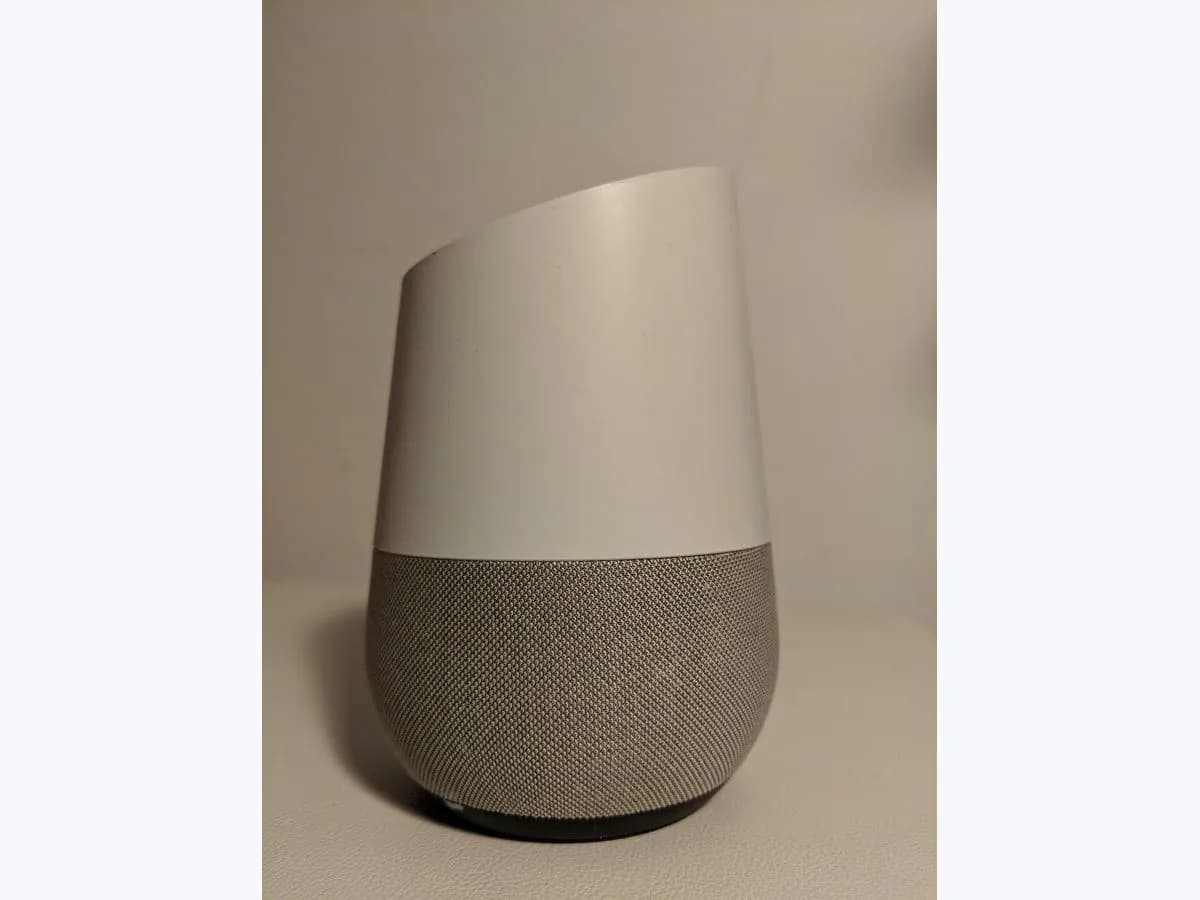
Google Nest Mini dos luces rojas en altavoz: fallo al actualizar
Nivel de riesgo
Seguro
Puedes actuar sin peligro siguiendo las comprobaciones seguras.
Urgencia
Media — atiéndelo hoy
Respuesta rápida
Dos luces rojas fijas en un Nest Mini, Home Mini o Home Max indican que una actualización tarda más de lo previsto o ha fallado. Usa el cable original en un enchufe de pared, desenchufa el altavoz unos 10 minutos y vuelve a conectarlo.
Seguridad primero
Antes de continuar
- Mientras las luces blancas avanzan, Google pide no desenchufar el altavoz ni tocar la wifi; cortar la corriente a mitad de descarga puede alargar el problema.
Puedes hacerlo con seguridad
- Confirma el patrón exacto de luces
- Revisa el cable y el enchufe del altavoz
- Desenchufa el altavoz unos 10 minutos
- Reinicia el router si la descarga se eterniza
Deja estas tareas a un profesional cualificado
- No intentes esta tarea profesional: Caso con el servicio de asistencia de Google Home y Nest
- No intentes esta tarea profesional: Decisión de garantía sobre el altavoz
Lo que un técnico debe poder justificar
Viene un técnico
Estos son los pasos que tiene que hacer y enseñarte. Márcalos mientras trabaja: si se salta pasos, no aceptes el cambio de pieza.
No son instrucciones para que abras o manipules el equipo. Son las comprobaciones que deben sostener una conclusión técnica.
Caso con el servicio de asistencia de Google Home y Nest
Qué haceSi las dos luces rojas persisten tras usar el cable original, esperar 10 minutos desenchufado y reiniciar el router, Google revisa el altavoz contigo.
Te tiene que enseñarel modelo exacto del altavoz, la versión de software si la app la muestra y las pruebas realizadas.
Por escritoel número de caso y el diagnóstico sobre la actualización.
Decisión de garantía sobre el altavoz
Qué haceSi el soporte confirma que el altavoz no consigue completar la actualización, valora una reparación o sustitución dentro de la garantía.
Te tiene que enseñarel resultado de las pruebas remotas y la fecha de compra que tienen registrada.
Por escritola decisión de garantía y el plazo de sustitución si se aprueba.
Antes de aceptar una pieza o reparación
Aún no ha demostrado nada. No aceptes un cambio de pieza solo por el código.
Sigue estos pasos
Aviso: Sigue el orden documentado. Un código identifica el sistema afectado, pero por sí solo no demuestra qué pieza está averiada.
Confirma el patrón exacto de luces
- Quién:
- tú, mirando la parte superior del altavoz.
- Cómo:
- comprueba que son dos luces rojas fijas y no luces blancas que se iluminan de izquierda a derecha, que según Google indican que la descarga sigue en marcha.
- Resultado que importa:
- no interrumpir una actualización que todavía avanza con normalidad.
- Si ves luces blancas avanzando:
- espera sin desenchufar ni tocar la wifi hasta que terminen.
- Si las dos luces rojas siguen fijas:
- sigue con la revisión del cable y del enchufe.
- Evidencia a conservar:
- foto de las luces con la hora en que empezó la actualización.
Evidencia: Información sobre las luces de tu altavoz · Solucionar problemas con las actualizaciones de altavoces y pantallas
Revisa el cable y el enchufe del altavoz
- Quién:
- tú, sin herramientas.
- Cómo:
- verifica que usas el cable y el adaptador que venían en la caja y que van directamente a un enchufe de pared, bien encajados en ambos extremos.
- Resultado que importa:
- descartar que el altavoz reciba una alimentación distinta a la que exige Google.
- Si usabas otro cable u otro adaptador:
- cámbialo por el original antes de repetir la actualización.
- Si todo es original y está bien conectado:
- pasa al desenchufado prolongado.
- Evidencia a conservar:
- foto del cable y del adaptador conectados.
Evidencia: Solucionar problemas con las actualizaciones de altavoces y pantallas · Conectar tu altavoz o pantalla inteligente de Google
Desenchufa el altavoz unos 10 minutos
- Quién:
- tú, siguiendo el paso que Google indica para las dos luces rojas.
- Cómo:
- retira el cable de la corriente, espera alrededor de 10 minutos completos y vuelve a enchufarlo; después observa qué luces muestra durante el arranque.
- Resultado que importa:
- dar al altavoz un arranque limpio para que retome o termine la actualización.
- Si arranca y deja de mostrar el rojo:
- comprueba que responde a «Hey Google».
- Si las dos luces rojas vuelven:
- contacta con el servicio de asistencia de Google Home y Nest.
- Evidencia a conservar:
- hora del desenchufado, hora de reconexión y luces que vinieron después.
Evidencia: Solucionar problemas con las actualizaciones de altavoces y pantallas
Reinicia el router si la descarga se eterniza
- Quién:
- tú, junto al router de tu vivienda.
- Cómo:
- si la actualización lleva más de 20 minutos, desenchufa el router alrededor de un minuto y vuelve a conectarlo; como último paso Google contempla restablecer el altavoz y conectarlo a una red de 2,4 GHz.
- Resultado que importa:
- descartar que un corte de red esté bloqueando la descarga.
- Si tras el reinicio la actualización avanza:
- deja el altavoz enchufado hasta que acabe.
- Si nada cambia ni tras el restablecimiento:
- el siguiente paso es el soporte de Google.
- Evidencia a conservar:
- duración total de la actualización y pasos aplicados en orden.
Evidencia: Solucionar problemas con las actualizaciones de altavoces y pantallas
Situación no resuelta
Si el error persiste, no sigas probando por tu cuenta. Mira qué tiene que hacer y enseñarte el técnico.
Dónde se aplica este código
Un código solo tiene significado dentro del producto y la versión correctos.
Ámbito principal
- Sistema
- Redes
- Marca
- Google Nest
- Tipo de producto
- Altavoz inteligente
Variantes conocidas del código
- altavoz Google dos luces rojas fijas
- Google Home Max luces rojas
- Google Home Max red lights
- Google Home Mini dos luces rojas
- Google Home Mini two red lights
- Google speaker two solid red lights
- Nest Audio 2 solid red lights
- Nest Audio dos luces rojas
- Nest Mini 2 red lights
- Nest Mini dos luces rojas
- Nest Mini luces rojas actualización
- Nest Mini red lights update
Qué significa
En la página de Google sobre las luces del altavoz, dos luces rojas fijas aparecen en el apartado de errores de Nest Audio, Nest Mini (2.ª gen.), Google Home Mini (1.ª gen.) y Google Home Max, y significan que una actualización está tardando más de lo esperado. La guía de actualizaciones añade que puede haber ido mal y pide comprobar cable y enchufe. En el Google Home original el equivalente son seis luces naranjas fijas. Ver estas luces no prueba por sí solo una avería del altavoz, y otros modelos o versiones de software pueden mostrar otras señales.
Advertencias y condiciones de parada
- Seguroverificada con fuente
Mientras las luces blancas avanzan, Google pide no desenchufar el altavoz ni tocar la wifi; cortar la corriente a mitad de descarga puede alargar el problema.
Evidencia: Solucionar problemas con las actualizaciones de altavoces y pantallas
Síntomas y causas
Causas probables · en orden
- Actualización que se alarga o se interrumpeFrecuente
Google indica que una actualización normal dura hasta 10 minutos; las dos luces rojas aparecen cuando el proceso tarda mucho más o algo ha salido mal durante la instalación.
Evidencia: Información sobre las luces de tu altavoz · Solucionar problemas con las actualizaciones de altavoces y pantallas
- Alimentación inadecuadaPosible
Entre las comprobaciones, Google pide usar el cable de alimentación que venía en la caja y conectar el altavoz a un enchufe de pared, lo que apunta a la alimentación como posible origen.
Evidencia: Solucionar problemas con las actualizaciones de altavoces y pantallas · Conectar tu altavoz o pantalla inteligente de Google
- Red inestable durante la descargaPosible
Google advierte que no se debe desenchufar el altavoz ni cambiar los ajustes wifi mientras descarga, y propone reiniciar el router si la actualización se eterniza.
Evidencia: Solucionar problemas con las actualizaciones de altavoces y pantallas
Técnico virtual
¿Sigue apareciendo DOS-LUCES-ROJAS tras comprobarlo?
Responde unas preguntas para acotar la causa probable y la siguiente acción segura. Es una orientación - nunca sustituye a un profesional.
Fuentes y referencias técnicas
- 1
Learn about the lights on your speaker
Google · 2026 · official_doc
- 2
Información sobre las luces de tu altavoz
Google · 2026 · official_doc
- 3
Fix issues with updates to speakers and displays
Google · 2026 · official_doc
- 4
Solucionar problemas con las actualizaciones de altavoces y pantallas
Google · 2026 · official_doc
- 5
Plug in your Google smart speaker or display
Google · 2026 · official_doc
- 6
Conectar tu altavoz o pantalla inteligente de Google
Google · 2026 · official_doc
¿Te ha resultado útil esta ficha?