

- Redes
- Router mesh
LUZ-AMARILLA-PULSANTE
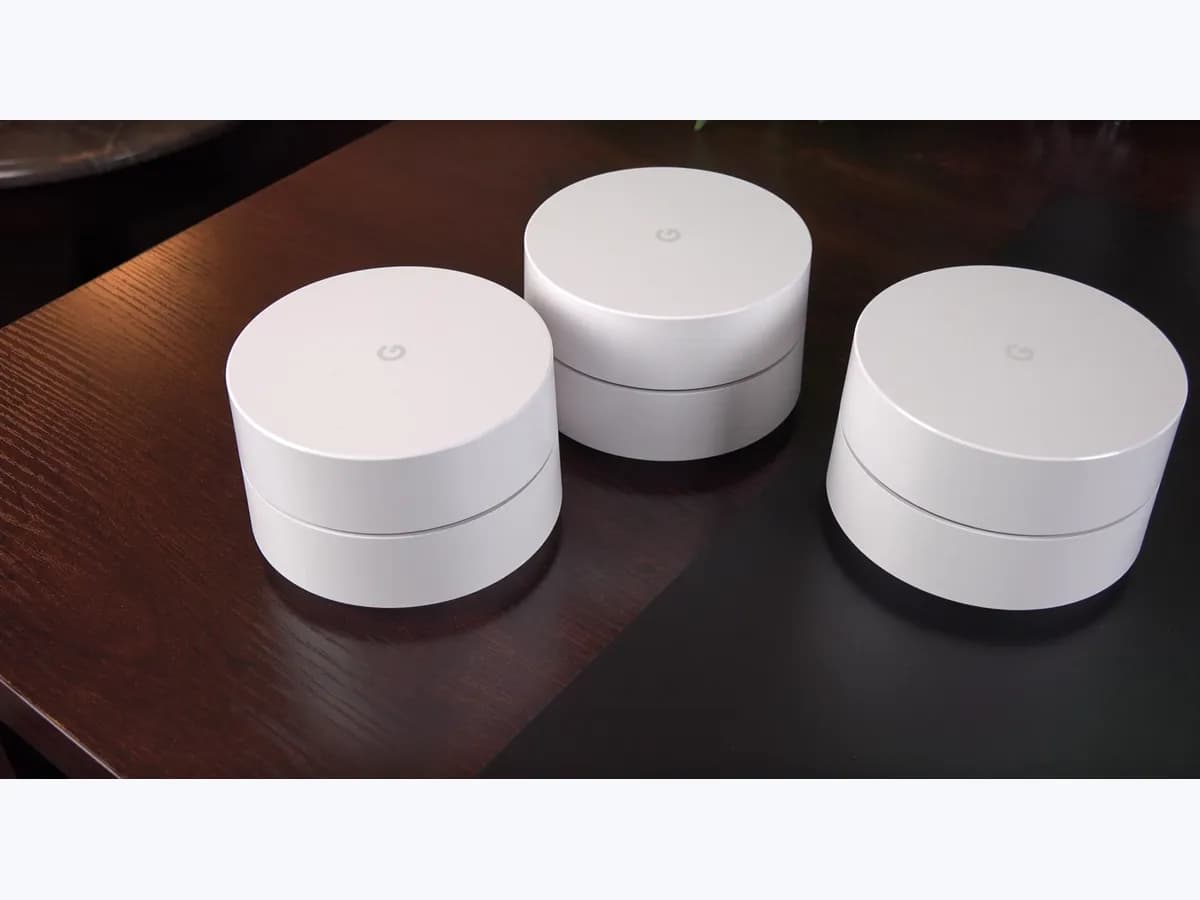
Google Nest LUZ-AMARILLA-PULSANTE en router mesh: error de red
Nivel de riesgo
Seguro
Puedes actuar sin peligro siguiendo las comprobaciones seguras.
Urgencia
Media — atiéndelo hoy
Respuesta rápida
En Nest Wifi, Nest Wifi Pro y Google Wifi, la luz amarilla o naranja que late indica error de red o falta de Internet. Lo primero: comprueba que el cable Ethernet del módem encaja con clic en el puerto WAN y reinicia módem y equipos en orden.
Seguridad primero
Antes de continuar
- El restablecimiento de fábrica borra todos los ajustes y datos del equipo, corta Internet varios minutos y obliga a configurarlo de nuevo en la app Google Home.
- En los ajustes WAN introduce solo los datos PPPoE o de IP estática que te haya dado tu proveedor; no pruebes credenciales ajenas.
Puedes hacerlo con seguridad
- Cable al puerto WAN y módem encendido
- Reinicio en orden: módem, router y puntos
- Ajustes WAN solo con datos del proveedor
- Consultar averías con el proveedor
Deja estas tareas a un profesional cualificado
- No intentes esta tarea profesional: Revisión de la línea con tu proveedor
- No intentes esta tarea profesional: Caso con el soporte de Google Nest
Lo que un técnico debe poder justificar
Viene un técnico
Estos son los pasos que tiene que hacer y enseñarte. Márcalos mientras trabaja: si se salta pasos, no aceptes el cambio de pieza.
No son instrucciones para que abras o manipules el equipo. Son las comprobaciones que deben sostener una conclusión técnica.
Revisión de la línea con tu proveedor
Qué haceSi el módem no da Internet ni conectando un equipo directamente, tu proveedor revisa la línea, el módem y los datos de acceso que necesita el router.
Te tiene que enseñarel estado de la línea y del módem en su diagnóstico.
Por escritoel número de incidencia, la causa encontrada y si cambiaron algún dato de conexión.
Caso con el soporte de Google Nest
Qué haceSi con la línea comprobada y tras el restablecimiento de fábrica el equipo sigue sin Internet, el soporte de Google revisa el router o el punto contigo.
Te tiene que enseñarlos pasos ya probados y el resultado de cada uno.
Por escritoel número de caso, el diagnóstico y si procede sustituir el equipo.
Antes de aceptar una pieza o reparación
Aún no ha demostrado nada. No aceptes un cambio de pieza solo por el código.
Sigue estos pasos
Aviso: Sigue el orden documentado. Un código identifica el sistema afectado, pero por sí solo no demuestra qué pieza está averiada.
Cable al puerto WAN y módem encendido
- Quién:
- tú.
- Cómo:
- sigue el cable Ethernet desde el módem hasta el puerto WAN del router o punto principal, sácalo y vuelve a meterlo hasta oír el clic de la pestaña, y mira que el módem tenga sus luces encendidas.
- Resultado que importa:
- descartar una conexión física floja antes de reiniciar nada.
- Si el cable estaba flojo:
- tras encajarlo, la luz debería volver a blanco fijo en uno o dos minutos.
- Si el cable estaba bien y el módem encendido:
- haz el reinicio ordenado.
- Evidencia a conservar:
- foto de las luces del módem y del cable en el puerto WAN.
Evidencia: Significado de las luces del dispositivo Wifi: información sobre los indicadores LED · Nest Wifi Pro, Nest Wifi, or Google Wifi network not working
Reinicio en orden: módem, router y puntos
- Quién:
- tú.
- Cómo:
- desenchufa el módem y todos los equipos Wifi hasta que se apaguen sus luces, enchufa solo el módem y espera unos 2 minutos, después el router o punto principal y espera un minuto, y por último el resto de puntos.
- Resultado que importa:
- que el router principal recupere Internet y deje de latir en amarillo o naranja.
- Si vuelve a blanco fijo:
- cierra y abre la app Google Home y lanza la prueba de malla.
- Si sigue latiendo en amarillo o naranja:
- revisa los ajustes WAN y consulta al proveedor.
- Evidencia a conservar:
- hora del reinicio y color de la luz al terminar.
Evidencia: Significado de las luces del dispositivo Wifi: información sobre los indicadores LED · Nest Wifi Pro, Nest Wifi, or Google Wifi network not working
Ajustes WAN solo con datos del proveedor
- Quién:
- tú, desde la app Google Home.
- Cómo:
- si tu conexión de fibra o DSL usa PPPoE o IP estática, comprueba en los ajustes WAN que figuran exactamente los datos que te dio el proveedor; si no los tienes, pídeselos a él.
- Resultado que importa:
- confirmar que el router se identifica ante la red del proveedor como este espera.
- Si faltaban o estaban mal:
- corrígelos con los datos oficiales y espera a que la luz cambie.
- Si son correctos:
- llama al proveedor para comprobar el servicio.
- Evidencia a conservar:
- captura de la pantalla de ajustes WAN (sin mostrar la contraseña).
Evidencia: Nest Wifi Pro, Nest Wifi, or Google Wifi network not working
Consultar averías con el proveedor
- Quién:
- tú.
- Cómo:
- llama a tu proveedor de Internet o mira su página de incidencias y pregunta si hay un corte en tu zona o si han cambiado algo en tu línea o en su red.
- Resultado que importa:
- saber si el fallo está fuera de tu casa.
- Si hay avería o cambio:
- espera a que lo resuelvan y vuelve a reiniciar en orden.
- Si no hay nada:
- valora el restablecimiento de fábrica que propone Google.
- Evidencia a conservar:
- número de incidencia y lo que te dijeron.
Evidencia: Nest Wifi Pro, Nest Wifi, or Google Wifi network not working
Situación no resuelta
Si el error persiste, no sigas probando por tu cuenta. Mira qué tiene que hacer y enseñarte el técnico.
Dónde se aplica este código
Un código solo tiene significado dentro del producto y la versión correctos.
Ámbito principal
- Sistema
- Redes
- Marca
- Google Nest
- Tipo de producto
- Router mesh
Variantes conocidas del código
- Google Wifi luz naranja parpadea
- Google Wifi naranja sin internet
- Google Wifi orange light no internet
- Google Wifi pulsing orange
- Nest Wifi error de red luz amarilla
- Nest Wifi luz amarilla que late
- Nest Wifi network error yellow light
- Nest Wifi Pro amarillo parpadea lentamente
- Nest Wifi Pro slow blinking yellow
- Nest Wifi pulsing yellow light
Qué significa
Google describe el amarillo que parpadea lentamente del Nest Wifi Pro como error de red o pérdida de la conectividad WAN; en el router Nest Wifi y en el punto Nest Wifi, el amarillo que late es error de red, y en el punto Google Wifi el naranja que late significa que no tiene conexión a Internet. En todos los casos el equipo principal no recibe salida a Internet desde el módem por el puerto WAN. La luz por sí sola nunca demuestra que el router o el punto estén averiados.
Advertencias y condiciones de parada
- Precauciónverificada con fuente
El restablecimiento de fábrica borra todos los ajustes y datos del equipo, corta Internet varios minutos y obliga a configurarlo de nuevo en la app Google Home.
Evidencia: Factory reset your Wifi device
- Seguroverificada con fuente
En los ajustes WAN introduce solo los datos PPPoE o de IP estática que te haya dado tu proveedor; no pruebes credenciales ajenas.
Evidencia: Nest Wifi Pro, Nest Wifi, or Google Wifi network not working
Síntomas y causas
Causas probables · en orden
- Cable Ethernet suelto entre módem y routerFrecuente
Google pide comprobar que el cable Ethernet entre el módem y el puerto WAN del router o punto principal está bien encajado, con la pestaña que hace clic.
Evidencia: Significado de las luces del dispositivo Wifi: información sobre los indicadores LED · Nest Wifi Pro, Nest Wifi, or Google Wifi network not working
- Módem apagado o sin línea del proveedorFrecuente
Google indica revisar que el módem esté encendido y conectado a la línea de tu proveedor de Internet antes de culpar al equipo Wifi.
Evidencia: Nest Wifi Pro, Nest Wifi, or Google Wifi network not working
- Corte o cambio en el servicio del proveedorPosible
Entre los pasos oficiales está preguntar al proveedor por averías en la zona, cambios de configuración o modificaciones en su red.
Evidencia: Nest Wifi Pro, Nest Wifi, or Google Wifi network not working
- El proveedor exige PPPoE o IP estáticaPosible
Google señala que algunas conexiones de fibra o DSL piden datos PPPoE o IP estática en los ajustes WAN, que solo te puede dar el proveedor.
Evidencia: Nest Wifi Pro, Nest Wifi, or Google Wifi network not working
Técnico virtual
¿Sigue apareciendo LUZ-AMARILLA-PULSANTE tras comprobarlo?
Responde unas preguntas para acotar la causa probable y la siguiente acción segura. Es una orientación - nunca sustituye a un profesional.
Fuentes y referencias técnicas
- 1
Wifi device light meanings: Understanding LED indicators
Google · 2026 · official_doc
- 2
Significado de las luces del dispositivo Wifi: información sobre los indicadores LED
Google · 2026 · official_doc
- 3
Nest Wifi Pro, Nest Wifi, or Google Wifi network not working
Google · 2026 · official_doc
- 4
Factory reset your Wifi device
Google · 2026 · official_doc
¿Te ha resultado útil esta ficha?