

- Redes
- Router mesh
LUZ-ROJA
Google Nest LUZ-ROJA en router mesh: error crítico del equipo
Nivel de riesgo
Seguro
Puedes actuar sin peligro siguiendo las comprobaciones seguras.
Urgencia
Alta — no esperes
Respuesta rápida
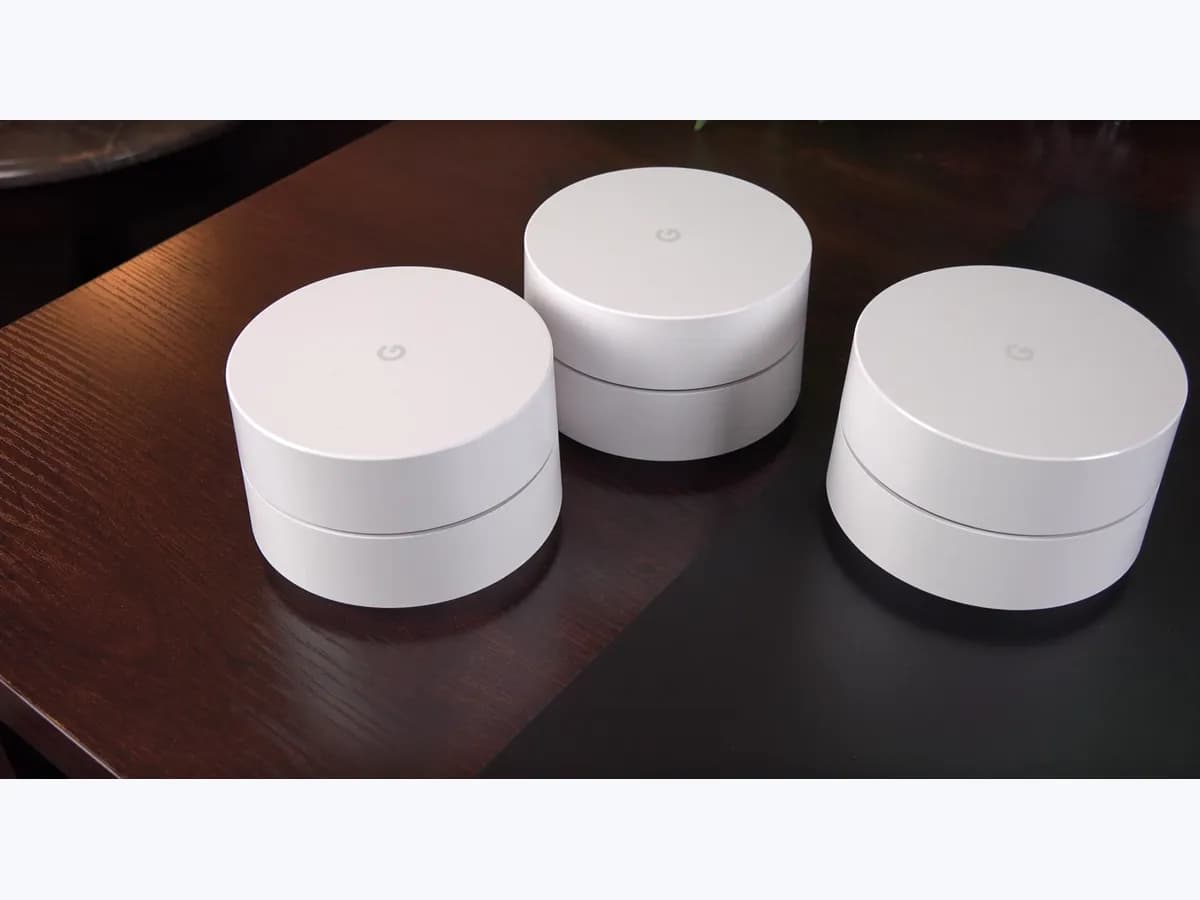
La luz roja en Nest Wifi, Nest Wifi Pro o Google Wifi indica, según Google, un error crítico o un problema del propio equipo. La solución oficial es restablecerlo de fábrica; si tras hacerlo sigue en rojo, contacta con el soporte de Google.
Seguridad primero
Antes de continuar
- El restablecimiento de fábrica borra para siempre todos los ajustes y datos del equipo; si es el router principal, toda la red se queda sin Internet hasta que la configures de nuevo.
- No desenchufes el equipo mientras se restablece y no abras su carcasa.
Puedes hacerlo con seguridad
- Identificar modelo y patrón exacto
- Restablecer de fábrica con el botón inferior
- Esperar el final y configurar de nuevo
Deja estas tareas a un profesional cualificado
- No intentes esta tarea profesional: Soporte de Google si sigue en rojo
- No intentes esta tarea profesional: Sustitución en garantía
Lo que un técnico debe poder justificar
Viene un técnico
Estos son los pasos que tiene que hacer y enseñarte. Márcalos mientras trabaja: si se salta pasos, no aceptes el cambio de pieza.
No son instrucciones para que abras o manipules el equipo. Son las comprobaciones que deben sostener una conclusión técnica.
Soporte de Google si sigue en rojo
Qué haceSi tras un restablecimiento de fábrica completo la luz vuelve al rojo, el soporte de Google Nest revisa el equipo y decide si hay que sustituirlo.
Te tiene que enseñarel modelo, el patrón de la luz antes y después del restablecimiento y los tiempos que esperaste.
Por escritoel número de caso, el diagnóstico y la decisión de reparación o sustitución en garantía.
Sustitución en garantía
Qué haceSi el soporte confirma el fallo, la sustitución la gestiona Google o el vendedor según la garantía; no abras la carcasa para intentar arreglarlo.
Te tiene que enseñarla referencia del caso de soporte y la fecha de compra.
Por escritola decisión de sustitución, el plazo y qué equipo recibirás.
Antes de aceptar una pieza o reparación
Aún no ha demostrado nada. No aceptes un cambio de pieza solo por el código.
Sigue estos pasos
Aviso: Sigue el orden documentado. Un código identifica el sistema afectado, pero por sí solo no demuestra qué pieza está averiada.
Identificar modelo y patrón exacto
- Quién:
- tú.
- Cómo:
- mira la luz unos segundos y anota si es rojo fijo, rojo que late o rojo que parpadea rápido, y qué equipo es (Nest Wifi Pro, router o punto Nest Wifi, punto Google Wifi).
- Resultado que importa:
- confirmar que es el aviso rojo y no un amarillo o naranja de falta de Internet.
- Si es rojo en cualquiera de esos patrones:
- prepara el restablecimiento de fábrica.
- Si es amarillo o naranja:
- sigue la guía de error de red y no restablezcas todavía.
- Evidencia a conservar:
- vídeo corto de la luz y modelo anotado.
Evidencia: Significado de las luces del dispositivo Wifi: información sobre los indicadores LED
Restablecer de fábrica con el botón inferior
- Quién:
- tú.
- Cómo:
- busca el círculo marcado en la base (en Google Wifi puede estar detrás) y mantenlo pulsado: unos 12 segundos en Nest Wifi Pro y unos 10 en Nest Wifi y Google Wifi, hasta que la luz cambie; en el punto Nest Wifi, hasta oír la confirmación.
- Resultado que importa:
- que empiece el restablecimiento (amarillo fijo en Nest Wifi, azul fijo en Google Wifi).
- Si la luz cambia o el punto confirma con voz:
- suelta y no lo desenchufes.
- Si no cambia:
- suelta y repite; en un Google Wifi con firmware antiguo, Google indica mantenerlo pulsado mientras lo enchufas.
- Evidencia a conservar:
- hora a la que empezaste el restablecimiento.
Evidencia: Factory reset your Wifi device
Esperar el final y configurar de nuevo
- Quién:
- tú.
- Cómo:
- deja el equipo enchufado hasta 5 minutos en Nest Wifi Pro o hasta 10 en Nest Wifi y Google Wifi; al terminar parpadea en blanco y luego azul, o late en blanco o azul. Después configúralo otra vez en la app Google Home.
- Resultado que importa:
- que el equipo vuelva a estar listo para configurar y deje el rojo.
- Si aparece la luz de configuración:
- añádelo de nuevo con la app Google Home.
- Si vuelve a ponerse en rojo:
- contacta con el soporte de Google.
- Evidencia a conservar:
- color de la luz al terminar y captura de la app.
Evidencia: Significado de las luces del dispositivo Wifi: información sobre los indicadores LED · Factory reset your Wifi device
Situación no resuelta
Si el error persiste, no sigas probando por tu cuenta. Mira qué tiene que hacer y enseñarte el técnico.
Dónde se aplica este código
Un código solo tiene significado dentro del producto y la versión correctos.
Ámbito principal
- Sistema
- Redes
- Marca
- Google Nest
- Tipo de producto
- Router mesh
Variantes conocidas del código
- alexa luz roja fija
- Alexa red ring
- bt hub red light
- bt hub red light meaning
- bt smart hub 2 red light
- bt smart hub red light
- echo luz roja
- Echo red light
- Echo red light microphone off
- eero luz roja
- eero red LED offline
- eero red light
- eero router red light
- eero solid red LED
- Google Wifi luz roja que late
- Google Wifi pulsing red
- luz roja alexa
- luz roja bt hub
- luz roja router o2 fibra
- Nest Wifi luz roja fija
- Nest Wifi point red light
- Nest Wifi Pro fast blinking red
- Nest Wifi Pro rojo parpadea rápido
- Nest Wifi router red critical failure
- Nest Wifi solid red light
- o2 fibra luz roja
- o2 hgu luz roja
- o2 router red light
- punto Nest Wifi luz roja
- router Nest Wifi rojo error crítico
- router o2 luz roja
- router o2 no funciona luz roja
Qué significa
En la tabla oficial de luces, el Nest Wifi Pro avisa con rojo que parpadea rápidamente, el router Nest Wifi y el punto Nest Wifi con rojo fijo, y el punto Google Wifi con rojo que late. Google lo describe como un error crítico del router o un problema del punto, distinto de los avisos amarillos o naranjas de falta de Internet. El paso indicado es el restablecimiento de fábrica, que borra la configuración. La luz por sí sola nunca demuestra que el router o el punto estén averiados de forma definitiva.
Advertencias y condiciones de parada
- Precauciónverificada con fuente
El restablecimiento de fábrica borra para siempre todos los ajustes y datos del equipo; si es el router principal, toda la red se queda sin Internet hasta que la configures de nuevo.
Evidencia: Factory reset your Wifi device
- Precauciónverificada con fuente
No desenchufes el equipo mientras se restablece y no abras su carcasa.
Evidencia: Factory reset your Wifi device
Síntomas y causas
Causas probables · en orden
- Error crítico en el routerFrecuente
Google indica que el rojo fijo del router Nest Wifi y el rojo rápido del Nest Wifi Pro señalan un error crítico que pide restablecer de fábrica.
Evidencia: Significado de las luces del dispositivo Wifi: información sobre los indicadores LED
- Problema en un punto de la mallaFrecuente
Para el punto Nest Wifi (rojo fijo) y el punto Google Wifi (rojo que late), Google dice que el punto tiene un problema y propone restablecerlo.
Evidencia: Significado de las luces del dispositivo Wifi: información sobre los indicadores LED
- Fallo que el restablecimiento no corrigeMenos común
Si después del restablecimiento la luz sigue roja, Google remite a su soporte, lo que apunta a un fallo que requiere revisión del equipo.
Evidencia: Significado de las luces del dispositivo Wifi: información sobre los indicadores LED · Factory reset your Wifi device
Técnico virtual
¿Sigue apareciendo LUZ-ROJA tras comprobarlo?
Responde unas preguntas para acotar la causa probable y la siguiente acción segura. Es una orientación - nunca sustituye a un profesional.
Fuentes y referencias técnicas
- 1
Wifi device light meanings: Understanding LED indicators
Google · 2026 · official_doc
- 2
Significado de las luces del dispositivo Wifi: información sobre los indicadores LED
Google · 2026 · official_doc
- 3
Factory reset your Wifi device
Google · 2026 · official_doc
¿Te ha resultado útil esta ficha?