

- Redes
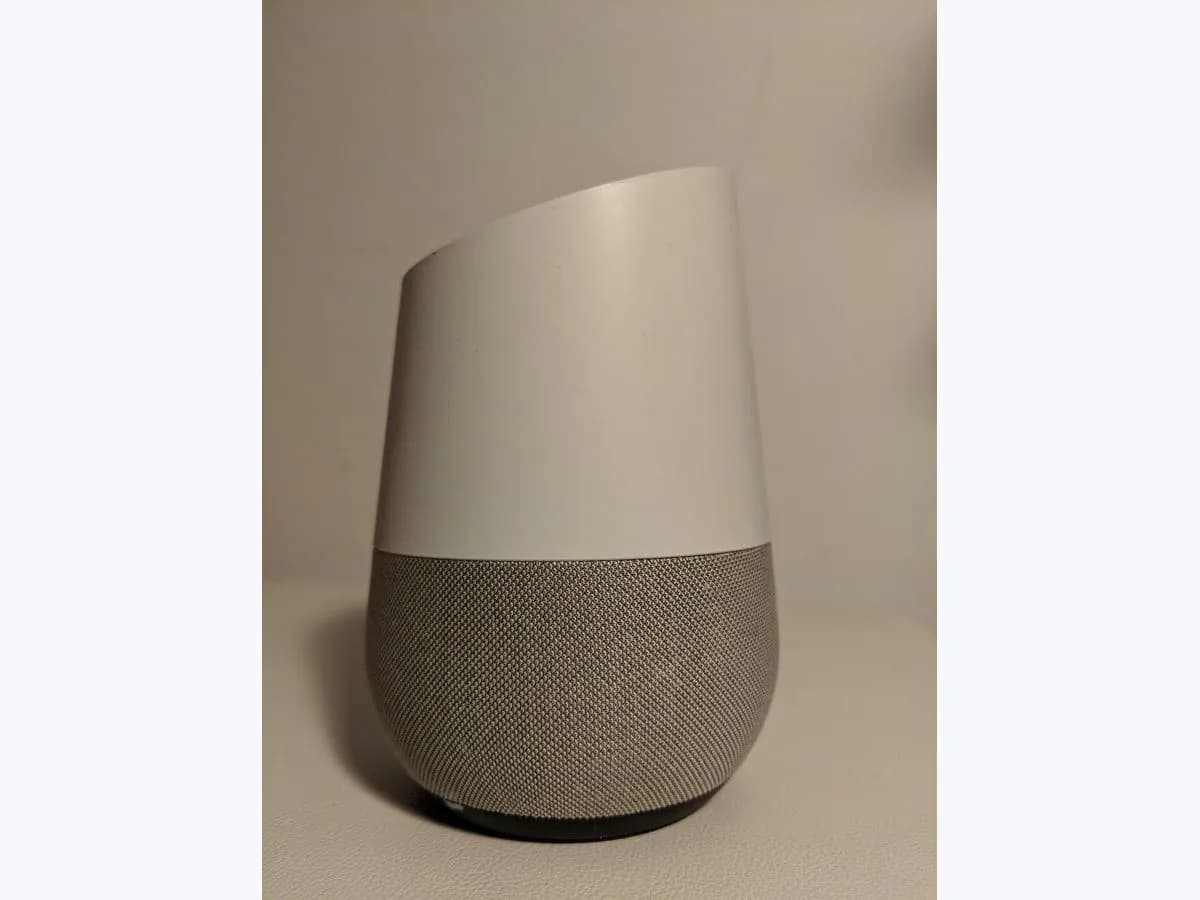
- Altavoz inteligente
Something went wrong
Google Nest Se ha producido un error en altavoz: fallo de red
Nivel de riesgo
Seguro
Puedes actuar sin peligro siguiendo las comprobaciones seguras.
Urgencia
Media — atiéndelo hoy
Respuesta rápida
Si tu altavoz o pantalla Google Nest o Google Home responde «Se ha producido un error. Inténtalo de nuevo en unos segundos» o «Ha habido un fallo técnico», tiene problemas para conectarse con Google. Desenchúfalo diez segundos, reinicia módem y router y aléjalo de interferencias en 2,4 GHz.
Seguridad primero
Antes de continuar
- Google advierte de que el uso de puntos de acceso móviles sirve solo como prueba temporal para aislar fallos de red: no está totalmente admitido para el uso diario y puede implicar cargos según tu tarifa de datos.
Puedes hacerlo con seguridad
- Espera unos minutos y reinicia el altavoz o pantalla diez segundos
- Reinicia el módem y el router de tu vivienda
- Aléjalo de interferencias en 2,4 GHz y acércalo al router
- Prueba con un punto de acceso móvil temporal
Deja estas tareas a un profesional cualificado
- No intentes esta tarea profesional: Contacto con tu proveedor de Internet por firmware, velocidad o ajustes de red
- No intentes esta tarea profesional: Contacto con Google Nest si el dispositivo tampoco conecta al punto de acceso móvil
Lo que un técnico debe poder justificar
Viene un técnico
Estos son los pasos que tiene que hacer y enseñarte. Márcalos mientras trabaja: si se salta pasos, no aceptes el cambio de pieza.
No son instrucciones para que abras o manipules el equipo. Son las comprobaciones que deben sostener una conclusión técnica.
Contacto con tu proveedor de Internet por firmware, velocidad o ajustes de red
Qué haceSi los mensajes de error siguen apareciendo tras reiniciar el equipo y moverlo, o si el altavoz se conecta al punto de acceso móvil pero no a tu Wi-Fi, ponte en contacto con tu proveedor u operador de Internet para obtener asistencia.
Te tiene que enseñarel mensaje de error oído, que el dispositivo sí conecta al punto de acceso móvil y los reinicios ya realizados.
Por escritoel número de consulta del operador, el diagnóstico de la red y cualquier actualización de firmware o ajuste aplicado.
Contacto con Google Nest si el dispositivo tampoco conecta al punto de acceso móvil
Qué haceCuando el altavoz o la pantalla inteligente no logra conectarse tampoco al punto de acceso Wi-Fi móvil temporal tras completar los pasos generales, ponte en contacto con la asistencia de Google Nest.
Te tiene que enseñarel modelo del altavoz o pantalla, los mensajes de voz recibidos y el fallo al conectar al punto de acceso móvil.
Por escritoel número de caso de Google, el diagnóstico anotado y el siguiente paso indicado por el soporte.
Antes de aceptar una pieza o reparación
Aún no ha demostrado nada. No aceptes un cambio de pieza solo por el código.
Sigue estos pasos
Aviso: Sigue el orden documentado. Un código identifica el sistema afectado, pero por sí solo no demuestra qué pieza está averiada.
Espera unos minutos y reinicia el altavoz o pantalla diez segundos
- Quién:
- tú, junto al altavoz o pantalla Google Nest o Google Home.
- Cómo:
- si el fallo no se quita solo en unos minutos, desenchufa el altavoz o pantalla de la corriente, espera diez segundos, vuelve a enchufarlo, deja que termine de reiniciarse y repite tu pregunta al asistente de voz.
- Resultado que importa:
- restablecer la sesión del dispositivo con los servidores de Google mediante el reinicio que indica la guía.
- Si el asistente contesta sin repetir el mensaje de error:
- era un corte pasajero de conexión.
- Si vuelve a decir «Se ha producido un error» o «Ha habido un fallo técnico»:
- pasa a reiniciar módem y router.
- Evidencia a conservar:
- mensaje exacto que pronunció el asistente y hora a la que reiniciaste el equipo.
Evidencia: Reiniciar un altavoz o una pantalla inteligente de Google · Solucionar problemas de conexión con el asistente de voz
Reinicia el módem y el router de tu vivienda
- Quién:
- tú, con acceso al módem y al router Wi-Fi.
- Cómo:
- comprueba si otros aparatos navegan por la Wi-Fi, desenchufa el módem y el router de la fuente de alimentación durante un minuto y vuelve a conectarlos para renovar el enlace a Internet.
- Resultado que importa:
- descartar un bloqueo de red local o una caída general antes de mover el altavoz.
- Si tras recuperar Internet el asistente responde bien:
- el origen estaba en el router o en el módem.
- Si el resto de la casa navega pero el error se repite a menudo en el altavoz:
- revisa las interferencias y la ubicación.
- Evidencia a conservar:
- estado de conexión de otros dispositivos y resultado tras reiniciar el router.
Evidencia: Solucionar problemas de conexión Wi-Fi en un altavoz o una pantalla inteligente de Google · Solucionar problemas de conexión con el asistente de voz
Aléjalo de interferencias en 2,4 GHz y acércalo al router
- Quién:
- tú, cambiando de sitio el altavoz o la pantalla si es necesario.
- Cómo:
- aparta el equipo de microondas, altavoces inalámbricos, monitores para bebés y otros aparatos que usen la banda de 2,4 GHz, acércalo a entre 4 y 6 metros (15-20 pies) del router y prueba también las dos bandas si tu router es de doble banda (2,4 GHz y 5 GHz).
- Resultado que importa:
- reducir los cortes de señal inalámbrica cuando los mensajes de error ocurren con frecuencia.
- Si los avisos dejan de producirse al acercarlo o cambiar de habitación:
- mantén esa nueva ubicación.
- Si el fallo continúa incluso cerca del router:
- haz la prueba temporal con el punto de acceso del móvil.
- Evidencia a conservar:
- habitación probada, distancia aproximada al router y banda Wi-Fi utilizada.
Evidencia: Solucionar problemas de conexión Wi-Fi en un altavoz o una pantalla inteligente de Google · Solucionar problemas de conexión con el asistente de voz
Prueba con un punto de acceso móvil temporal
- Quién:
- tú, usando otro teléfono para crear una red Wi-Fi temporal.
- Cómo:
- activa un punto de acceso Wi-Fi móvil en tu teléfono y conecta el altavoz o pantalla a esa red de prueba para distinguir si el problema está en el dispositivo o en tu módem, router o proveedor de Internet.
- Resultado que importa:
- comprobar si el aparato logra comunicarse con Google fuera de la red fija de casa.
- Si conecta y responde a través del punto de acceso móvil:
- el fallo reside en tu router, módem o proveedor de Internet.
- Si tampoco logra conectarse ni funcionar con el punto de acceso móvil:
- recurre a la asistencia oficial de Google Nest.
- Evidencia a conservar:
- resultado de la prueba con el punto de acceso móvil.
Evidencia: Solucionar problemas de conexión Wi-Fi en un altavoz o una pantalla inteligente de Google · Solucionar problemas de conexión con el asistente de voz
Situación no resuelta
Si el error persiste, no sigas probando por tu cuenta. Mira qué tiene que hacer y enseñarte el técnico.
Dónde se aplica este código
Un código solo tiene significado dentro del producto y la versión correctos.
Ámbito principal
- Sistema
- Redes
- Marca
- Google Nest
- Tipo de producto
- Altavoz inteligente
Variantes conocidas del código
- Error de conexión asistente de voz Google Nest
- Google Home There was a glitch
- Google Nest Something went wrong
- Ha habido un fallo técnico Google Home
- Ha habido un fallo técnico. Inténtalo de nuevo en unos segundos
- Nest Hub Something went wrong try again
- Page not available Spotify
- página no disponible Spotify
- Se ha producido un error Google Nest
- Se ha producido un error. Inténtalo de nuevo en unos segundos
- Something went wrong
- Something went wrong. Try again in a few seconds.
- Spotify can't play this right now
- Spotify ha habido un error
- Spotify no reproduce
- Spotify not playing
- Spotify page not available
- Spotify playback error
- Spotify se ha producido un error
- Spotify something went wrong
- There was a glitch. Try again in a few seconds.
Qué significa
En la página de ayuda de Google para solucionar problemas de conexión con el asistente de voz en altavoces y pantallas Google Nest o Google Home, los mensajes «Se ha producido un error. Inténtalo de nuevo en unos segundos» y «Ha habido un fallo técnico. Inténtalo de nuevo en unos segundos» indican que el dispositivo tiene dificultades para conectarse con Google. Según Google, la incidencia puede resolverse por sí sola en unos minutos o deberse a la red o a interferencias en la banda de 2,4 GHz. Oír este mensaje nunca prueba que el altavoz ni la pantalla estén averiados.
Advertencias y condiciones de parada
- Seguroverificada con fuente
Google advierte de que el uso de puntos de acceso móviles sirve solo como prueba temporal para aislar fallos de red: no está totalmente admitido para el uso diario y puede implicar cargos según tu tarifa de datos.
Evidencia: Solucionar problemas de conexión Wi-Fi en un altavoz o una pantalla inteligente de Google
Síntomas y causas
Causas probables · en orden
- Fallo puntual de enlace entre el dispositivo y GoogleFrecuente
Google señala que el altavoz o pantalla puede tener un problema momentáneo para conectarse con Google que a menudo se corrige solo en unos minutos o al reiniciar el aparato durante diez segundos.
Evidencia: Solucionar problemas de conexión con el asistente de voz
- Interferencias en la banda de 2,4 GHz o demasiada distancia al routerPosible
La guía oficial advierte que microondas, altavoces inalámbricos, monitores para bebés y otros equipos que usen la banda de 2,4 GHz, o estar lejos del router (más allá de 4 a 6 metros / 15-20 pies), provocan estos errores con frecuencia.
Evidencia: Solucionar problemas de conexión Wi-Fi en un altavoz o una pantalla inteligente de Google · Solucionar problemas de conexión con el asistente de voz
- Bloqueo del módem, del router o de la línea del proveedorPosible
Cuando el reinicio del altavoz no basta, Google apunta al módem, al router (que puede requerir actualizar su firmware) o a la velocidad y estabilidad de la conexión del proveedor de Internet.
Evidencia: Solucionar problemas de conexión Wi-Fi en un altavoz o una pantalla inteligente de Google · Solucionar problemas de conexión con el asistente de voz
Técnico virtual
¿Sigue apareciendo Something went wrong tras comprobarlo?
Responde unas preguntas para acotar la causa probable y la siguiente acción segura. Es una orientación - nunca sustituye a un profesional.
Fuentes y referencias técnicas
- 1
Fix Wi-Fi connection issues for your Google smart speaker or display
Google · 2026 · official_doc
- 2
Solucionar problemas de conexión Wi-Fi en un altavoz o una pantalla inteligente de Google
Google · 2026 · official_doc
- 3
Reboot Google smart speaker or display
Google · 2026 · official_doc
- 4
Reiniciar un altavoz o una pantalla inteligente de Google
Google · 2026 · official_doc
- 5
Troubleshoot voice assistant connection issues
Google · 2026 · official_doc
- 6
Solucionar problemas de conexión con el asistente de voz
Google · 2026 · official_doc
¿Te ha resultado útil esta ficha?