
- Redes
- Router Wi-Fi
INTERNET-AMBAR
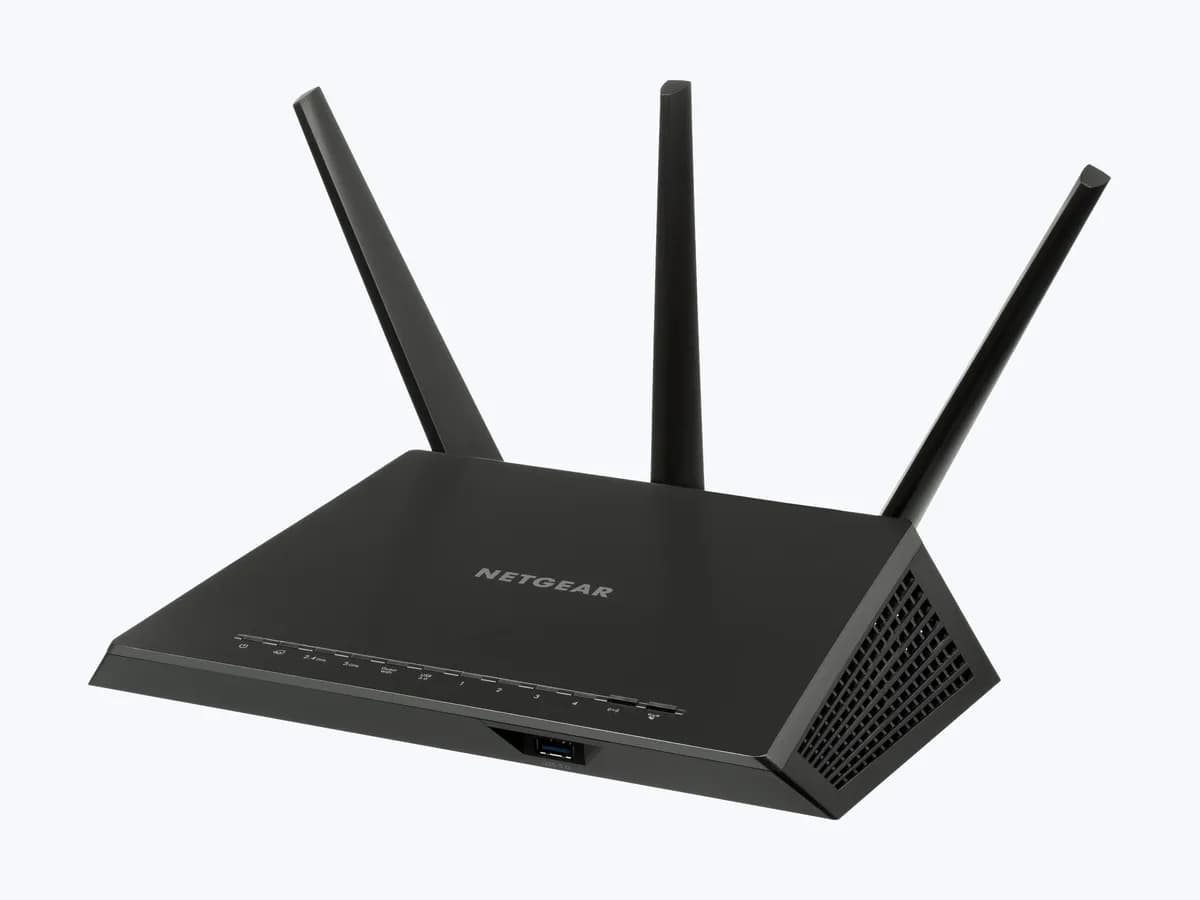
NETGEAR Internet ámbar en router Nighthawk: sin conexión lista
Nivel de riesgo
Seguro
Puedes actuar sin peligro siguiendo las comprobaciones seguras.
Urgencia
Media — atiéndelo hoy
Respuesta rápida
En los routers NETGEAR Nighthawk, el led Internet ámbar fijo indica que el router detecta el cable al módem pero la conexión a Internet no está lista (lista sería blanco o verde). Reinicia la red en el orden de NETGEAR y comprueba el módem.
Seguridad primero
Antes de continuar
- Restablecer el router a fábrica borra tu nombre de red, la contraseña Wi-Fi y los demás ajustes: anótalos antes.
- Si tu módem tiene batería de respaldo, NETGEAR indica que hay que quitarla para apagarlo del todo durante el reinicio.
Puedes hacerlo con seguridad
- Reinicio completo de la red en orden
- Módem directo a un ordenador
- Cables y firmware del router
- Entrar en el router y revisar la conexión
Deja estas tareas a un profesional cualificado
- No intentes esta tarea profesional: Revisión de la línea por el operador
- No intentes esta tarea profesional: Datos del tipo de conexión
Lo que un técnico debe poder justificar
Viene un técnico
Estos son los pasos que tiene que hacer y enseñarte. Márcalos mientras trabaja: si se salta pasos, no aceptes el cambio de pieza.
No son instrucciones para que abras o manipules el equipo. Son las comprobaciones que deben sostener una conclusión técnica.
Revisión de la línea por el operador
Qué haceSi un equipo conectado directamente al módem no navega, el operador comprueba la línea, el módem y los cables que llegan a casa.
Te tiene que enseñarel resultado de la prueba de línea y el estado del módem.
Por escritoel número de incidencia, la causa y la fecha.
Datos del tipo de conexión
Qué haceEl operador te confirma si tu línea usa IP dinámica, IP estática o PPPoE y te facilita los datos necesarios para configurarlo en el router.
Te tiene que enseñarel tipo de conexión de tu línea y los parámetros.
Por escritoel tipo de conexión y los datos facilitados, con la fecha.
Antes de aceptar una pieza o reparación
Aún no ha demostrado nada. No aceptes un cambio de pieza solo por el código.
Sigue estos pasos
Aviso: Sigue el orden documentado. Un código identifica el sistema afectado, pero por sí solo no demuestra qué pieza está averiada.
Reinicio completo de la red en orden
- Quién:
- tú.
- Cómo:
- apaga todos los equipos de la red, espera 2 minutos, enciende primero el módem y espera unos 5 minutos a que sus luces queden estables; luego enciende el router y después los demás equipos.
- Resultado que importa:
- que el led Internet del router pase a blanco (verde en routers antiguos).
- Si pasa a blanco o verde:
- el router arrancó antes de que el módem tuviera conexión.
- Si sigue ámbar:
- comprueba si el módem da Internet por sí solo.
- Evidencia a conservar:
- nota de la hora del reinicio y del color final del led.
Evidencia: How do I power cycle my home network?
Módem directo a un ordenador
- Quién:
- tú, con un ordenador con puerto de red.
- Cómo:
- conecta un equipo directamente al módem con un cable Ethernet y abre un navegador para ver si tienes Internet.
- Resultado que importa:
- saber si el fallo está en el módem o línea del operador o en el router NETGEAR.
- Si tampoco navega:
- contacta con tu operador; puede haber un corte o daño en los cables.
- Si navega:
- vuelve a conectar el módem al router, reinicia ambos y entra en el router para revisarlo.
- Evidencia a conservar:
- nota de la prueba y la hora, y el número de incidencia si llamas al operador.
Evidencia: ¿Qué debo hacer si la red no tiene conexión?
Cables y firmware del router
- Quién:
- tú.
- Cómo:
- comprueba que cada cable esté bien sujeto, en especial el del módem al puerto Internet del router, y descarga el firmware más reciente desde la web de soporte de NETGEAR.
- Resultado que importa:
- descartar un cable flojo o una versión de firmware antigua.
- Si al ajustar el cable o actualizar el led pasa a blanco:
- resuelto.
- Si sigue ámbar:
- revisa la configuración entrando en el router.
- Evidencia a conservar:
- nota de la versión de firmware antes y después.
Evidencia: I recently lost my Internet connection; how do I get my connection back?
Entrar en el router y revisar la conexión
- Quién:
- tú, desde un ordenador conectado al router.
- Cómo:
- entra en www.routerlogin.net con tus credenciales de administrador y revisa el tipo de conexión a Internet; algunos operadores piden IP estática o PPPoE con usuario y contraseña.
- Resultado que importa:
- confirmar que el router usa el tipo de conexión que exige tu operador.
- Si el tipo no coincidía:
- corrígelo con los datos de tu operador.
- Si no puedes entrar en el router:
- NETGEAR tiene una guía específica para recuperar el acceso.
- Evidencia a conservar:
- captura del tipo de conexión configurado, sin contraseñas visibles.
Evidencia: ¿Qué debo hacer si la red no tiene conexión? · I'm getting an Internet not connected error when I try to install my NETGEAR router using the Nighthawk or Orbi app; what do I do?
Situación no resuelta
Si el error persiste, no sigas probando por tu cuenta. Mira qué tiene que hacer y enseñarte el técnico.
Dónde se aplica este código
Un código solo tiene significado dentro del producto y la versión correctos.
Ámbito principal
- Sistema
- Redes
- Marca
- NETGEAR
- Tipo de producto
- Router Wi-Fi
Variantes conocidas del código
- NETGEAR Internet LED amber
- NETGEAR luz Internet ámbar
- NETGEAR R7000 Internet LED amber
- NETGEAR R7000 led Internet ámbar
- NETGEAR router orange Internet light
- Nighthawk Internet light amber
- Nighthawk luz ámbar Internet
- Nighthawk no internet amber light
- Nighthawk sin Internet luz ámbar
- router NETGEAR luz naranja Internet
Qué significa
En la guía oficial de NETGEAR sobre los indicadores de sus routers (Nighthawk R7000, R8000, RAX50, RAX120 y otros), el led Internet ámbar fijo significa que el router ha detectado un cable Ethernet conectado al módem; blanco o verde fijo indica que la conexión a Internet está lista y apagado que no hay cable. NETGEAR cita el led Internet ámbar entre los casos que se resuelven con un reinicio completo de la red. Si el módem tampoco da Internet, el problema suele ser del operador o de los cables de la línea. Los iconos varían según el modelo.
Advertencias y condiciones de parada
- Seguroadvertencia editorial
Restablecer el router a fábrica borra tu nombre de red, la contraseña Wi-Fi y los demás ajustes: anótalos antes.
Evidencia: I recently lost my Internet connection; how do I get my connection back?
- Seguroverificada con fuente
Si tu módem tiene batería de respaldo, NETGEAR indica que hay que quitarla para apagarlo del todo durante el reinicio.
Evidencia: How do I power cycle my home network?
Síntomas y causas
Causas probables · en orden
- El módem aún no tiene conexión con el operadorFrecuente
NETGEAR indica encender primero el módem y esperar unos 5 minutos a que conecte con el operador antes de encender el router.
Evidencia: How do I power cycle my home network?
- Corte del operador o cables de la línea dañadosFrecuente
Si un equipo conectado directamente al módem tampoco navega, NETGEAR apunta a un corte del operador o a daños en los cables que traen Internet a casa.
Evidencia: ¿Qué debo hacer si la red no tiene conexión?
- Configuración del router incorrectaPosible
Si el módem tiene Internet y el router no, NETGEAR indica que el router puede estar mal configurado, por ejemplo con un tipo de conexión distinto del que pide el operador.
Evidencia: ¿Qué debo hacer si la red no tiene conexión?
- Cable flojo o firmware antiguoPosible
Entre los pasos de NETGEAR para recuperar la conexión están revisar que cada cable esté bien sujeto y actualizar el firmware del router.
Evidencia: I recently lost my Internet connection; how do I get my connection back?
Técnico virtual
¿Sigue apareciendo INTERNET-AMBAR tras comprobarlo?
Responde unas preguntas para acotar la causa probable y la siguiente acción segura. Es una orientación - nunca sustituye a un profesional.
Fuentes y referencias técnicas
- 1
What do the LEDs on my NETGEAR router mean?
NETGEAR · 2025 · official_doc
- 2
How do I power cycle my home network?
NETGEAR · 2025 · official_doc
- 3
I recently lost my Internet connection; how do I get my connection back?
NETGEAR · 2025 · official_doc
- 4
¿Qué debo hacer si la red no tiene conexión?
NETGEAR · 2025 · official_doc
¿Te ha resultado útil esta ficha?