
- Redes
- Router Wi-Fi
POWER-AMBAR-FIJO
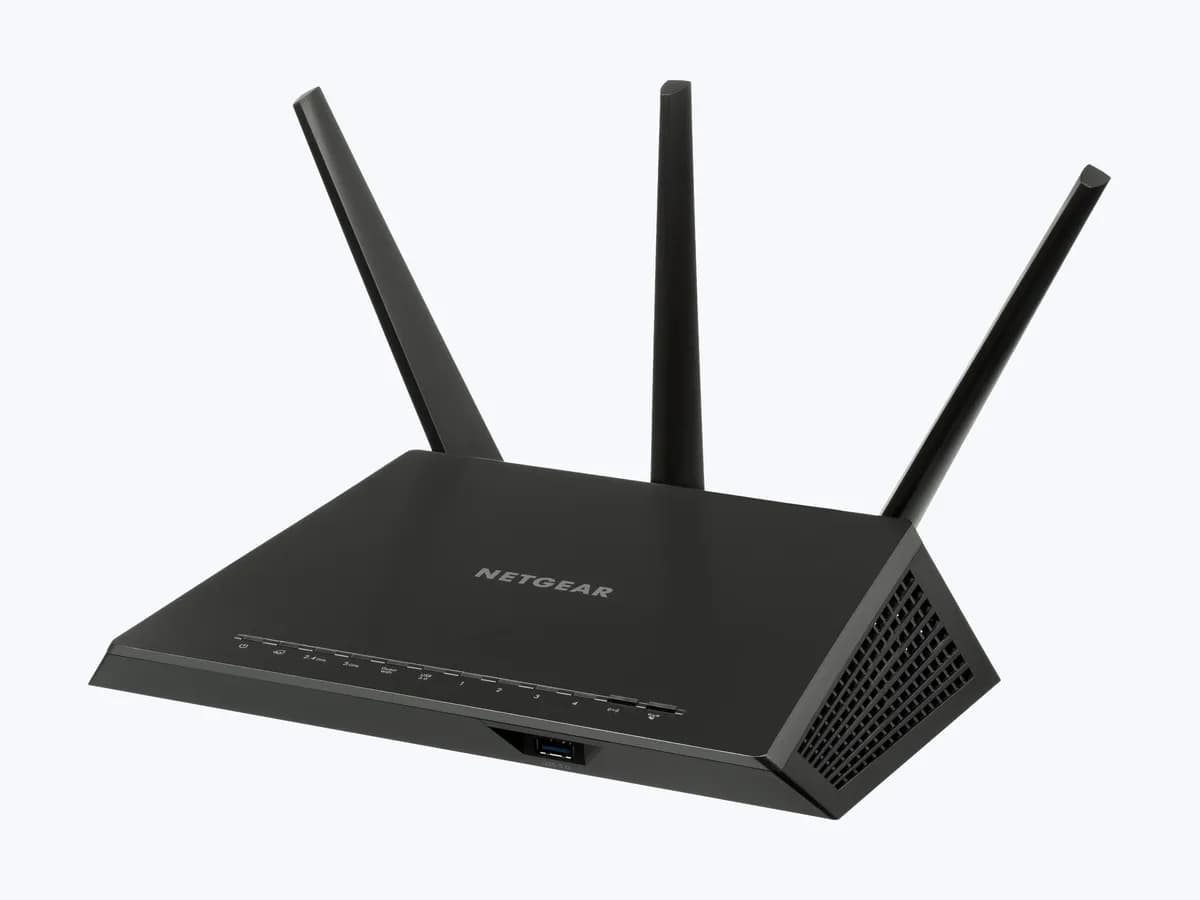
NETGEAR power ámbar fijo en Nighthawk: el router no arranca
Nivel de riesgo
Seguro
Puedes actuar sin peligro siguiendo las comprobaciones seguras.
Urgencia
Media — atiéndelo hoy
Respuesta rápida
En los routers NETGEAR Nighthawk, el led de encendido ámbar fijo indica que el router está arrancando; si se queda así y no funciona, no ha terminado de iniciar. Reinicia la red, prueba con su adaptador original y sin cables Ethernet.
Seguridad primero
Antes de continuar
- Ámbar intermitente durante una actualización es normal: no desenchufes el router mientras actualiza el firmware.
- El restablecimiento de fábrica borra tu usuario, contraseña, nombre de red Wi-Fi y ajustes de seguridad; si tenías NETGEAR Armor o el control parental, hay que reactivarlos en la app Nighthawk.
Puedes hacerlo con seguridad
- Reinicio completo de la red en orden
- Adaptador original y enchufe directo
- Arrancar sin cables Ethernet
- Restablecer el router a fábrica
Deja estas tareas a un profesional cualificado
- No intentes esta tarea profesional: Diagnóstico del soporte de NETGEAR
- No intentes esta tarea profesional: Recarga del firmware por TFTP
Lo que un técnico debe poder justificar
Viene un técnico
Estos son los pasos que tiene que hacer y enseñarte. Márcalos mientras trabaja: si se salta pasos, no aceptes el cambio de pieza.
No son instrucciones para que abras o manipules el equipo. Son las comprobaciones que deben sostener una conclusión técnica.
Diagnóstico del soporte de NETGEAR
Qué haceSi el led sigue ámbar tras reiniciar, cambiar de enchufe, quitar cables y restablecer, el soporte de NETGEAR revisa el caso y te guía en la recarga del firmware.
Te tiene que enseñarlos pasos que ya has probado y el resultado de cada uno.
Por escritoel número de caso, el diagnóstico y si el equipo entra en garantía.
Recarga del firmware por TFTP
Qué haceCon un ordenador conectado por cable se vuelve a cargar el firmware oficial descargado del centro de descargas de NETGEAR, siguiendo su guía paso a paso.
Te tiene que enseñarla versión de firmware cargada y que el led termina en blanco o verde.
Por escritola versión de firmware, la fecha y el resultado.
Antes de aceptar una pieza o reparación
Aún no ha demostrado nada. No aceptes un cambio de pieza solo por el código.
Sigue estos pasos
Aviso: Sigue el orden documentado. Un código identifica el sistema afectado, pero por sí solo no demuestra qué pieza está averiada.
Reinicio completo de la red en orden
- Quién:
- tú.
- Cómo:
- apaga el módem, el router y los demás equipos, espera 2 minutos, enciende primero el módem y espera unos 5 minutos; después enciende el router y dale varios minutos.
- Resultado que importa:
- que el led de encendido pase de ámbar a blanco o verde.
- Si pasa a blanco o verde:
- el router arrancó con normalidad.
- Si sigue ámbar fijo:
- revisa la alimentación.
- Evidencia a conservar:
- nota de la hora del reinicio y del color final del led.
Evidencia: How do I power cycle my home network? · How do I resolve amber LEDs or a blinking power LED on my NETGEAR router?
Adaptador original y enchufe directo
- Quién:
- tú.
- Cómo:
- comprueba que usas el adaptador de corriente que venía con el router y enchúfalo directamente a la pared, sin regleta ni protector; si sigue igual, prueba otro enchufe.
- Resultado que importa:
- descartar que el router no reciba la alimentación que necesita.
- Si con otro enchufe o sin regleta arranca:
- deja esa conexión.
- Si sigue ámbar:
- desconecta los cables Ethernet.
- Evidencia a conservar:
- nota del adaptador usado (modelo de la etiqueta) y del enchufe probado.
Evidencia: How do I resolve amber LEDs or a blinking power LED on my NETGEAR router?
Arrancar sin cables Ethernet
- Quién:
- tú.
- Cómo:
- desconecta todos los cables Ethernet del router, reinícialo y, si arranca, vuelve a conectarlos de uno en uno, esperando entre cada uno, sin unir dos puertos entre sí.
- Resultado que importa:
- encontrar un cable o equipo que impida el arranque.
- Si falla al conectar un cable concreto:
- cambia ese cable o revisa ese equipo.
- Si sigue ámbar sin ningún cable:
- valora el restablecimiento de fábrica.
- Evidencia a conservar:
- nota del cable o puerto que provoca el fallo, si lo hay.
Evidencia: How do I resolve amber LEDs or a blinking power LED on my NETGEAR router?
Restablecer el router a fábrica
- Quién:
- tú, si ya probaste lo anterior.
- Cómo:
- anota tu nombre de red y contraseña, con el led encendido mantén pulsado el botón Reset o Restore Factory Settings con un clip durante siete segundos y suéltalo.
- Resultado que importa:
- que el router arranque con la configuración de fábrica para volver a configurarlo.
- Si arranca y el led pasa a blanco:
- configúralo de nuevo con la app Nighthawk.
- Si sigue ámbar:
- contacta con el soporte de NETGEAR antes de recargar el firmware.
- Evidencia a conservar:
- nota de la fecha del restablecimiento y de los ajustes que tenías.
Evidencia: How do I resolve amber LEDs or a blinking power LED on my NETGEAR router? · How do I perform a factory reset on my NETGEAR router?
Situación no resuelta
Si el error persiste, no sigas probando por tu cuenta. Mira qué tiene que hacer y enseñarte el técnico.
Dónde se aplica este código
Un código solo tiene significado dentro del producto y la versión correctos.
Ámbito principal
- Sistema
- Redes
- Marca
- NETGEAR
- Tipo de producto
- Router Wi-Fi
Variantes conocidas del código
- NETGEAR led power ámbar no arranca
- NETGEAR luz power ámbar
- NETGEAR power LED amber not booting
- NETGEAR power light amber
- NETGEAR router orange power light
- Nighthawk luz de encendido ámbar fija
- Nighthawk power ámbar parpadeando
- Nighthawk power LED blinking amber
- Nighthawk power LED solid amber
- router NETGEAR luz naranja encendido
Qué significa
Según la guía oficial de NETGEAR sobre sus indicadores (Nighthawk R7000, RAX50, XR500 y otros), el led de encendido se ilumina en ámbar mientras el router arranca y pasa a blanco o verde cuando está listo; ámbar intermitente significa que se actualiza el firmware o que se pulsó el botón Reset. Si se queda ámbar y el router no funciona, NETGEAR propone reiniciar la red, revisar el adaptador, desconectar los cables, restablecer y, por último, recargar el firmware. El led por sí solo nunca demuestra que el router esté averiado.
Advertencias y condiciones de parada
- Seguroadvertencia editorial
Ámbar intermitente durante una actualización es normal: no desenchufes el router mientras actualiza el firmware.
Evidencia: What do the LEDs on my NETGEAR router mean?
- Seguroverificada con fuente
El restablecimiento de fábrica borra tu usuario, contraseña, nombre de red Wi-Fi y ajustes de seguridad; si tenías NETGEAR Armor o el control parental, hay que reactivarlos en la app Nighthawk.
Evidencia: How do I perform a factory reset on my NETGEAR router?
Síntomas y causas
Causas probables · en orden
- Arranque interrumpido o pendienteFrecuente
NETGEAR indica que el led de encendido queda en ámbar mientras el router arranca; el primer paso de su guía es reiniciar toda la red en orden.
Evidencia: What do the LEDs on my NETGEAR router mean? · How do I resolve amber LEDs or a blinking power LED on my NETGEAR router?
- Alimentación insuficientePosible
NETGEAR pide usar solo el adaptador incluido y enchufarlo directamente a la pared, sin regletas con protección, o probar otro enchufe.
Evidencia: How do I resolve amber LEDs or a blinking power LED on my NETGEAR router?
- Un cable o equipo conectado impide el arranquePosible
Según NETGEAR, un cable Ethernet defectuoso, un equipo que falla o un bucle de red pueden impedir que el router arranque bien.
Evidencia: How do I resolve amber LEDs or a blinking power LED on my NETGEAR router?
- Firmware dañadoMenos común
NETGEAR indica que una actualización fallida o un corte de luz pueden dejar el firmware corrupto; en ese caso propone cargarlo de nuevo por TFTP.
Evidencia: How do I resolve amber LEDs or a blinking power LED on my NETGEAR router? · How do I upload firmware to my NETGEAR router using a TFTP client on Microsoft Windows?
Técnico virtual
¿Sigue apareciendo POWER-AMBAR-FIJO tras comprobarlo?
Responde unas preguntas para acotar la causa probable y la siguiente acción segura. Es una orientación - nunca sustituye a un profesional.
Fuentes y referencias técnicas
- 1
What do the LEDs on my NETGEAR router mean?
NETGEAR · 2025 · official_doc
- 2
How do I power cycle my home network?
NETGEAR · 2025 · official_doc
- 3
How do I resolve amber LEDs or a blinking power LED on my NETGEAR router?
NETGEAR · 2025 · official_doc
- 4
How do I upload firmware to my NETGEAR router using a TFTP client on Microsoft Windows?
NETGEAR · 2025 · official_doc
- 5
How do I perform a factory reset on my NETGEAR router?
NETGEAR · 2025 · official_doc
¿Te ha resultado útil esta ficha?