
- Redes
- NAS
STATUS LED blinking orange
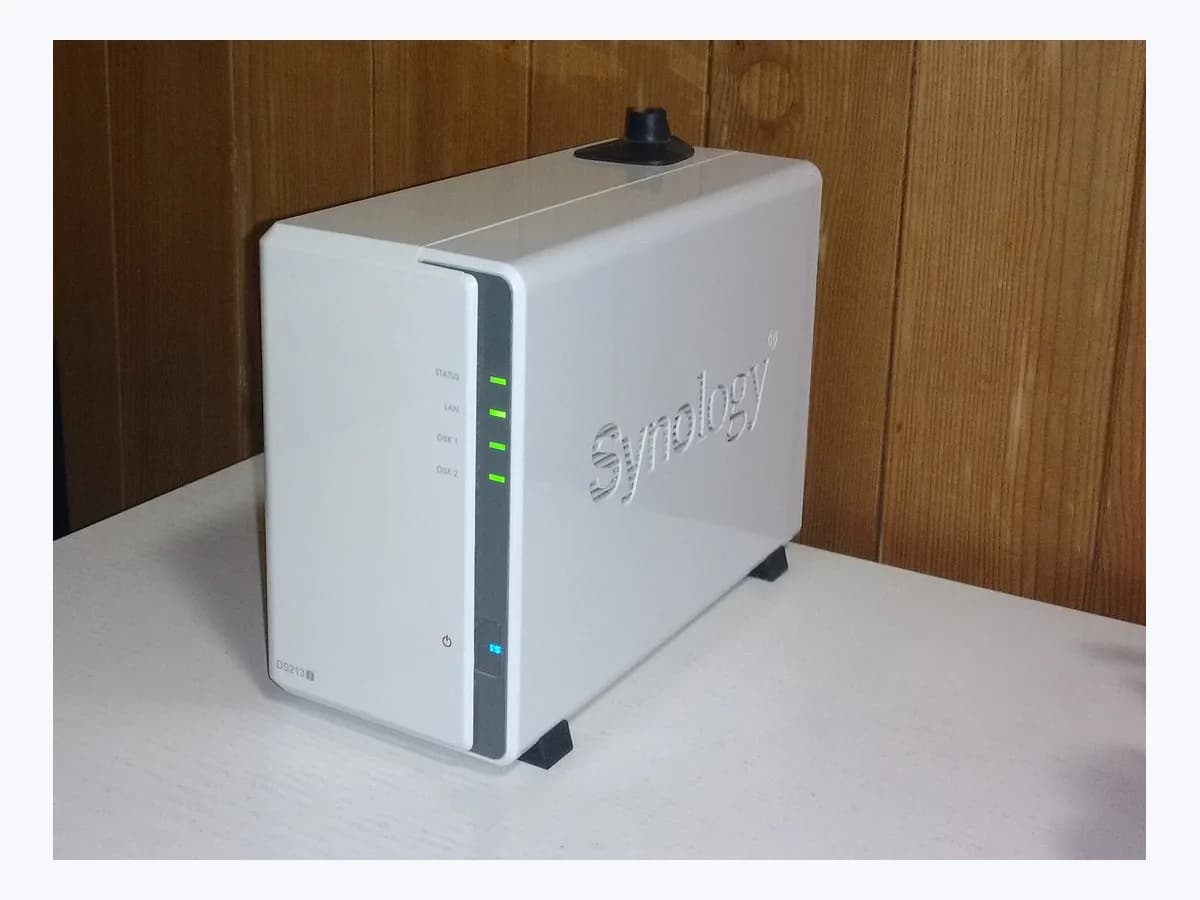
Synology STATUS LED blinking orange: NAS con alerta naranja
Nivel de riesgo
Atención alta
Comprobaciones mínimas; se recomienda asistencia profesional.
Urgencia
Alta — no esperes
Respuesta rápida
Si el LED STATUS o ALERT de tu Synology NAS parpadea o queda fijo en naranja, descarga Synology Assistant desde el Centro de descargas y comprueba el estado del equipo. Si indica DSM no instalado, no sigas con la instalación porque se borrarían los datos.
Seguridad primero
Antes de continuar
- Si Synology Assistant muestra DSM no instalado, no continúes con la instalación de DSM porque se eliminarán todos los datos de las unidades; recupera antes tus archivos.
Puedes hacerlo con seguridad
- Identificar el modo del LED según tu modelo y versión de DSM
- Comprobar el estado del NAS desde Synology Assistant
- Revisar Storage Manager cuando Synology Assistant indica Listo
Deja estas tareas a un profesional cualificado
- No intentes esta tarea profesional: Diagnosticar el estado en Synology Assistant y proteger los datos
- No intentes esta tarea profesional: Sustituir la unidad afectada y reparar el grupo de almacenamiento
Lo que un técnico debe poder justificar
Viene un técnico
Estos son los pasos que tiene que hacer y enseñarte. Márcalos mientras trabaja: si se salta pasos, no aceptes el cambio de pieza.
No son instrucciones para que abras o manipules el equipo. Son las comprobaciones que deben sostener una conclusión técnica.
Diagnosticar el estado en Synology Assistant y proteger los datos
Qué haceEl técnico verifica el patrón de los LED STATUS y ALERT, consulta el estado devuelto por Synology Assistant y evita reinstalaciones destructivas cuando figura DSM no instalado o configuración perdida.
Te tiene que enseñarel estado exacto reportado en Synology Assistant y la correspondencia con la tabla oficial de LED de Synology.
Por escritomodelo del NAS, versión de DSM, estado en Synology Assistant y plan para conservar los datos antes de intervenir.
Sustituir la unidad afectada y reparar el grupo de almacenamiento
Qué haceSi el estado es Listo con un grupo degradado, el profesional identifica la unidad dañada en HDD/SSD, la reemplaza respetando si el modelo admite intercambio en caliente o requiere apagado previo y ejecuta Reparar en Storage Manager.
Te tiene que enseñarla unidad defectuosa señalada en HDD/SSD, la compatibilidad de la unidad de reemplazo y el inicio de Reparar en Almacenamiento.
Por escritoranura intervenida, capacidad y modelo de la unidad instalada y estado del grupo de almacenamiento tras iniciar la reparación.
Antes de aceptar una pieza o reparación
Aún no ha demostrado nada. No aceptes un cambio de pieza solo por el código.
Sigue estos pasos
Aviso: Sigue el orden documentado. Un código identifica el sistema afectado, pero por sí solo no demuestra qué pieza está averiada.
Identificar el modo del LED según tu modelo y versión de DSM
- Quién:
- tú, observando el panel frontal de tu Synology NAS de 2015 o posterior.
- Cómo:
- consulta el manual de producto para ubicar los indicadores STATUS y ALERT y anota si el naranja es intermitente o constante junto con el estado del LED ALERT.
- Resultado que importa:
- distinguir en las tablas de Synology si el NAS está en modo DSM no listo o con DSM preparado.
- Si tu modelo tiene LED ALERT apagado y STATUS parpadea en verde desde DSM 6.2.4:
- revisa la preparación de DSM en Synology Assistant.
- Si el LED STATUS o ALERT muestra naranja intermitente o fijo:
- pasa a consultar el estado exacto en Synology Assistant.
- Evidencia a conservar:
- patrón exacto de los LED STATUS y ALERT y modelo del Synology NAS.
Evidencia: El indicador LED STATUS o ALERT sigue parpadeando o se ilumina de forma constante en naranja. ¿Qué puedo hacer?
Comprobar el estado del NAS desde Synology Assistant
- Quién:
- tú, desde un ordenador conectado a la misma red local que el Synology NAS.
- Cómo:
- descarga Synology Assistant en el Centro de descargas dentro de Utilidades de escritorio, abre la aplicación, localiza tu NAS y lee la columna Estado sin iniciar ninguna instalación.
- Resultado que importa:
- conocer si el equipo figura como DSM no instalado, Se ha perdido la configuración, Migrable/Recuperable o Listo.
- Si aparece Migrable/Recuperable:
- sigue el asistente de Synology Assistant para reinstalar DSM conservando las carpetas compartidas.
- Si aparece DSM no instalado o Se ha perdido la configuración:
- detente sin instalar DSM para no borrar las unidades y solicita asistencia.
- Evidencia a conservar:
- captura del estado mostrado por Synology Assistant para tu dispositivo.
Evidencia: El indicador LED STATUS o ALERT sigue parpadeando o se ilumina de forma constante en naranja. ¿Qué puedo hacer?
Revisar Storage Manager cuando Synology Assistant indica Listo
- Quién:
- tú, con acceso de administrador a DSM cuando el estado en Synology Assistant es Listo.
- Cómo:
- entra en Administrador de almacenamiento > Almacenamiento para comprobar si falta crear un volumen o si el grupo de almacenamiento figura como Degradado o Averiado, y revisa la página HDD/SSD.
- Resultado que importa:
- determinar si solo falta crear un volumen o si hay que reparar un grupo de almacenamiento con protección RAID.
- Si no se ha creado ningún volumen:
- créalo desde Storage Manager siguiendo la ayuda de tu versión de DSM.
- Si el grupo figura como Degradado o Averiado:
- conserva los datos y gestiona la sustitución o reparación según la guía oficial.
- Evidencia a conservar:
- estado del grupo de almacenamiento y de cada unidad en la página HDD/SSD.
Evidencia: El indicador LED STATUS o ALERT sigue parpadeando o se ilumina de forma constante en naranja. ¿Qué puedo hacer? · Reparar un grupo de almacenamiento | DSM
Situación no resuelta
Si el error persiste, no sigas probando por tu cuenta. Mira qué tiene que hacer y enseñarte el técnico.
Dónde se aplica este código
Un código solo tiene significado dentro del producto y la versión correctos.
Ámbito principal
- Sistema
- Redes
- Marca
- Synology
- Tipo de producto
- NAS
Variantes conocidas del código
- ALERT: Blinking Orange or Red
- ALERT: Naranja o rojo intermitente
- STATUS: Blinking Orange
- STATUS: Naranja intermitente
- STATUS: Static Orange
Qué significa
La guía de Synology sobre el LED STATUS o ALERT en naranja se aplica a modelos lanzados desde 2015. En DSM 6.2.3 o anterior, el parpadeo naranja indica que DSM no está listo (sin unidades, DSM no instalado o configuración perdida) o que existe un problema de volumen; desde DSM 6.2.4, el color naranja fijo en STATUS o intermitente en ALERT señala un volumen degradado o averiado. Este aviso visual por sí solo no demuestra que una unidad o pieza física esté averiada.
Advertencias y condiciones de parada
- Atención altaverificada con fuente
Si Synology Assistant muestra DSM no instalado, no continúes con la instalación de DSM porque se eliminarán todos los datos de las unidades; recupera antes tus archivos.
Evidencia: El indicador LED STATUS o ALERT sigue parpadeando o se ilumina de forma constante en naranja. ¿Qué puedo hacer?
Síntomas y causas
Causas probables · en orden
- DSM no preparado o configuración perdidaPosible
En modelos con DSM 6.2.3 o anterior, el parpadeo naranja en STATUS aparece cuando no hay unidades instaladas, falta DSM o figura el estado Configuración perdida.
Evidencia: El indicador LED STATUS o ALERT sigue parpadeando o se ilumina de forma constante en naranja. ¿Qué puedo hacer?
- Volumen o grupo de almacenamiento degradadoFrecuente
El indicador naranja o el estado Listo con parpadeo naranja en Synology Assistant puede deberse a un grupo de almacenamiento degradado por una unidad defectuosa.
Evidencia: El indicador LED STATUS o ALERT sigue parpadeando o se ilumina de forma constante en naranja. ¿Qué puedo hacer? · Reparar un grupo de almacenamiento | DSM
- Ausencia de volumen o grupo de almacenamiento averiadoPosible
Con DSM preparado, la alerta naranja también se activa si todavía no has creado ningún volumen en Storage Manager o si un volumen se ha averiado.
Evidencia: El indicador LED STATUS o ALERT sigue parpadeando o se ilumina de forma constante en naranja. ¿Qué puedo hacer?
Técnico virtual
¿Sigue apareciendo STATUS LED blinking orange tras comprobarlo?
Responde unas preguntas para acotar la causa probable y la siguiente acción segura. Es una orientación - nunca sustituye a un profesional.
Fuentes y referencias técnicas
- 1
The STATUS or ALERT LED indicator keeps blinking or lights up steadily in orange. What can I do?
Synology Inc. · 2026 · official_doc
- 2
Synology Inc. · 2026 · official_doc
- 3
Synology Inc. · 2026 · official_doc
- 4
Reparar un grupo de almacenamiento | DSM
Synology Inc. · 2026 · official_doc
¿Te ha resultado útil esta ficha?