
- Redes
- Router Wi-Fi
INTERNET-NARANJA
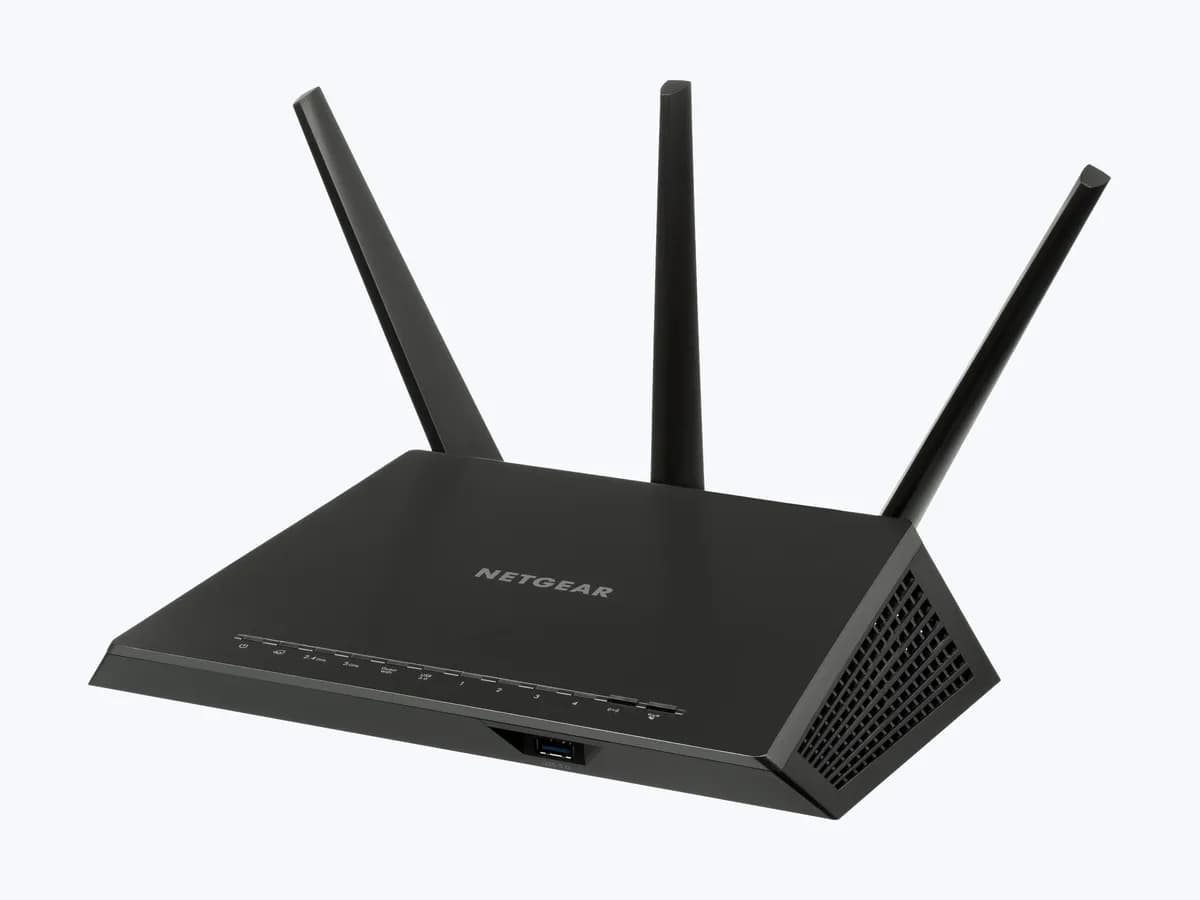
TP-Link Internet naranja en Archer AX10: puerto conectado sin red
Nivel de riesgo
Seguro
Puedes actuar sin peligro siguiendo las comprobaciones seguras.
Urgencia
Media — atiéndelo hoy
Respuesta rápida
En el TP-Link Archer AX10, el led Internet naranja fijo significa que el puerto Internet está conectado pero no hay servicio de Internet. Comprueba la IP de Internet en Avanzado, Estado, el cable al módem y si el módem del operador da Internet.
Seguridad primero
Antes de continuar
- Restablecer el router a fábrica, último paso de TP-Link, borra tu nombre de red Wi-Fi, la contraseña y los demás ajustes: anótalos antes.
Puedes hacerlo con seguridad
- IP de Internet en Avanzado, Estado
- Cable y puerto Internet
- Módem del operador directo a un ordenador
- Reinicio ordenado y tipo de conexión
Deja estas tareas a un profesional cualificado
- No intentes esta tarea profesional: Revisión del servicio por el operador
- No intentes esta tarea profesional: Confirmación del tipo de conexión
- No intentes esta tarea profesional: Soporte técnico de TP-Link
Lo que un técnico debe poder justificar
Viene un técnico
Estos son los pasos que tiene que hacer y enseñarte. Márcalos mientras trabaja: si se salta pasos, no aceptes el cambio de pieza.
No son instrucciones para que abras o manipules el equipo. Son las comprobaciones que deben sostener una conclusión técnica.
Revisión del servicio por el operador
Qué haceSi el ordenador conectado directamente al módem tampoco navega, el operador revisa la línea y el módem desde sus sistemas o con un técnico.
Te tiene que enseñarel resultado de la prueba de línea y el estado del módem.
Por escritoel número de incidencia, la causa y la fecha.
Confirmación del tipo de conexión
Qué haceEl operador te confirma el tipo de conexión de tu línea (IP dinámica, PPPoE o IP estática) y, si es PPPoE o IP estática, los datos que debes introducir en el router.
Te tiene que enseñarel tipo de conexión de tu línea y los parámetros necesarios.
Por escritoel tipo de conexión y los datos facilitados, con la fecha.
Soporte técnico de TP-Link
Qué haceSi la IP de Internet es válida y pública y sigue sin haber acceso, contacta con TP-Link con la IP de la página de estado, el modelo de módem y los pasos ya probados.
Te tiene que enseñarel diagnóstico del router y la IP de Internet revisada.
Por escritoel número de caso, el diagnóstico y si el router se cambia en garantía.
Antes de aceptar una pieza o reparación
Aún no ha demostrado nada. No aceptes un cambio de pieza solo por el código.
Sigue estos pasos
Aviso: Sigue el orden documentado. Un código identifica el sistema afectado, pero por sí solo no demuestra qué pieza está averiada.
IP de Internet en Avanzado, Estado
- Quién:
- tú, desde un ordenador conectado al router.
- Cómo:
- entra en la página de gestión web del router TP-Link, ve a Avanzado, Estado y anota la dirección IP de Internet que aparece.
- Resultado que importa:
- saber qué camino seguir: 0.0.0.0 (no recibe IP del módem) o una IP válida.
- Si aparece 0.0.0.0:
- revisa la conexión física y el módem.
- Si aparece una IP válida y pública:
- TP-Link propone configurar el DNS manualmente y reiniciar módem y router.
- Evidencia a conservar:
- captura de la página de estado con la IP de Internet.
Evidencia: ¿Qué debo hacer si no puedo acceder a Internet a través del router Wi-Fi?
Cable y puerto Internet
- Quién:
- tú.
- Cómo:
- comprueba que el cable Ethernet del módem del operador va al puerto WAN/Internet del router TP-Link, no a un puerto LAN, y que está bien encajado en ambos extremos.
- Resultado que importa:
- descartar una conexión floja o en el puerto equivocado, causa muy común de la IP 0.0.0.0.
- Si estaba en otro puerto o suelto:
- al corregirlo el led pasa a verde.
- Si estaba bien conectado:
- prueba el módem directamente con un ordenador.
- Evidencia a conservar:
- foto del cable en el puerto Internet.
Evidencia: Archer AX10 & AX1500 User Guide: Get to Know About Your Router · ¿Qué debo hacer si no puedo acceder a Internet a través del router Wi-Fi?
Módem del operador directo a un ordenador
- Quién:
- tú, con un ordenador con puerto de red.
- Cómo:
- desconecta el router TP-Link, conecta el ordenador directamente al módem con un cable Ethernet y comprueba si navega; si no, reinicia el módem y vuelve a probar.
- Resultado que importa:
- separar un fallo del operador de un fallo del router.
- Si el ordenador tampoco navega tras reiniciar el módem:
- contacta con tu operador.
- Si el ordenador navega:
- el fallo está en la configuración del router; sigue con el reinicio ordenado y el tipo de conexión.
- Evidencia a conservar:
- nota de la prueba y hora, y el número de incidencia si llamas al operador.
Evidencia: ¿Qué debo hacer si no puedo acceder a Internet a través del router Wi-Fi?
Reinicio ordenado y tipo de conexión
- Quién:
- tú.
- Cómo:
- apaga módem y router un minuto, enciende primero el router y espera unos dos minutos, luego el módem otros dos; después confirma con tu operador si la conexión es IP dinámica, PPPoE o IP estática.
- Resultado que importa:
- que el router arranque con el módem ya conectado y con el tipo de conexión que usa tu línea.
- Si tras el reinicio o al poner el tipo correcto el led pasa a verde:
- resuelto.
- Si sigue naranja:
- TP-Link propone clonar la MAC de tu ordenador o cambiar la IP LAN del router, y si no, contactar con su soporte.
- Evidencia a conservar:
- captura del tipo de conexión configurado.
Evidencia: ¿Qué debo hacer si no puedo acceder a Internet a través del router Wi-Fi?
Situación no resuelta
Si el error persiste, no sigas probando por tu cuenta. Mira qué tiene que hacer y enseñarte el técnico.
Dónde se aplica este código
Un código solo tiene significado dentro del producto y la versión correctos.
Ámbito principal
- Sistema
- Redes
- Marca
- TP-Link
- Tipo de producto
- Router Wi-Fi
Variantes conocidas del código
- Archer AX10 luz naranja
- Archer AX10 orange light
- router TP-Link luz naranja
- TP-Link Archer Internet LED amber
- TP-Link Archer led Internet naranja fijo
- TP-Link Internet light orange
- TP-Link luz Internet naranja
- TP-Link luz naranja sin Internet
- TP-Link orange light no internet
- TP-Link router orange light
Qué significa
La guía de usuario oficial del TP-Link Archer AX10 (AX1500) explica que el led Internet verde indica servicio disponible, naranja fijo que el puerto Internet del router está conectado pero el servicio no está disponible, y apagado que el puerto está desenchufado. El cable llega, pero el router no obtiene conexión: puede faltar IP del módem, haber un tipo de conexión incorrecto o un conflicto de direcciones. La guía de TP-Link para routers sin Internet parte de la IP de Internet en Avanzado, Estado. Otros modelos Archer pueden usar otros colores.
Advertencias y condiciones de parada
- Seguroadvertencia editorial
Restablecer el router a fábrica, último paso de TP-Link, borra tu nombre de red Wi-Fi, la contraseña y los demás ajustes: anótalos antes.
Evidencia: ¿Qué debo hacer si no puedo acceder a Internet a través del router Wi-Fi?
Síntomas y causas
Causas probables · en orden
- El módem del operador no da InternetFrecuente
Si un ordenador conectado directamente al módem tampoco navega, TP-Link indica reiniciar el módem y, si sigue igual, contactar con el operador.
Evidencia: ¿Qué debo hacer si no puedo acceder a Internet a través del router Wi-Fi?
- El router no recibe IP del módemFrecuente
Una IP de Internet 0.0.0.0 en Avanzado, Estado significa que el router no ha recibido una dirección válida, a menudo por una conexión floja o en el puerto equivocado.
Evidencia: ¿Qué debo hacer si no puedo acceder a Internet a través del router Wi-Fi?
- Tipo de conexión incorrectoPosible
Si el router está configurado como IP dinámica y el operador usa PPPoE o IP estática (o al revés), no se conectará; hay que confirmarlo con el operador.
Evidencia: ¿Qué debo hacer si no puedo acceder a Internet a través del router Wi-Fi?
- Conflicto de rango IP con el módemPosible
Si el módem del operador usa el mismo rango (192.168.0.1 o 192.168.1.1) que el router TP-Link, ambos entran en conflicto y no hay acceso a Internet.
Evidencia: ¿Qué debo hacer si no puedo acceder a Internet a través del router Wi-Fi?
Técnico virtual
¿Sigue apareciendo INTERNET-NARANJA tras comprobarlo?
Responde unas preguntas para acotar la causa probable y la siguiente acción segura. Es una orientación - nunca sustituye a un profesional.
Fuentes y referencias técnicas
- 1
TP-Link Router Not Connecting to Internet
TP-Link · 2026 · official_doc
- 2
Archer AX10 & AX1500 User Guide: Get to Know About Your Router
TP-Link · 2026 · manual
- 3
¿Qué debo hacer si no puedo acceder a Internet a través del router Wi-Fi?
TP-Link · 2026 · official_doc
¿Te ha resultado útil esta ficha?