

- Consolas y videojuegos
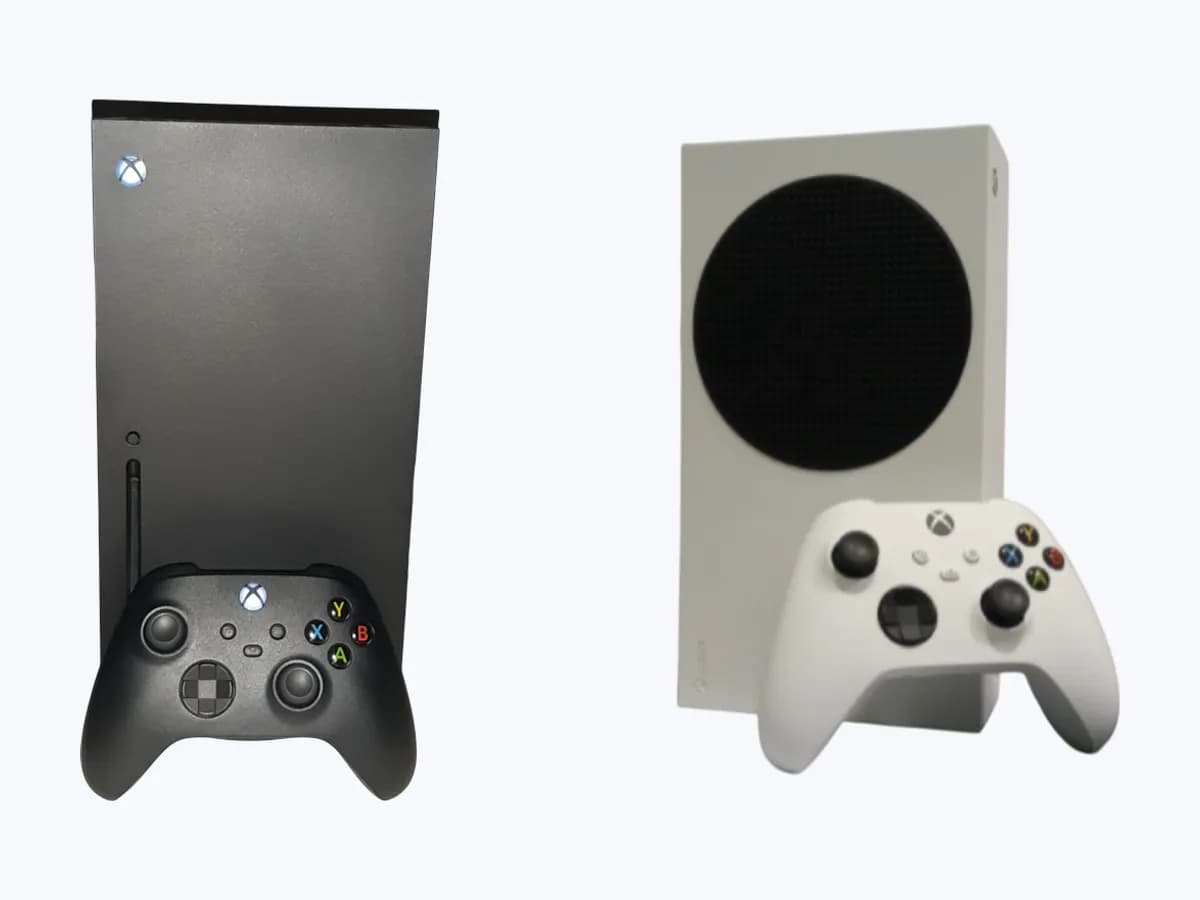
- Xbox Series X|S
0x87E1000C
Xbox 0x87E1000C en Xbox: el juego no terminó de instalarse
Nivel de riesgo
Seguro
Puedes actuar sin peligro siguiendo las comprobaciones seguras.
Urgencia
Baja — sin prisa
Respuesta rápida
La Xbox no abre el juego o la aplicación porque puede seguir instalándose o la instalación quedó incompleta. Espera a que termine o a que esté listo para iniciarse; si no, desinstálalo, reinicia la consola y vuelve a instalarlo desde Listo para instalar.
Seguridad primero
Antes de continuar
- Desinstalar borra el juego de la consola: espera primero a que termine la instalación en curso antes de desinstalar.
Puedes hacerlo con seguridad
- Esperar a que termine la instalación
- Desinstalar y reiniciar la consola
- Reinstalar desde Listo para instalar
Deja estas tareas a un profesional cualificado
- No intentes esta tarea profesional: Soporte de Xbox (Xbox Support)
- No intentes esta tarea profesional: Tu proveedor de Internet (ISP)
Lo que un técnico debe poder justificar
Viene un técnico
Estos son los pasos que tiene que hacer y enseñarte. Márcalos mientras trabaja: si se salta pasos, no aceptes el cambio de pieza.
No son instrucciones para que abras o manipules el equipo. Son las comprobaciones que deben sostener una conclusión técnica.
Soporte de Xbox (Xbox Support)
Qué haceSi el juego reinstalado sigue mostrando 0x87E1000C, revisan la instalación y la licencia del contenido.
Te tiene que enseñarqué comprobación hacen de la instalación y la cuenta.
Por escritonúmero de caso, fecha y solución.
Tu proveedor de Internet (ISP)
Qué haceSi la descarga desde la Store se corta una y otra vez, revisan la estabilidad de la línea.
Te tiene que enseñarcortes registrados en la línea durante la descarga.
Por escritoincidencia y causa encontrada.
Antes de aceptar una pieza o reparación
Aún no ha demostrado nada. No aceptes un cambio de pieza solo por el código.
Sigue estos pasos
Aviso: Sigue el orden documentado. Un código identifica el sistema afectado, pero por sí solo no demuestra qué pieza está averiada.
Esperar a que termine la instalación
- Quién:
- tú.
- Cómo:
- abre Mis juegos y aplicaciones y mira si el juego sigue instalándose. Espera a que termine o a que se pueda iniciar y vuelve a abrirlo.
- Resultado que importa:
- que el juego arranque al acabar.
- Si arranca:
- solo faltaba terminar la instalación.
- Si no avanza o el código sigue con la instalación terminada:
- desinstala y reinstala.
- Evidencia a conservar:
- Progreso de la instalación y hora.
Evidencia: Al intentar abrir un juego o una aplicación en Xbox, aparece el código de error 0x87E1000C
Desinstalar y reiniciar la consola
- Quién:
- tú.
- Cómo:
- pulsa el botón Xbox, abre Mis juegos y aplicaciones > Ver todo, busca el juego, pulsa el botón Menú y elige Desinstalar. Después mantén pulsado el botón Xbox y selecciona Reiniciar consola.
- Resultado que importa:
- que la consola se reinicie sin el juego instalado.
- Si se desinstala y reinicia bien:
- sigue con la reinstalación.
- Si no deja desinstalar:
- anótalo para el soporte de Xbox.
- Evidencia a conservar:
- Fecha y nombre del juego.
Evidencia: Al intentar abrir un juego o una aplicación en Xbox, aparece el código de error 0x87E1000C
Reinstalar desde Listo para instalar
- Quién:
- tú.
- Cómo:
- ve a Mis juegos y aplicaciones > Ver todo > Juegos, abre la pestaña Listo para instalar, selecciona el juego y sigue las instrucciones. Si lo instalabas desde la Store, puede que tengas que iniciar la descarga de nuevo allí.
- Resultado que importa:
- que la instalación termine y el juego abra.
- Si abre:
- la instalación anterior estaba incompleta.
- Si vuelve el código:
- usa las guías de Xbox para problemas de juegos y, si sigue, contacta con el soporte.
- Evidencia a conservar:
- Resultado y origen de la instalación.
Evidencia: Al intentar abrir un juego o una aplicación en Xbox, aparece el código de error 0x87E1000C
Situación no resuelta
Si el error persiste, no sigas probando por tu cuenta. Mira qué tiene que hacer y enseñarte el técnico.
Dónde se aplica este código
Un código solo tiene significado dentro del producto y la versión correctos.
Ámbito principal
- Sistema
- Consolas y videojuegos
- Marca
- Microsoft Xbox
- Tipo de producto
- Xbox Series X|S
Variantes conocidas del código
- error code 0x87E1000C
- 87E1000C Xbox
- código de error 0x87E1000C
- error 0x87E1000C Xbox
- S 0x87E1000C
- Xbox 0x87E1000C
- Xbox error 0x87E1000C
- Xbox Series X
Qué significa
Xbox explica que 0x87E1000C al abrir un juego o aplicación puede significar que aún se está instalando o que la instalación no se completó. La primera solución es esperar a que termine o esté listo para iniciarse; la segunda, desinstalar, reiniciar la consola y reinstalar. Si se instala desde la Store, puede que haya que volver a iniciar la descarga allí. El código no indica avería del almacenamiento.
Advertencias y condiciones de parada
- Seguroadvertencia editorial
Desinstalar borra el juego de la consola: espera primero a que termine la instalación en curso antes de desinstalar.
Evidencia: Al intentar abrir un juego o una aplicación en Xbox, aparece el código de error 0x87E1000C
Síntomas y causas
Causas probables · en orden
- Instalación todavía en cursoFrecuente
Si en la cola de instalación el juego sigue avanzando, el código desaparece al terminar sin hacer nada más.
Evidencia: Al intentar abrir un juego o una aplicación en Xbox, aparece el código de error 0x87E1000C
- Instalación incompletaPosible
Si el juego no avanza o la instalación se cortó, Xbox indica desinstalar, reiniciar y reinstalar.
Evidencia: Al intentar abrir un juego o una aplicación en Xbox, aparece el código de error 0x87E1000C
- Descarga de la Store que no se reanudaPosible
Si el juego viene de la Store y no aparece en Listo para instalar, puede que haya que iniciar la descarga de nuevo desde la Store.
Evidencia: Al intentar abrir un juego o una aplicación en Xbox, aparece el código de error 0x87E1000C
Técnico virtual
¿Sigue apareciendo 0x87E1000C tras comprobarlo?
Responde unas preguntas para acotar la causa probable y la siguiente acción segura. Es una orientación - nunca sustituye a un profesional.
Fuentes y referencias técnicas
- 1
Al intentar abrir un juego o una aplicación en Xbox, aparece el código de error 0x87E1000C
Microsoft · 2026 · official_doc
¿Te ha resultado útil esta ficha?