

- Consolas y videojuegos
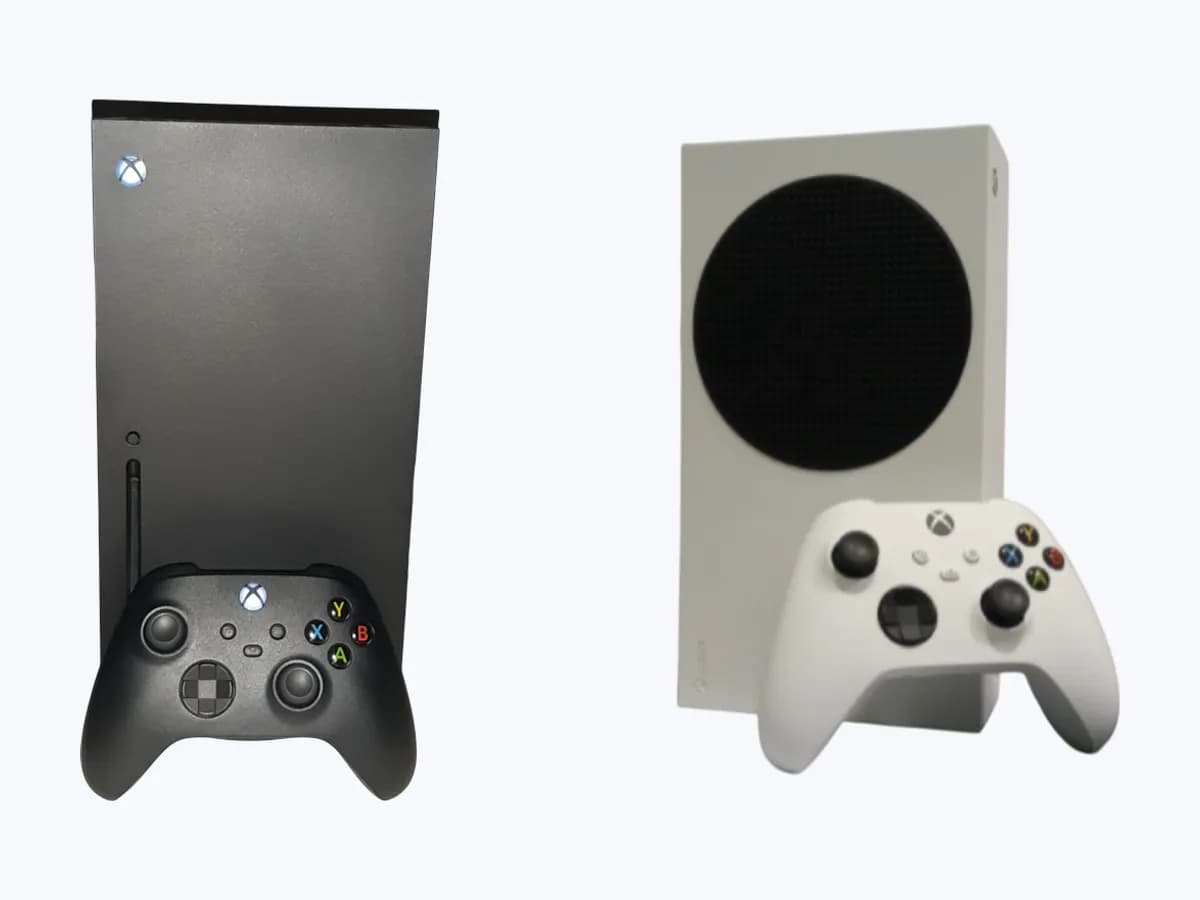
- Xbox Series X|S
0x87E11838
Xbox 0x87e11838 en Xbox Series X|S: licencia, red o configuración al iniciar
Nivel de riesgo
Seguro
Puedes actuar sin peligro siguiendo las comprobaciones seguras.
Urgencia
Baja — sin prisa
Respuesta rápida
El juego no se inició. Xbox indica que probablemente hay un problema de licencia, de red o de configuración. Comprueba el estado de Xbox, haz la prueba de velocidad de red y asegúrate de iniciar sesión con la cuenta que compró el juego.
Seguridad primero
Antes de continuar
- No uses cuentas ajenas sin permiso ni métodos no oficiales para saltarte la comprobación de licencia: la vía documentada es iniciar sesión con el propietario o usar su Xbox principal.
Puedes hacerlo con seguridad
- Estado de los servicios de Xbox
- Prueba de velocidad de red y pérdida de paquetes
- Quién es el propietario del contenido
- Reinicio desde el Centro de energía
Lo que un técnico debe poder justificar
Viene un técnico
Estos son los pasos que tiene que hacer y enseñarte. Márcalos mientras trabaja: si se salta pasos, no aceptes el cambio de pieza.
No son instrucciones para que abras o manipules el equipo. Son las comprobaciones que deben sostener una conclusión técnica.
Antes de aceptar una pieza o reparación
Aún no ha demostrado nada. No aceptes un cambio de pieza solo por el código.
Sigue estos pasos
Aviso: Sigue el orden documentado. Un código identifica el sistema afectado, pero por sí solo no demuestra qué pieza está averiada.
Estado de los servicios de Xbox
- Quién:
- tú.
- Cómo:
- abre la página de estado de Xbox (support.xbox.com/xbox-live-status) desde el móvil o el PC y busca alertas activas.
- Resultado que importa:
- si hay una alerta de servicio relacionada con el inicio de juegos.
- Si hay alerta:
- el fallo está en el servicio, no en tu consola. Espera a que vuelva a funcionar; en xbox.com/status puedes pedir un aviso.
- Si no hay alerta:
- pasa a la siguiente comprobación.
- Evidencia a conservar:
- captura de la página de estado con fecha y hora.
Evidencia: Aparece un error 0x87e11838 al intentar iniciar un juego en la consola Xbox
Prueba de velocidad de red y pérdida de paquetes
- Quién:
- tú.
- Cómo:
- pulsa el botón Xbox para abrir la guía y ve a Perfil y sistema > Configuración > General > Configuración de red > Probar la velocidad de red y estadísticas.
- Resultado que importa:
- el porcentaje de pérdida de paquetes que muestra la prueba.
- Si supera el 5 por ciento:
- Xbox indica solucionar la conexión de red con su guía de problemas de red; el código apunta a la conexión.
- Si está por debajo:
- la red no explica el error; sigue con la siguiente comprobación.
- Evidencia a conservar:
- captura del resultado de la prueba.
Evidencia: Aparece un error 0x87e11838 al intentar iniciar un juego en la consola Xbox
Quién es el propietario del contenido
- Quién:
- tú.
- Cómo:
- inicia sesión con el perfil que compró el juego o la aplicación. Si lo compró otra persona de casa, pídele que inicie sesión o que haga de esta consola su Xbox principal en Perfil y sistema > Configuración > General > Personalización > Mi Xbox principal.
- Resultado que importa:
- si el contenido se abre con la sesión del propietario o en su Xbox principal.
- Si se abre:
- era la comprobación de derechos de uso; en la Xbox principal del propietario el resto de usuarios puede usar sus juegos.
- Si no se abre ni con el propietario:
- sigue con la comprobación de conexión o de suscripción.
- Evidencia a conservar:
- qué perfil compró el contenido y qué perfil tenía la sesión iniciada al salir el error.
Evidencia: Cómo funcionan la Xbox principal y el uso compartido de juegos · Aparece un error 0x87e11838 al intentar iniciar un juego en la consola Xbox
Reinicio desde el Centro de energía
- Quién:
- tú.
- Cómo:
- mantén pulsado el botón Xbox del centro del mando para abrir el Centro de energía y elige Reiniciar consola > Reiniciar. Si la consola está bloqueada, mantén pulsado el botón Xbox de la consola 10 segundos hasta que se apague y vuelve a encenderla.
- Resultado que importa:
- si el juego funciona después del reinicio.
- Si funciona:
- el fallo era temporal; no hace falta nada más.
- Si el código vuelve:
- sigue con la siguiente comprobación.
- Evidencia a conservar:
- hora del reinicio y captura del código si reaparece.
Evidencia: Cómo reiniciar o realizar un ciclo de energía a tu consola Xbox · Aparece un error 0x87e11838 al intentar iniciar un juego en la consola Xbox
Situación no resuelta
Si el error persiste, no sigas probando por tu cuenta. Mira qué tiene que hacer y enseñarte el técnico.
Dónde se aplica este código
Un código solo tiene significado dentro del producto y la versión correctos.
Ámbito principal
- Sistema
- Consolas y videojuegos
- Marca
- Microsoft Xbox
- Tipo de producto
- Xbox Series X|S
Variantes conocidas del código
- error code 0x87e11838
- 87e11838 Xbox
- código de error 0x87e11838
- error 0x87e11838 Xbox
- Xbox 0x87e11838
- Xbox error 0x87e11838
- Xbox Series X 0x87e11838
Qué significa
Xbox muestra 0x87e11838 al iniciar un juego cuando probablemente hay un problema de licencia, de red o de configuración. Recuerda además que, si no puedes conectarte, debes usar tu Xbox principal para jugar a tus juegos. El código no distingue entre las tres causas ni señala una avería: lo separas con el estado del servicio, la prueba de red (más del 5 por ciento de pérdida de paquetes indica problema de conexión), iniciando sesión con el propietario y reiniciando.
Advertencias y condiciones de parada
- Seguroadvertencia editorial
No uses cuentas ajenas sin permiso ni métodos no oficiales para saltarte la comprobación de licencia: la vía documentada es iniciar sesión con el propietario o usar su Xbox principal.
Evidencia: Cómo funcionan la Xbox principal y el uso compartido de juegos · Aparece un error 0x87e11838 al intentar iniciar un juego en la consola Xbox
Síntomas y causas
Causas probables · en orden
- Licencia del juegoFrecuente
El juego lo compró otro perfil. Se confirma si abre cuando el propietario inicia sesión o en su Xbox principal.
Evidencia: Cómo funcionan la Xbox principal y el uso compartido de juegos · Aparece un error 0x87e11838 al intentar iniciar un juego en la consola Xbox
- Problema de redPosible
La prueba de red muestra más del 5 por ciento de pérdida de paquetes, o hay alerta en la página de estado.
Evidencia: Aparece un error 0x87e11838 al intentar iniciar un juego en la consola Xbox
- Configuración o estado de la consolaPosible
Con licencia y red correctas, Xbox indica reiniciar la consola; se confirma si después abre.
Evidencia: Cómo reiniciar o realizar un ciclo de energía a tu consola Xbox · Aparece un error 0x87e11838 al intentar iniciar un juego en la consola Xbox
Técnico virtual
¿Sigue apareciendo 0x87E11838 tras comprobarlo?
Responde unas preguntas para acotar la causa probable y la siguiente acción segura. Es una orientación - nunca sustituye a un profesional.
Fuentes y referencias técnicas
- 1
Cómo funcionan la Xbox principal y el uso compartido de juegos
Microsoft · 2026 · official_doc
- 2
Cómo reiniciar o realizar un ciclo de energía a tu consola Xbox
Microsoft · 2026 · official_doc
- 3
Aparece un error 0x87e11838 al intentar iniciar un juego en la consola Xbox
Microsoft · 2026 · official_doc
¿Te ha resultado útil esta ficha?