

- Consolas y videojuegos
- Xbox One
0x91D7000A
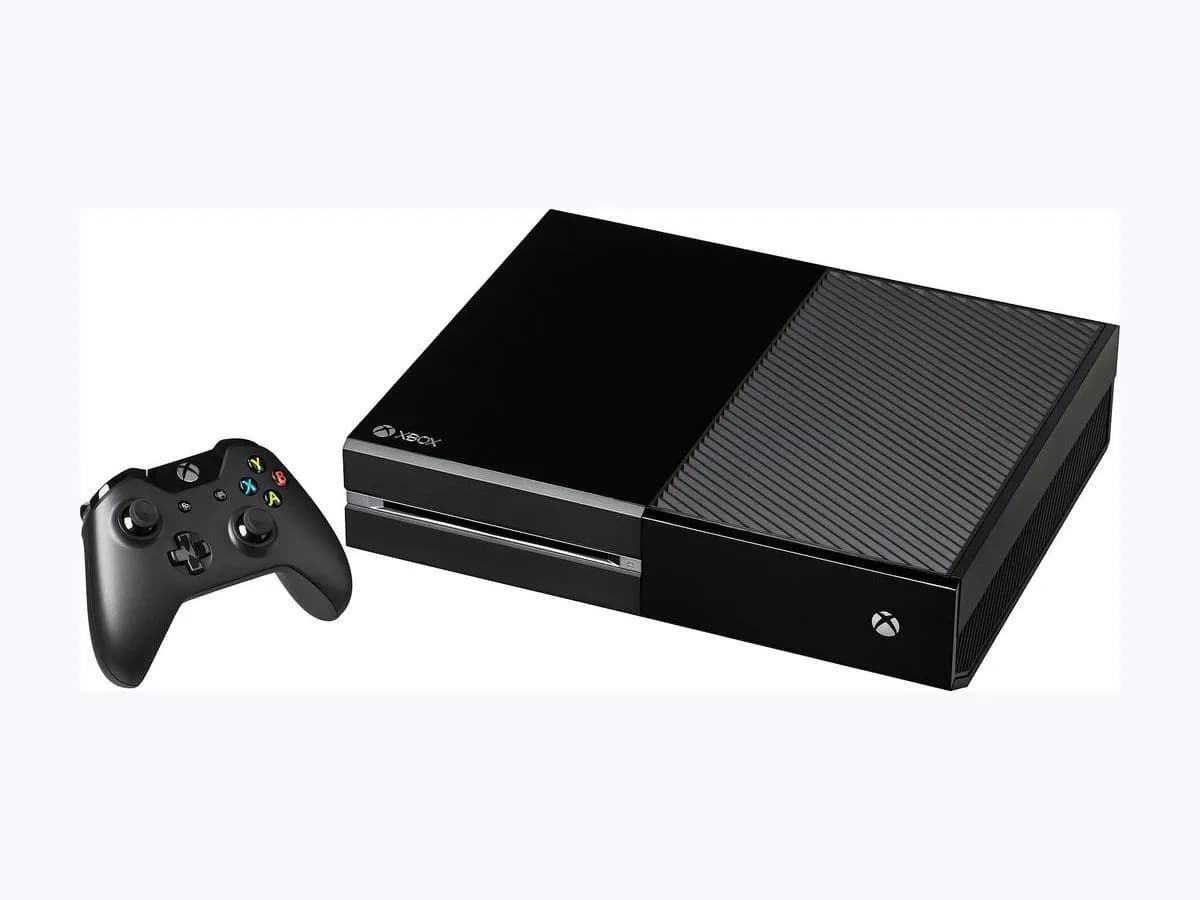
Microsoft Xbox One 0x91D7000A: disco Blu-ray detenido por HDCP
Nivel de riesgo
Seguro
Puedes actuar sin peligro siguiendo las comprobaciones seguras.
Urgencia
Baja — sin prisa
Respuesta rápida
Si aparece 0x91D7000A al cargar un disco Blu-ray en Xbox One, extrae el disco, cierra la aplicación Blu-ray desde Inicio con el botón Menú > Salir, reinicia la consola desde Perfil y sistema > Inicio/Apagado > Reiniciar consola y prueba otra entrada HDMI del televisor.
Seguridad primero
Antes de continuar
- Usa el cable HDMI incluido con la consola o cables con certificación HDMI High Speed o HDMI Certified Premium High Speed tanto en conexión directa como entre un receptor AV y el televisor.
Puedes hacerlo con seguridad
- Extraer el disco Blu-ray y cerrar la aplicación Blu-ray desde Inicio
- Reiniciar la consola desde la guía y reinsertar el disco Blu-ray
- Conectar la Xbox directamente a otra entrada HDMI del televisor con cable certificado
Deja estas tareas a un profesional cualificado
- No intentes esta tarea profesional: Comprobar la ruta directa HDMI, certificados del cable y Detalles de televisión 4K
- No intentes esta tarea profesional: Gestionar revisión técnica oficial si persiste el fallo de salida HDMI en Xbox One
Lo que un técnico debe poder justificar
Viene un técnico
Estos son los pasos que tiene que hacer y enseñarte. Márcalos mientras trabaja: si se salta pasos, no aceptes el cambio de pieza.
No son instrucciones para que abras o manipules el equipo. Son las comprobaciones que deben sostener una conclusión técnica.
Comprobar la ruta directa HDMI, certificados del cable y Detalles de televisión 4K
Qué haceEl técnico verifica si el bloqueo 0x91D7000A o el aviso Eso no funcionó en 4K UHD provienen de la entrada HDMI del televisor, de un receptor AV intermedio o de un cable sin certificar.
Te tiene que enseñarla prueba de reproducción Blu-ray y la pantalla Detalles de televisión 4K conectando la consola directamente a distintos puertos HDMI del televisor con un cable HDMI High Speed o Certified Premium High Speed.
Por escritoqué entradas HDMI del televisor y cables certificados se verificaron, y si había un receptor AV o equipo de vídeo intercalado.
Gestionar revisión técnica oficial si persiste el fallo de salida HDMI en Xbox One
Qué haceSi tras extraer el disco, cerrar la aplicación Blu-ray, reiniciar la consola y probar cables y puertos directos en otro televisor persiste el error, se deriva la consola a servicio oficial sin abrirla.
Te tiene que enseñarel resultado de reproducir el mismo disco Blu-ray tras ejecutar Perfil y sistema > Inicio/Apagado > Reiniciar consola > Reiniciar en una entrada HDMI compatible con HDCP.
Por escritoel código 0x91D7000A registrado y las pruebas realizadas sobre el puerto HDMI de la consola y del televisor.
Antes de aceptar una pieza o reparación
Aún no ha demostrado nada. No aceptes un cambio de pieza solo por el código.
Sigue estos pasos
Aviso: Sigue el orden documentado. Un código identifica el sistema afectado, pero por sí solo no demuestra qué pieza está averiada.
Extraer el disco Blu-ray y cerrar la aplicación Blu-ray desde Inicio
- Quién:
- tú, con el mando en la pantalla Inicio de Xbox One.
- Cómo:
- extrae el disco Blu-ray de la consola Xbox One, sitúa el foco sobre el icono grande de la aplicación Blu-ray en Inicio de Xbox, pulsa el botón Menú del mando y elige Salir (si Salir no aparece, ya está cerrada).
- Resultado que importa:
- cerrar por completo el reproductor Blu-ray antes de renovar el enlace de vídeo.
- Si la aplicación se cierra limpiamente sin disco en la bandeja:
- continúa con el reinicio de la consola.
- Si Salir no aparece:
- la aplicación ya estaba cerrada, así que pasa directamente a reiniciar la consola.
- Evidencia a conservar:
- confirmación de que el disco está fuera y la aplicación Blu-ray cerrada.
Evidencia: Aparece el error 0x91d7000a al intentar cargar un disco Blu-ray en la consola Xbox One · Solucionar un error de resolución 4K UHD en Xbox
Reiniciar la consola desde la guía y reinsertar el disco Blu-ray
- Quién:
- tú, desde la guía de la consola Xbox One.
- Cómo:
- pulsa el botón Xbox del mando para abrir la guía, selecciona Perfil y sistema > Inicio/Apagado > Reiniciar consola > Reiniciar y, cuando termine el arranque completo, vuelve a insertar el disco Blu-ray.
- Resultado que importa:
- restablecer la negociación de derechos HDCP entre la Xbox One y el televisor.
- Si el disco Blu-ray carga y reproduce sin mostrar 0x91D7000A:
- el bloqueo era temporal de la sesión.
- Si reaparece Detenida la reproducción con 0x91D7000A:
- prueba otra entrada HDMI y revisa el cable.
- Evidencia a conservar:
- foto del mensaje en pantalla si vuelve a salir tras el reinicio.
Evidencia: Aparece el error 0x91d7000a al intentar cargar un disco Blu-ray en la consola Xbox One · Solucionar un error de resolución 4K UHD en Xbox
Conectar la Xbox directamente a otra entrada HDMI del televisor con cable certificado
- Quién:
- tú, detrás del televisor y de la consola Xbox One.
- Cómo:
- conecta el televisor directamente a la consola usando el cable HDMI incluido con la Xbox (o uno con certificado HDMI High Speed o HDMI Certified Premium High Speed) en otra entrada HDMI del televisor sin pasar por receptores AV, y revisa Detalles de televisión 4K.
- Resultado que importa:
- descartar que un receptor AV intermedio o un puerto HDMI sin soporte HDCP o 60 Hz bloquee la señal.
- Si el disco Blu-ray se reproduce en la otra entrada HDMI directa:
- el puerto anterior o el receptor AV bloqueaba el HDCP.
- Si el código 0x91D7000A continúa en todos los puertos HDMI con cable certificado:
- solicita revisión técnica.
- Evidencia a conservar:
- puertos HDMI probados en el televisor y tipo de cable HDMI utilizado.
Evidencia: Aparece el error 0x91d7000a al intentar cargar un disco Blu-ray en la consola Xbox One · Solucionar un error de resolución 4K UHD en Xbox
Situación no resuelta
Si el error persiste, no sigas probando por tu cuenta. Mira qué tiene que hacer y enseñarte el técnico.
Dónde se aplica este código
Un código solo tiene significado dentro del producto y la versión correctos.
Ámbito principal
- Sistema
- Consolas y videojuegos
- Marca
- Microsoft Xbox
- Tipo de producto
- Xbox One
Variantes conocidas del código
- 0x91d7000a
- Detenida la reproduccion HDCP 0x91d7000a
- Disc Stopped HDCP rights management 0x91d7000a
Qué significa
En las páginas oficiales de soporte de Microsoft Xbox sobre el error 0x91d7000a y los errores de resolución 4K UHD en la familia Xbox One (Xbox One original, Xbox One S y Xbox One X), este código aparece al cargar un disco Blu-ray con el aviso Detenida la reproducción, pidiéndote comprobar que la entrada HDMI de tu televisión sea compatible con los derechos de HDCP o conectar la Xbox en otra entrada distinta. Otras consolas o televisores pueden variar, y el código 0x91D7000A por sí solo nunca demuestra que el lector óptico ni la consola estén averiados.
Advertencias y condiciones de parada
- Seguroverificada con fuente
Usa el cable HDMI incluido con la consola o cables con certificación HDMI High Speed o HDMI Certified Premium High Speed tanto en conexión directa como entre un receptor AV y el televisor.
Evidencia: Aparece el error 0x91d7000a al intentar cargar un disco Blu-ray en la consola Xbox One · Solucionar un error de resolución 4K UHD en Xbox
Síntomas y causas
Causas probables · en orden
- Sesión bloqueada en la aplicación Blu-ray antes de negociar HDCPFrecuente
La aplicación reproductora Blu-ray de Xbox One quedó abierta en segundo plano con un enlace HDMI previo interrumpido al insertar el disco.
Evidencia: Aparece el error 0x91d7000a al intentar cargar un disco Blu-ray en la consola Xbox One · Solucionar un error de resolución 4K UHD en Xbox
- Entrada HDMI del televisor o receptor AV sin validación HDCP activaPosible
El puerto HDMI elegido en el televisor no valida los derechos HDCP en ese momento o un receptor AV intermedio no pasa correctamente la señal de vídeo.
Evidencia: Aparece el error 0x91d7000a al intentar cargar un disco Blu-ray en la consola Xbox One · Solucionar un error de resolución 4K UHD en Xbox
- Cable HDMI sin certificación High Speed o puerto 4K a 60 Hz mal ajustadoMenos común
El cable no es el incluido con la consola ni cuenta con certificado HDMI High Speed o Certified Premium High Speed, causando también el aviso Eso no funcionó al elegir 4K UHD a 60 Hz.
Evidencia: Aparece el error 0x91d7000a al intentar cargar un disco Blu-ray en la consola Xbox One · Solucionar un error de resolución 4K UHD en Xbox
Técnico virtual
¿Sigue apareciendo 0x91D7000A tras comprobarlo?
Responde unas preguntas para acotar la causa probable y la siguiente acción segura. Es una orientación - nunca sustituye a un profesional.
Fuentes y referencias técnicas
- 1
Aparece el error 0x91d7000a al intentar cargar un disco Blu-ray en la consola Xbox One
Microsoft Support · 2026 · official_doc
- 2
Error 0x91d7000a occurs when you try to load a Blu-ray Disc on Xbox One
Microsoft Support · 2026 · official_doc
- 3
Solucionar un error de resolución 4K UHD en Xbox
Microsoft Support · 2026 · official_doc
- 4
Troubleshoot a 4K UHD resolution error on Xbox
Microsoft Support · 2026 · official_doc
¿Te ha resultado útil esta ficha?