

- Consolas y videojuegos
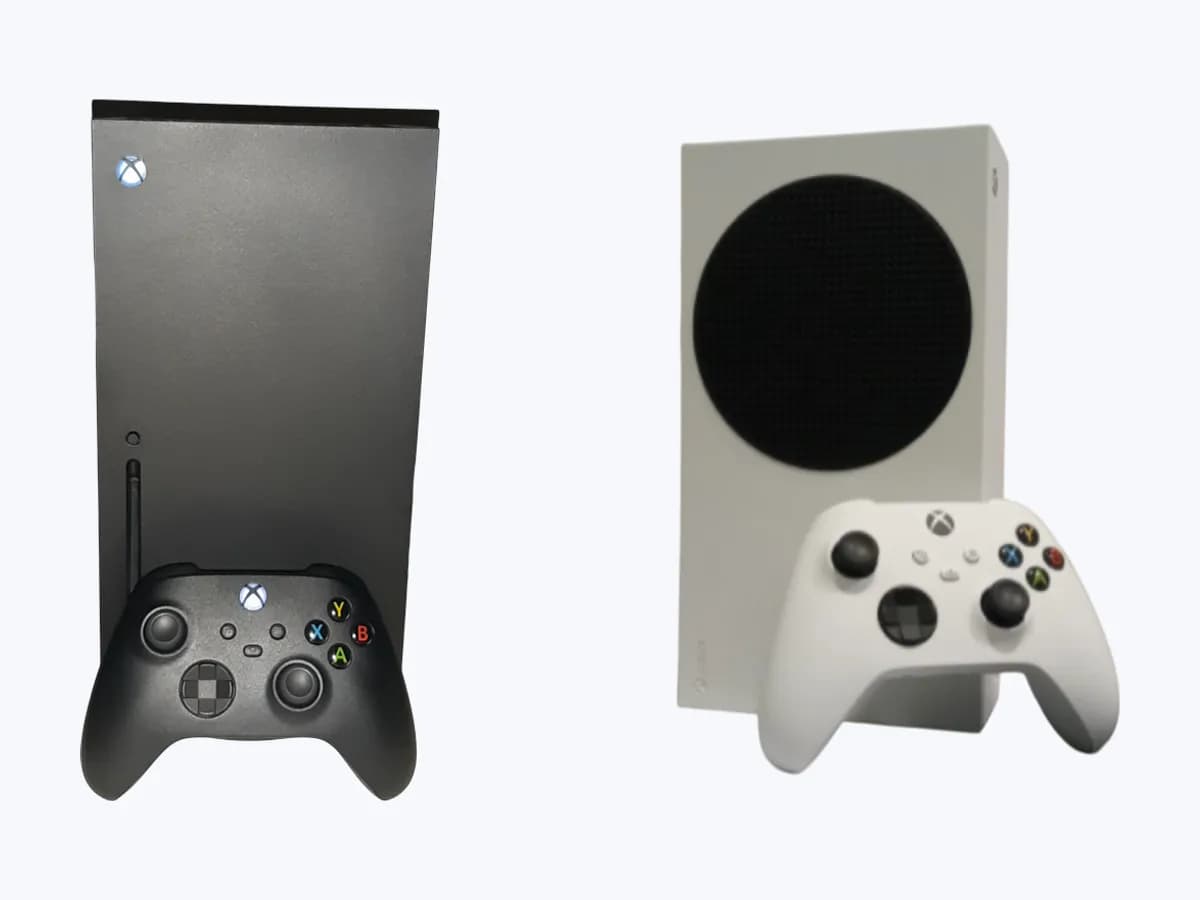
- Xbox Series X|S
87E0000F
Microsoft Xbox 87E0000F: falla la descarga del juego
Nivel de riesgo
Precaución
Actúa con cuidado; puede requerir técnico si persiste.
Urgencia
Media — atiéndelo hoy
Respuesta rápida
La descarga o instalación de un juego o una aplicación ha fallado en tu Xbox o en el PC. Comprueba primero si hay actualización del sistema y el estado de Xbox; después cancela la descarga y vuelve a lanzarla.
Seguridad primero
Antes de continuar
- Antes de desinstalar en el PC, detente y comprueba que tus partidas están sincronizadas en la nube: desinstalar borra la instalación local.
Puedes hacerlo con seguridad
- Actualización del sistema pendiente
- Alertas en la página de estado de Xbox
- Prueba de conexión de red de la consola
- Cancelar y volver a lanzar la descarga
Deja estas tareas a un profesional cualificado
- No intentes esta tarea profesional: Soporte de Xbox con el resultado de las pruebas
- No intentes esta tarea profesional: Proveedor de internet si falla la prueba de red
Lo que un técnico debe poder justificar
Viene un técnico
Estos son los pasos que tiene que hacer y enseñarte. Márcalos mientras trabaja: si se salta pasos, no aceptes el cambio de pieza.
No son instrucciones para que abras o manipules el equipo. Son las comprobaciones que deben sostener una conclusión técnica.
Soporte de Xbox con el resultado de las pruebas
Qué haceEl agente virtual de soporte de Xbox revisa el caso con la versión del sistema, el estado del servicio y la prueba de conexión.
Te tiene que enseñarqué causa de las cinco que publica Microsoft encaja con tus pruebas.
Por escritoel número de conversación y los pasos indicados.
Proveedor de internet si falla la prueba de red
Qué haceSi la prueba de conexión señala un fallo antes de llegar a la red de Xbox, el proveedor de internet revisa la línea y el router que te instaló.
Te tiene que enseñarel estado de la línea y del router en sus sistemas.
Por escritola incidencia abierta y la solución aplicada.
Antes de aceptar una pieza o reparación
Aún no ha demostrado nada. No aceptes un cambio de pieza solo por el código.
Sigue estos pasos
Aviso: Sigue el orden documentado. Un código identifica el sistema afectado, pero por sí solo no demuestra qué pieza está averiada.
Actualización del sistema pendiente
- Quién:
- tú, en la consola.
- Cómo:
- abre la guía con el botón Xbox y entra en Perfil y sistema, Configuración, Sistema, Novedades y descargas.
- Resultado que importa:
- si aparece una actualización disponible o el texto «No hay ninguna actualización disponible».
- Si hay actualización:
- instálala y repite la descarga; si funciona, la causa era el software de la consola.
- Si no hay ninguna:
- descarta esta causa y sigue con el estado del servicio.
- Evidencia a conservar:
- captura de la pantalla de actualizaciones.
Evidencia: 87E0000F · Buscar el código de error
Alertas en la página de estado de Xbox
- Quién:
- tú, desde el móvil o el PC.
- Cómo:
- consulta la página oficial de estado de Xbox y despliega cualquier servicio con alertas.
- Resultado que importa:
- si hay incidencias en descargas o tienda a la hora del fallo.
- Si hay alertas:
- indica que el fallo es del servicio; activa el aviso de Notificaciones y espera.
- Si todo está en verde:
- descarta el servicio y prueba la conexión de la consola.
- Evidencia a conservar:
- captura del estado con fecha y hora.
Evidencia: 87E0000F · Buscar el código de error
Prueba de conexión de red de la consola
- Quién:
- tú, en la consola.
- Cómo:
- entra en Perfil y sistema, Configuración, General, Configuración de red, y elige Probar conexión de red.
- Resultado que importa:
- en qué parte del proceso falla y el tipo de error que muestra la prueba.
- Si la prueba falla:
- confirma un problema de conexión; sigue la solución de errores de red con el dato que muestra.
- Si la prueba pasa:
- descarta la red y cancela la descarga.
- Evidencia a conservar:
- foto del resultado de la prueba.
Evidencia: 87E0000F · Buscar el código de error
Cancelar y volver a lanzar la descarga
- Quién:
- tú, en la consola o en la app Xbox del PC.
- Cómo:
- en Mis juegos y aplicaciones, pestaña Listo para instalar, abre Cola, resalta la descarga activa, pulsa Menú y Cancelar; después instálala de nuevo desde Microsoft Store. En el PC, cancélala en la cola de instalación de Mi biblioteca y vuelve a instalar.
- Resultado que importa:
- si la nueva descarga avanza hasta terminar.
- Si termina:
- confirma una descarga atascada.
- Si en el PC sigue fallando:
- desinstala el juego o la aplicación y vuelve a instalarlo para quitar la instalación parcial.
- Evidencia a conservar:
- nombre del juego, tamaño y punto en que se detiene.
Evidencia: 87E0000F · Buscar el código de error
Situación no resuelta
Si el error persiste, no sigas probando por tu cuenta. Mira qué tiene que hacer y enseñarte el técnico.
Dónde se aplica este código
Un código solo tiene significado dentro del producto y la versión correctos.
Ámbito principal
- Sistema
- Consolas y videojuegos
- Marca
- Microsoft Xbox
- Tipo de producto
- Xbox Series X|S
Variantes conocidas del código
- 0x87E0000F Xbox
- error 87E0000F Xbox Series X
- error code 87E0000F
- Microsoft Xbox 87E0000F
- S
- S 87E0000F
- Xbox 87E0000F download
- Xbox error 87E0000F
- Xbox Series X
- Xbox Series X 87E0000F
Qué significa
Microsoft relaciona 87E0000F con cinco situaciones al descargar e instalar contenido: la consola no tiene la última actualización del sistema, el servicio de Xbox no está disponible, la consola no se conecta bien a la red de Xbox, la descarga debe cancelarse y repetirse, o el equipo encuentra una instalación parcial que hay que desinstalar antes. El código resume un fallo de la cola de descarga y no apunta al disco interno ni a otra pieza; las pruebas siguientes separan cada caso.
Advertencias y condiciones de parada
- Precauciónadvertencia editorial
Antes de desinstalar en el PC, detente y comprueba que tus partidas están sincronizadas en la nube: desinstalar borra la instalación local.
Evidencia: 87E0000F · Buscar el código de error
Síntomas y causas
Causas probables · en orden
- Software de la consola sin actualizarPosible
Microsoft indica que para conectarse a la red de Xbox hace falta el software de consola más reciente. Se distingue porque en Novedades y descargas aparece una actualización pendiente.
Evidencia: 87E0000F · Buscar el código de error
- Servicio de Xbox no disponiblePosible
Se distingue porque la página de estado de Xbox muestra alertas en el momento del fallo; no depende de tu red.
Evidencia: 87E0000F · Buscar el código de error
- Problema de conexión con la red de XboxPosible
La prueba de conexión de red de la consola señala en qué paso falla y qué tipo de error es; el resto de causas no deja esa huella.
Evidencia: 87E0000F · Buscar el código de error
- Descarga atascada o instalación parcialPosible
La descarga queda en la cola sin avanzar o, en el PC, hay restos de una instalación anterior que impiden la nueva.
Evidencia: 87E0000F · Buscar el código de error
Técnico virtual
¿Sigue apareciendo 87E0000F tras comprobarlo?
Responde unas preguntas para acotar la causa probable y la siguiente acción segura. Es una orientación - nunca sustituye a un profesional.
Fuentes y referencias técnicas
- 1
87E0000F · Buscar el código de error
Microsoft · Soporte de Xbox (support.xbox.com/es-ES) · 2026 · official_doc
¿Te ha resultado útil esta ficha?