

- Consolas y videojuegos
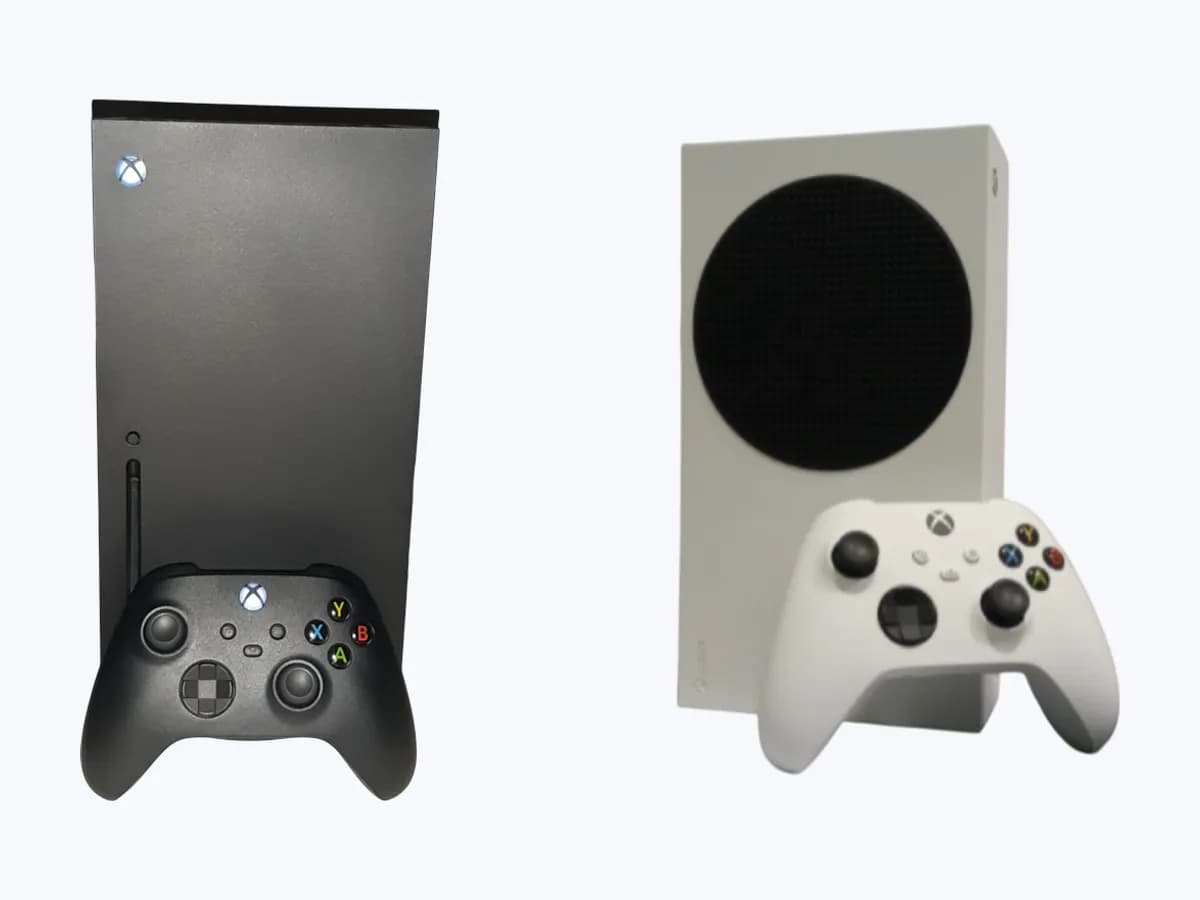
- Xbox Series X|S
Orange and white light
Microsoft Xbox Series X|S luz naranja y blanca: casco sin audio
Nivel de riesgo
Seguro
Puedes actuar sin peligro siguiendo las comprobaciones seguras.
Urgencia
Baja — sin prisa
Respuesta rápida
Si la luz de los Auriculares inalámbricos Xbox parpadea en naranja y blanco en Xbox Series X|S, Xbox One o Windows, realiza el restablecimiento inalámbrico (10 s + 5 s con inicio/apagado y silencio) o el restablecimiento completo enchufando el cable USB-C mientras mantienes ambos botones.
Seguridad primero
Antes de continuar
- En dispositivos Windows 10/11, conecta siempre los Auriculares inalámbricos Xbox mediante un cable USB-C cuando vayas a actualizar el firmware o cambiar ajustes en la aplicación Accesorios de Xbox, y déjalos inmóviles hasta terminar.
Puedes hacerlo con seguridad
- Comprobar los diales de ambas orejeras, el botón de silencio y Accesorios de Xbox
- Ejecutar el restablecimiento de conexión inalámbrica (10 s + 5 s) y actualizar firmware
- Realizar el restablecimiento completo conectando el cable USB-C a la corriente
- Verificar alcance de 6 m y Administración de energía del Adaptador inalámbrico en Windows
Deja estas tareas a un profesional cualificado
- No intentes esta tarea profesional: Localizar el número de serie bajo la almohadilla derecha y tramitar reemplazo oficial
- No intentes esta tarea profesional: Verificar restablecimiento completo por USB-C, actualización por cable en PC y alcance inalámbrico
Lo que un técnico debe poder justificar
Viene un técnico
Estos son los pasos que tiene que hacer y enseñarte. Márcalos mientras trabaja: si se salta pasos, no aceptes el cambio de pieza.
No son instrucciones para que abras o manipules el equipo. Son las comprobaciones que deben sostener una conclusión técnica.
Localizar el número de serie bajo la almohadilla derecha y tramitar reemplazo oficial
Qué haceSi tras comprobar ajustes, reiniciar, actualizar firmware y ejecutar el restablecimiento completo persiste el fallo o hay rotura física en botones/diales, se extrae la almohadilla derecha para anotar el número de serie y pedir el reemplazo.
Te tiene que enseñarla etiqueta con el número de serie impresa en la caja original o debajo del altavoz tras deslizar con cuidado la almohadilla del auricular derecho sujetando el dial de volumen.
Por escritoel número de serie de los auriculares inalámbricos Xbox y la solicitud de reemplazo oficial.
Verificar restablecimiento completo por USB-C, actualización por cable en PC y alcance inalámbrico
Qué haceEl técnico comprueba que el restablecimiento completo apague el casco al enchufar el cable USB-C con inicio/apagado y silencio pulsados, y verifica la carga y el firmware.
Te tiene que enseñarla respuesta del LED al conectar el cable USB-C con inicio/apagado y silencio pulsados, y la pantalla Dispositivos y conexiones > Accesorios > Más acciones (...).
Por escritola versión de firmware instalada, el estado de carga (luz naranja parpadeante por USB-C) y los ajustes de Administración de energía en Windows.
Antes de aceptar una pieza o reparación
Aún no ha demostrado nada. No aceptes un cambio de pieza solo por el código.
Sigue estos pasos
Aviso: Sigue el orden documentado. Un código identifica el sistema afectado, pero por sí solo no demuestra qué pieza está averiada.
Comprobar los diales de ambas orejeras, el botón de silencio y Accesorios de Xbox
- Quién:
- tú, con los Auriculares inalámbricos Xbox encendidos.
- Cómo:
- gira el dial de volumen exterior de la orejera derecha y el dial de equilibrio juego/chat de la orejera izquierda para que ninguno esté al extremo, verifica que la luz del micrófono esté encendida y en Perfil y sistema > Configuración > Dispositivos y conexiones > Accesorios > Configurar pulsa Restaurar como predeterminado.
- Resultado que importa:
- descartar que el dial de equilibrio izquierdo o el ecualizador silencien el audio del juego o del chat.
- Si vuelves a escuchar el juego y el chat con normalidad:
- el dial de equilibrio o el ecualizador estaba en un extremo.
- Si sigue sin escucharse sonido tras una actualización de firmware:
- ejecuta el restablecimiento inalámbrico de 10 s + 5 s.
- Evidencia a conservar:
- captura de la pantalla Configurar en la aplicación Accesorios de Xbox.
Evidencia: Solucionar problemas de los Auriculares inalámbricos Xbox · Solución de problemas del Adaptador inalámbrico Xbox para Windows
Ejecutar el restablecimiento de conexión inalámbrica (10 s + 5 s) y actualizar firmware
- Quién:
- tú, pulsando los botones de la orejera izquierda.
- Cómo:
- mantén presionados a la vez el botón verde de inicio/apagado y el botón de silencio en la orejera izquierda durante 10 segundos hasta que la luz parpadee en blanco y naranja, sigue presionando 5 segundos más hasta que vuelva a parpadear y se apague, enciéndelo, reemparéjalo (2 segundos) y revisa Más acciones (...) > Actualizar ahora.
- Resultado que importa:
- recuperar el audio de juegos y aplicaciones tras una actualización reciente de firmware.
- Si el casco se apaga a los 15 segundos, reconecta y recupera el sonido:
- el enlace inalámbrico quedó restablecido.
- Si persisten los cortes o el bloqueo:
- realiza el restablecimiento completo con cable USB-C.
- Evidencia a conservar:
- confirmación del parpadeo a los 10 y 15 segundos y versión de firmware en Más acciones (...).
Evidencia: Solucionar problemas de los Auriculares inalámbricos Xbox · Solución de problemas del Adaptador inalámbrico Xbox para Windows
Realizar el restablecimiento completo conectando el cable USB-C a la corriente
- Quién:
- tú, junto a la consola, el PC o una toma con conexión USB.
- Cómo:
- conecta primero el cable USB-C a los auriculares sin enchufar el otro extremo; mantén presionados a la vez el botón de inicio/apagado y el botón de silencio en la orejera izquierda mientras conectas rápidamente el otro extremo del cable USB-C a la consola, el PC o una toma USB hasta que los auriculares se apaguen.
- Resultado que importa:
- completar un restablecimiento completo real sin quedarte en el borrado simple de emparejamiento.
- Si los auriculares se apagan directamente y al encenderlos funcionan bien:
- el restablecimiento completo tuvo éxito.
- Si oyes un tono y la luz parpadea rápido en naranja y blanco:
- solo borraste el emparejamiento, así que repite el paso conectando el USB-C con ambos botones pulsados.
- Evidencia a conservar:
- si el casco se apagó al enchufar el USB-C y si parpadea en naranja al recibir carga.
Evidencia: Solucionar problemas de los Auriculares inalámbricos Xbox · Solución de problemas del Adaptador inalámbrico Xbox para Windows
Verificar alcance de 6 m y Administración de energía del Adaptador inalámbrico en Windows
- Quién:
- tú, si usas el Adaptador inalámbrico Xbox para Windows en un PC.
- Cómo:
- mantén menos de 6 metros y línea de visión con el extensor USB lejos de superficies metálicas; en Windows, abre Administrador de dispositivos > Adaptadores de red > Adaptador inalámbrico Xbox para Windows > Propiedades > Administración de energía y activa Permitir que este dispositivo reactive el equipo.
- Resultado que importa:
- evitar desconexiones por interferencias metálicas o bloqueos al salir del modo suspensión en Windows.
- Si el adaptador responde tras suspensión y mantiene el audio estable:
- era un ajuste de energía o línea de visión.
- Si el casco sigue sin encender, cargar ni mantener conexión en ningún dispositivo:
- localiza el número de serie para reemplazo.
- Evidencia a conservar:
- captura de la pestaña Administración de energía en el Administrador de dispositivos.
Evidencia: Solucionar problemas de los Auriculares inalámbricos Xbox · Solución de problemas del Adaptador inalámbrico Xbox para Windows
Situación no resuelta
Si el error persiste, no sigas probando por tu cuenta. Mira qué tiene que hacer y enseñarte el técnico.
Dónde se aplica este código
Un código solo tiene significado dentro del producto y la versión correctos.
Ámbito principal
- Sistema
- Consolas y videojuegos
- Marca
- Microsoft Xbox
- Tipo de producto
- Xbox Series X|S
Variantes conocidas del código
- Auriculares inalambricos Xbox luz naranja y blanca
- Lights flash white and orange
- Luces parpadearan en blanco y naranja
- Luz de alimentacion parpadea en naranja y blanco
- Power light flickers orange and white
- Xbox Wireless Headset orange and white light
Qué significa
En las páginas de soporte de Microsoft Xbox sobre los Auriculares inalámbricos Xbox y el Adaptador inalámbrico Xbox para Windows en Xbox Series X|S, Xbox One y Windows 10/11, un parpadeo rápido en naranja y blanco con un tono al intentar restablecer indica que solo borraste la información de emparejamiento y no desencadenaste un restablecimiento completo. Además, la luz parpadea en blanco y naranja tras 10 segundos pulsando inicio/apagado y silencio en el restablecimiento inalámbrico, y parpadea en naranja al recibir carga USB-C. Otros auriculares pueden variar y este parpadeo por sí solo no demuestra que el casco esté averiado.
Advertencias y condiciones de parada
- Seguroverificada con fuente
En dispositivos Windows 10/11, conecta siempre los Auriculares inalámbricos Xbox mediante un cable USB-C cuando vayas a actualizar el firmware o cambiar ajustes en la aplicación Accesorios de Xbox, y déjalos inmóviles hasta terminar.
Evidencia: Solucionar problemas de los Auriculares inalámbricos Xbox · Solución de problemas del Adaptador inalámbrico Xbox para Windows
Síntomas y causas
Causas probables · en orden
- Borrado de emparejamiento en lugar de restablecimiento completo por USB-CFrecuente
Al intentar reiniciar el casco sin enchufar el cable USB-C a la corriente mientras se presionan inicio/apagado y silencio en la orejera izquierda, suena un tono y la luz parpadea rápido en naranja y blanco.
Evidencia: Solucionar problemas de los Auriculares inalámbricos Xbox · Solución de problemas del Adaptador inalámbrico Xbox para Windows
- Falta de sonido en juegos o aplicaciones tras actualizar el firmwarePosible
Después de una actualización reciente de firmware, los auriculares requieren el restablecimiento de conexión inalámbrica de 10 segundos más 5 segundos o revisar los diales de equilibrio y volumen.
Evidencia: Solucionar problemas de los Auriculares inalámbricos Xbox · Solución de problemas del Adaptador inalámbrico Xbox para Windows
- Desconexiones o falta de respuesta en el Adaptador inalámbrico Xbox para WindowsPosible
El casco o mando supera los 6 metros de cobertura, pierde línea de visión, sufre interferencias de superficies metálicas o el adaptador no se reactiva tras el modo suspensión en Windows.
Evidencia: Solucionar problemas de los Auriculares inalámbricos Xbox · Solución de problemas del Adaptador inalámbrico Xbox para Windows
- Batería agotada sin carga USB-C o avería física en botones y dialesMenos común
El casco no parpadea en naranja al conectarlo por USB-C a la consola o los botones y diales de las orejeras están físicamente dañados.
Evidencia: Solucionar problemas de los Auriculares inalámbricos Xbox · Solución de problemas del Adaptador inalámbrico Xbox para Windows
Técnico virtual
¿Sigue apareciendo Orange and white light tras comprobarlo?
Responde unas preguntas para acotar la causa probable y la siguiente acción segura. Es una orientación - nunca sustituye a un profesional.
Fuentes y referencias técnicas
- 1
Solucionar problemas de los Auriculares inalámbricos Xbox
Microsoft Support · 2026 · official_doc
- 2
Troubleshoot your Xbox Wireless Headset
Microsoft Support · 2026 · official_doc
- 3
Solución de problemas del Adaptador inalámbrico Xbox para Windows
Microsoft Support · 2026 · official_doc
- 4
Troubleshoot the Xbox Wireless Adapter for Windows
Microsoft Support · 2026 · official_doc
¿Te ha resultado útil esta ficha?