

- Consolas y videojuegos
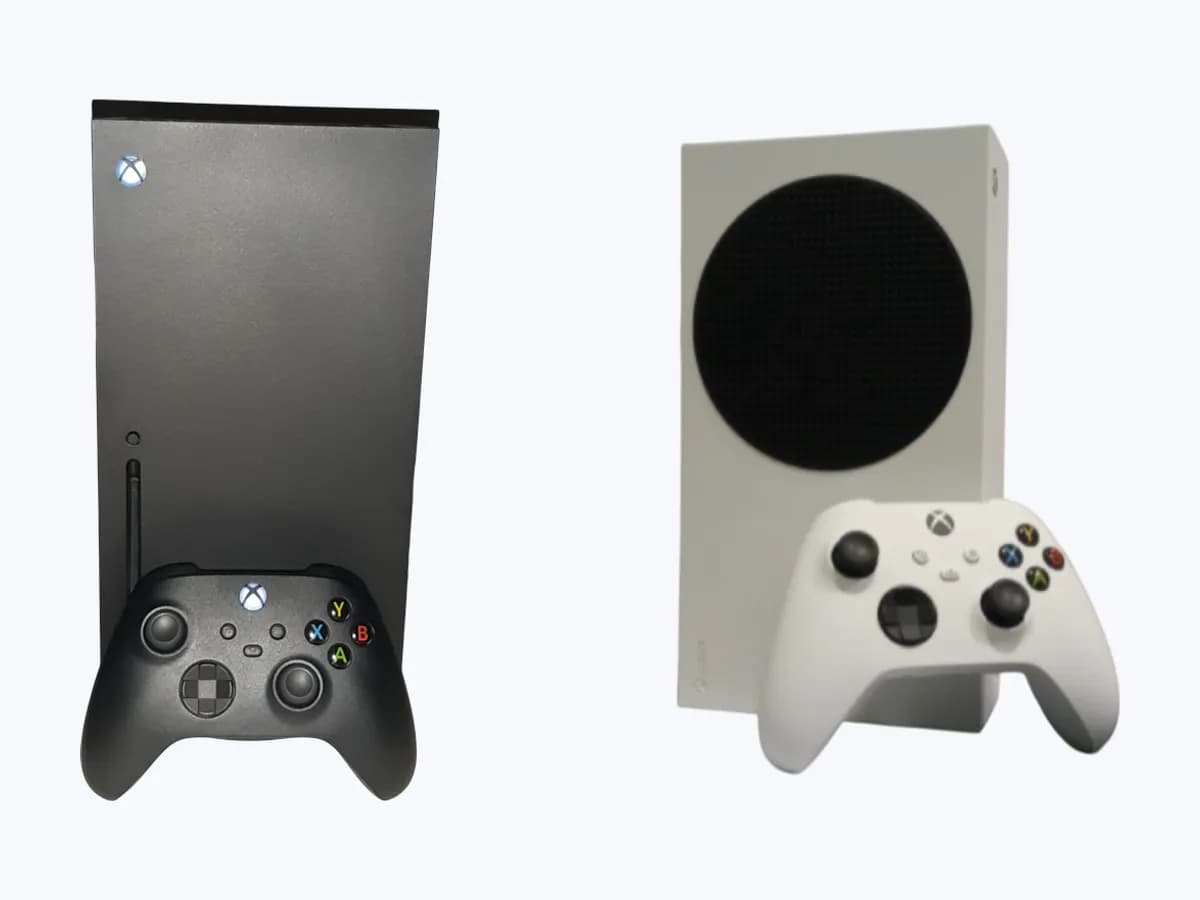
- Xbox Series X|S
Update Required
Microsoft Xbox Series X|S Update Required: fallo de firmware
Nivel de riesgo
Seguro
Puedes actuar sin peligro siguiendo las comprobaciones seguras.
Urgencia
Media — atiéndelo hoy
Respuesta rápida
Ante el aviso Actualización necesaria (Update Required) o hubo un problema al actualizar el mando en Xbox Series X|S o Xbox One, apaga el mando 5-10 segundos, desconecta adaptadores de auriculares o chatpads, usa un cable USB con datos durante 5 minutos o actualiza en PC con Accesorios de Xbox.
Seguridad primero
Antes de continuar
- No desconectes el cable USB mientras la actualización del mando esté en curso (puede tardar de 3 a 5 minutos) ni intentes actualizar el firmware mediante conexión Bluetooth.
Puedes hacerlo con seguridad
- Realizar ciclo de energía de 5-10 segundos al mando y desconectar accesorios
- Iniciar la actualización manual y apagar la consola durante 10 segundos
- Conectar el mando con un cable micro-USB o USB-C de datos durante 5 minutos
- Actualizar en Windows 10/11 mediante la aplicación Accesorios de Xbox
Deja estas tareas a un profesional cualificado
- No intentes esta tarea profesional: Verificar actualización por cable de datos USB y aplicación Accesorios de Xbox sin periféricos
- No intentes esta tarea profesional: Gestionar el reemplazo oficial del mando si falla en consola y PC
Lo que un técnico debe poder justificar
Viene un técnico
Estos son los pasos que tiene que hacer y enseñarte. Márcalos mientras trabaja: si se salta pasos, no aceptes el cambio de pieza.
No son instrucciones para que abras o manipules el equipo. Son las comprobaciones que deben sostener una conclusión técnica.
Verificar actualización por cable de datos USB y aplicación Accesorios de Xbox sin periféricos
Qué haceEl técnico comprueba que el fallo no proceda de un cable USB solo de carga, de un enlace Bluetooth no admitido ni de un adaptador de auriculares o chatpad conectado.
Te tiene que enseñarla pantalla Mandos y auriculares en la consola o Accesorios de Xbox en Windows 10/11 tras mantener el mando conectado con un cable USB de transferencia de datos durante hasta 5 minutos.
Por escritola versión de firmware mostrada bajo el botón '...', los cables USB probados y si aparecieron los mensajes Actualización necesaria o hubo un problema al actualizar el mando.
Gestionar el reemplazo oficial del mando si falla en consola y PC
Qué haceSi el Mando Inalámbrico Xbox, Elite Series 2 o Adaptive Controller sigue sin actualizarse tras completar todos los pasos en consola y PC, se solicita el reemplazo oficial sin abrir el mando.
Te tiene que enseñarel fallo reproducido tanto en la consola Xbox como en un PC con Windows 10/11 mediante la aplicación Accesorios de Xbox.
Por escritola comprobación de garantía y solicitud de reemplazo oficial del mando a través del soporte de Microsoft.
Antes de aceptar una pieza o reparación
Aún no ha demostrado nada. No aceptes un cambio de pieza solo por el código.
Sigue estos pasos
Aviso: Sigue el orden documentado. Un código identifica el sistema afectado, pero por sí solo no demuestra qué pieza está averiada.
Realizar ciclo de energía de 5-10 segundos al mando y desconectar accesorios
- Quién:
- tú, con el mando Xbox en la mano.
- Cómo:
- mantén presionado el botón Xbox del mando entre 5 y 10 segundos hasta que se apague, espera unos segundos y vuelve a encenderlo; desconecta cualquier adaptador de auriculares estéreo o chatpad y, si viste hubo un problema al actualizar el mando, selecciona Volver a intentarlo.
- Resultado que importa:
- limpiar el estado del mando y eliminar interferencias de accesorios conectados debajo.
- Si la actualización avanza y termina sin error:
- el adaptador inferior o el estado previo bloqueaba el proceso.
- Si vuelve a salir hubo un problema al actualizar el mando:
- prueba la actualización manual y reinicia la consola.
- Evidencia a conservar:
- foto del aviso en pantalla y si había un adaptador o chatpad conectado.
Evidencia: No puedo actualizar mi mando Xbox · Actualizar el Mando inalámbrico Xbox
Iniciar la actualización manual y apagar la consola durante 10 segundos
- Quién:
- tú, desde la configuración de la consola Xbox.
- Cómo:
- abre la guía con el botón Xbox, ve a Perfil y sistema > Configuración > Dispositivos y conexiones > Mandos y auriculares, pulsa '...' bajo el mando y elige Actualizar o Versión de firmware; si falla, mantén pulsado el botón Xbox frontal de la consola 10 segundos, espera 1 minuto, enciéndela y reintenta.
- Resultado que importa:
- forzar la búsqueda manual del firmware y reiniciar la comunicación inalámbrica de la consola.
- Si el primer botón muestra No hay ninguna actualización disponible:
- el mando ya tiene el firmware al día.
- Si la actualización inalámbrica vuelve a fallar tras esperar 1 minuto y reiniciar:
- pasa a actualizar por cable USB.
- Evidencia a conservar:
- versión de firmware que aparece al pulsar '...' bajo el mando.
Evidencia: No puedo actualizar mi mando Xbox · Actualizar el Mando inalámbrico Xbox
Conectar el mando con un cable micro-USB o USB-C de datos durante 5 minutos
- Quién:
- tú, conectando el mando directamente al puerto USB de la consola.
- Cómo:
- conecta un cable micro-USB o USB-C que admita transferencia de datos al puerto USB de la consola (delantero derecho bajo Emparejar en Series X, delantero izquierdo en Series S, delantero bajo Encendido en One X/S o lateral izquierdo en Xbox One original) y déjalo conectado hasta 5 minutos.
- Resultado que importa:
- completar la transferencia por cable, obligatoria además en el mando original sin puerto de 3,5 mm.
- Si la instalación automática o en segundo plano finaliza en 3 a 5 minutos:
- ya puedes desconectar el cable.
- Si no actualiza con ese cable ni con otro cable USB de datos:
- prueba en un PC con Windows 10/11.
- Evidencia a conservar:
- cables USB con soporte de datos y puertos de consola probados.
Evidencia: No puedo actualizar mi mando Xbox · Actualizar el Mando inalámbrico Xbox
Actualizar en Windows 10/11 mediante la aplicación Accesorios de Xbox
- Quién:
- tú, en un ordenador con Windows 10 o Windows 11.
- Cómo:
- instala y abre la aplicación Accesorios de Xbox desde Microsoft Store en un PC con Windows 10/11, conecta el mando por cable USB de datos o con el Adaptador inalámbrico Xbox para Windows (no por Bluetooth) e instala la actualización cuando aparezca Actualización necesaria.
- Resultado que importa:
- comprobar si el mando completa la actualización obligatoria desde Windows.
- Si la aplicación Accesorios de Xbox instala el firmware:
- el mando vuelve a funcionar en la consola.
- Si el mando sigue sin actualizarse en consola ni en PC:
- tramita su reemplazo en garantía.
- Evidencia a conservar:
- captura de la aplicación Accesorios de Xbox en Windows 10/11.
Evidencia: No puedo actualizar mi mando Xbox · Actualizar el Mando inalámbrico Xbox
Situación no resuelta
Si el error persiste, no sigas probando por tu cuenta. Mira qué tiene que hacer y enseñarte el técnico.
Dónde se aplica este código
Un código solo tiene significado dentro del producto y la versión correctos.
Ámbito principal
- Sistema
- Consolas y videojuegos
- Marca
- Microsoft Xbox
- Tipo de producto
- Xbox Series X|S
Variantes conocidas del código
- Actualizacion necesaria
- hubo un problema al actualizar el mando
- I can't update my Xbox controller
- No puedo actualizar mi mando Xbox
- There was a problem updating your controller
Qué significa
En las páginas de soporte de Microsoft Xbox sobre actualizar el Mando Inalámbrico Xbox y solucionar fallos de actualización de firmware para Mando Inalámbrico Xbox, Xbox Elite Wireless Controller Series 2 y Xbox Adaptive Controller en Xbox Series X|S, Xbox One y Windows 10/11, aparecen los avisos Actualización necesaria (Update Required) al detectar firmware obligatorio o hubo un problema al actualizar el mando cuando la instalación se interrumpe. El mando original sin conector circular de 3,5 mm solo actualiza por USB y nunca se admite actualizar por Bluetooth. Otras revisiones de mando pueden variar y este mensaje por sí solo nunca prueba que el mando esté dañado.
Advertencias y condiciones de parada
- Seguroverificada con fuente
No desconectes el cable USB mientras la actualización del mando esté en curso (puede tardar de 3 a 5 minutos) ni intentes actualizar el firmware mediante conexión Bluetooth.
Evidencia: No puedo actualizar mi mando Xbox · Actualizar el Mando inalámbrico Xbox
Síntomas y causas
Causas probables · en orden
- Adaptador de auriculares estéreo o chatpad interfiriendo en la actualizaciónFrecuente
Un adaptador para auriculares estéreo o un chatpad conectado al puerto inferior del mando interrumpe la transferencia del firmware y genera el error hubo un problema al actualizar el mando.
Evidencia: No puedo actualizar mi mando Xbox · Actualizar el Mando inalámbrico Xbox
- Cable USB solo de carga o intento de actualizar mediante BluetoothPosible
El cable micro-USB o USB-C utilizado no admite transferencia de datos, o se intenta actualizar el mando en Windows 10/11 por Bluetooth en vez de por cable USB o Adaptador inalámbrico Xbox para Windows.
Evidencia: No puedo actualizar mi mando Xbox · Actualizar el Mando inalámbrico Xbox
- Bloqueo temporal de energía en el mando o en la consola XboxPosible
El mando inalámbrico, Elite Series 2 o Adaptive Controller necesita un ciclo de encendido de 5-10 segundos, o la consola requiere un apagado completo de 10 segundos y 1 minuto de espera.
Evidencia: No puedo actualizar mi mando Xbox · Actualizar el Mando inalámbrico Xbox
- Fallo persistente de firmware en el mando tras pruebas en consola y PCMenos común
El accesorio no completa la actualización ni siquiera dejándolo conectado por cable de datos hasta 5 minutos en segundo plano o desde la aplicación Accesorios de Xbox en PC.
Evidencia: No puedo actualizar mi mando Xbox · Actualizar el Mando inalámbrico Xbox
Técnico virtual
¿Sigue apareciendo Update Required tras comprobarlo?
Responde unas preguntas para acotar la causa probable y la siguiente acción segura. Es una orientación - nunca sustituye a un profesional.
Fuentes y referencias técnicas
- 1
No puedo actualizar mi mando Xbox
Microsoft Support · 2026 · official_doc
- 2
I can't update my Xbox controller
Microsoft Support · 2026 · official_doc
- 3
Actualizar el Mando inalámbrico Xbox
Microsoft Support · 2026 · official_doc
- 4
Update your Xbox Wireless Controller
Microsoft Support · 2026 · official_doc
¿Te ha resultado útil esta ficha?