
- Consolas y videojuegos
- PlayStation 5
CE-100009-0
PlayStation CE-100009-0 en PS5: fallo al actualizar juego
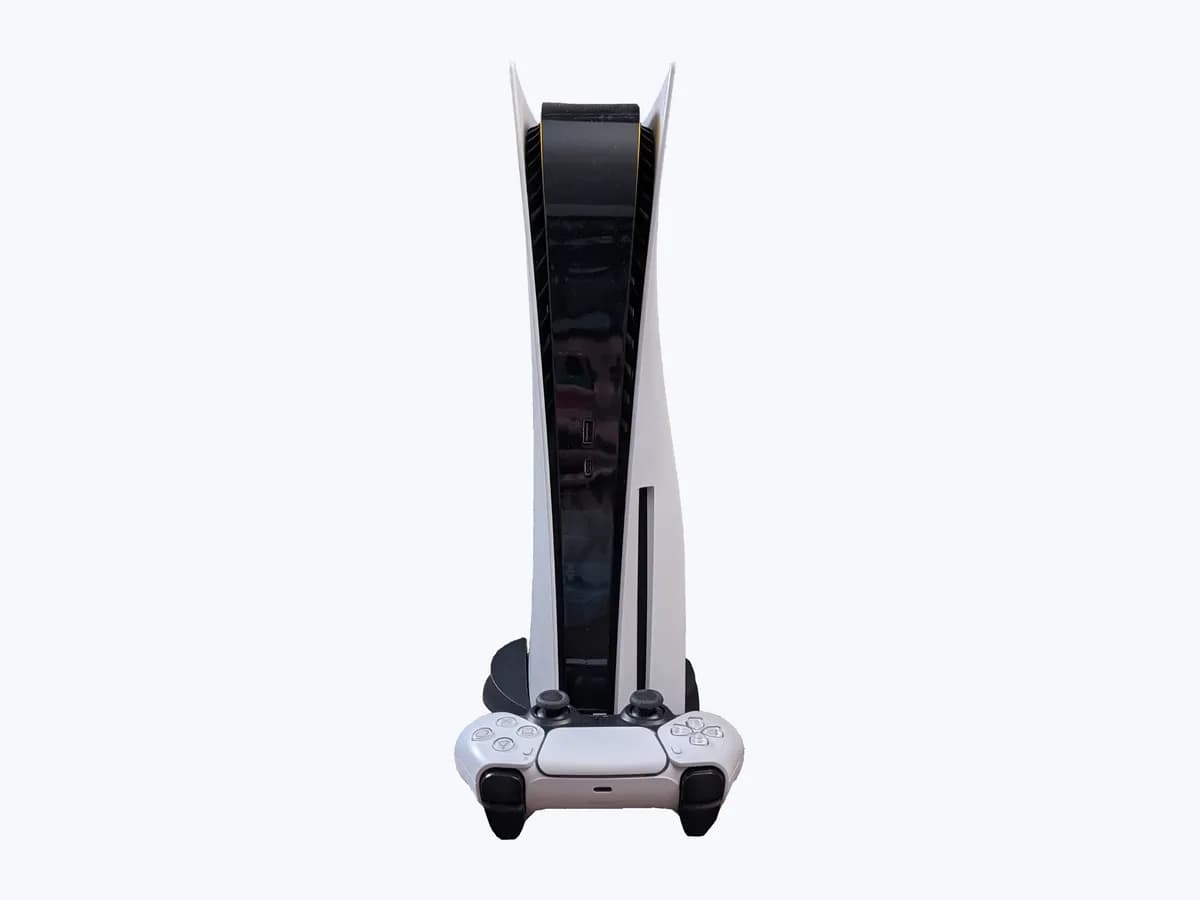

Evidencia vinculada a esta decisión
Ver fuente: Ayuda oficial de PlayStation para el error PS5 CE-100009-0Nivel de riesgo
Precaución
Actúa con cuidado; puede requerir técnico si persiste.
Urgencia
Media — atiéndelo hoy
Respuesta rápida
PlayStation España documenta el código CE-100009-0 en PS5 cuando ocurre un problema con el archivo de actualización de un juego o aplicación. Haz una copia de seguridad de tus datos guardados, elimina el juego o la aplicación, vuelve a instalarlo y reinicia la consola.
Seguridad primero
Antes de continuar
- Crea siempre una copia de seguridad de los datos guardados antes de eliminar un juego o aplicación para corregir CE-100009-0, y no apagues la consola PS5 mientras se realiza una copia de seguridad o restauración.
- No abras la carcasa de la consola ni manipules el modo seguro de PS5 sin copia previa: algunas opciones de ese menú provocan pérdida de datos, así que no elijas Restablecer PS5 salvo indicación expresa.
Puedes hacerlo con seguridad
- Respaldar los datos guardados y reiniciar la consola PlayStation 5
- Eliminar el juego o la aplicación afectada y volver a instalarlo
- Cerrar sesión en Usuarios y cuentas, volver a entrar y esperar 24 horas si persiste
- Transferir el juego al almacenamiento interno si está en USB externo
Deja estas tareas a un profesional cualificado
- No intentes esta tarea profesional: Reconstrucción de la base de datos desde el modo seguro de PlayStation 5
- No intentes esta tarea profesional: Asistencia de Soporte de PlayStation España o del editor del juego
Lo que un técnico debe poder justificar
Viene un técnico
Estos son los pasos que tiene que hacer y enseñarte. Márcalos mientras trabaja: si se salta pasos, no aceptes el cambio de pieza.
No son instrucciones para que abras o manipules el equipo. Son las comprobaciones que deben sostener una conclusión técnica.
Reconstrucción de la base de datos desde el modo seguro de PlayStation 5
Qué haceSi tras reinstalar el juego, cerrar sesión y esperar 24 horas sigue fallando la actualización de varios títulos, un técnico o usuario avanzado puede reconstruir la base de datos desde el modo seguro sin inicializar la consola.
Te tiene que enseñarque se ha verificado previamente el respaldo de datos guardados y que se selecciona únicamente Reconstruir base de datos en el menú del modo seguro.
Por escritoel resultado tras reconstruir la base de datos y si la actualización del juego se completa sin CE-100009-0.
Asistencia de Soporte de PlayStation España o del editor del juego
Qué haceSi CE-100009-0 persiste más allá de las 24 horas recomendadas y después de reinstalar el título y renovar la sesión, acude al Soporte de PlayStation España para verificar el paquete de actualización o diagnosticar la consola.
Te tiene que enseñarla comprobación del código CE-100009-0 junto con la versión del software del sistema y de la aplicación afectada.
Por escritoel número de caso de Soporte de PlayStation España y las indicaciones oficiales recibidas.
Antes de aceptar una pieza o reparación
Aún no ha demostrado nada. No aceptes un cambio de pieza solo por el código.
Sigue estos pasos
Aviso: Sigue el orden documentado. Un código identifica el sistema afectado, pero por sí solo no demuestra qué pieza está averiada.
Respaldar los datos guardados y reiniciar la consola PlayStation 5
- Quién:
- Tú desde el menú principal de tu consola PlayStation 5.
- Cómo:
- Antes de borrar el título, pon a salvo tus partidas (con Cargar/descargar datos guardados en el almacenamiento en la nube de PlayStation Plus o mediante Ajustes > Sistema > Software del sistema > Copia de seguridad y restauración en USB) y reinicia la consola PS5.
- Resultado que importa:
- Los datos guardados quedan respaldados y tras reiniciar la consola compruebas si el parche se reanuda desde el menú Opciones > Buscar actualización.
- Si al reiniciar y buscar actualización el parche se aplica sin mostrar CE-100009-0, confirma un bloqueo puntual de la descarga.
- Si el archivo de actualización vuelve a fallar con CE-100009-0 tras el reinicio, indica que debes reinstalar el juego o la aplicación.
- Evidencia a conservar:
- Confirmación de la fecha de copia de tus datos guardados y captura del aviso en pantalla.
Evidencia: Ayuda oficial de PlayStation para el error PS5 CE-100009-0 · Cómo buscar actualizaciones en las consolas PS5 y PS4 · Cómo realizar una copia de seguridad y restaurar los datos de la consola PS5 · Almacenamiento en la nube de PlayStation Plus en consolas PS5
Eliminar el juego o la aplicación afectada y volver a instalarlo
- Quién:
- Tú desde la pantalla de inicio de juegos y la Biblioteca de juegos de tu PS5.
- Cómo:
- Una vez aseguradas tus partidas guardadas, elimina el juego o la aplicación que arroja CE-100009-0, vuelve a descargarlo o instalarlo desde tu Biblioteca de juegos y comprueba que se descargue la versión más reciente.
- Resultado que importa:
- La instalación limpia del título incorpora el archivo de actualización o vuelve a reproducir el código CE-100009-0.
- Si la reinstalación completa se inicia y actualiza con normalidad, confirma que el paquete local anterior estaba dañado.
- Si el error CE-100009-0 reaparece incluso al reinstalar el título desde cero, indica que debes renovar la sesión de tu cuenta.
- Evidencia a conservar:
- Nombre del juego o aplicación reinstalada y versión mostrada en Información del título.
Evidencia: Ayuda oficial de PlayStation para el error PS5 CE-100009-0 · Cómo solucionar problemas al iniciar un juego
Cerrar sesión en Usuarios y cuentas, volver a entrar y esperar 24 horas si persiste
- Quién:
- Tú como titular de la cuenta en tu consola PlayStation 5.
- Cómo:
- Ve a Ajustes > Usuarios y cuentas > Otros > Cerrar sesión, vuelve a iniciar sesión con tus credenciales y prueba la actualización; si el fallo continúa, espera 24 horas antes de intentarlo de nuevo tal como indica PlayStation.
- Resultado que importa:
- Tras renovar la sesión o esperar 24 horas verificas si el servidor entrega el archivo de actualización sin errores.
- Si la actualización se completa después de volver a iniciar sesión o tras el margen de 24 horas, confirma una incidencia temporal de sesión o del servidor.
- Si pasadas 24 horas sigue apareciendo CE-100009-0 en cualquier intento, indica que conviene comprobar dónde está instalado el juego o reconstruir la base de datos.
- Evidencia a conservar:
- Hora en que cerraste y abriste sesión y resultado tras el periodo de espera de 24 horas.
Evidencia: Ayuda oficial de PlayStation para el error PS5 CE-100009-0 · Cómo iniciar y cerrar sesión en PlayStation
Transferir el juego al almacenamiento interno si está en USB externo
- Quién:
- Tú desde los ajustes de almacenamiento de tu PS5 cuando el juego reside en una unidad USB.
- Cómo:
- Si el título afectado está instalado en una unidad de almacenamiento ampliado USB, entra en tu biblioteca, transfiere los datos del juego al almacenamiento interno de la consola PS5 y repite la actualización.
- Resultado que importa:
- Compruebas si la actualización se instala correctamente al ejecutarse sobre el almacenamiento interno de la consola.
- Si el parche funciona tras mover el título al almacenamiento interno, confirma que el fallo provenía de la lectura o escritura en la unidad USB externa.
- Si el juego ya estaba en el almacenamiento interno y persiste CE-100009-0 tras todos los pasos oficiales, indica que debes acudir a soporte o usar el modo seguro con precaución.
- Evidencia a conservar:
- Ubicación de almacenamiento del título antes y después de la prueba.
Evidencia: Ayuda oficial de PlayStation para el error PS5 CE-100009-0 · Cómo solucionar problemas al iniciar un juego
Situación no resuelta
Si el error persiste, no sigas probando por tu cuenta. Mira qué tiene que hacer y enseñarte el técnico.
Técnico virtual
¿Sigue apareciendo CE-100009-0 tras comprobarlo?
Este recorrido usa el código exacto y tus respuestas para elegir una prueba, su resultado esperado y la siguiente bifurcación.
Dónde se aplica este código
Un código solo tiene significado dentro del producto y la versión correctos.
Ámbito principal
- Sistema
- Consolas y videojuegos
- Marca
- PlayStation
- Tipo de producto
- PlayStation 5
Variantes conocidas del código
- code erreur PS5 CE-100009-0
- codice errore PS5 CE-100009-0
- error PS5 CE-100009-0
- PlayStation CE-100009-0
- PS5 CE-100009-0
- PS5 error code CE-100009-0
- PS5 Fehlercode CE-100009-0
Qué significa
En el directorio oficial de códigos de error de PlayStation 5, Sony Interactive Entertainment define CE-100009-0 como un problema con el archivo de actualización del juego o de la aplicación. El fallo se produce cuando el paquete descargado o la instalación local del título impiden aplicar el parche correctamente, o cuando la sesión de cuenta necesita renovarse en PlayStation Network. Este código por sí solo no demuestra una avería física en la consola PS5 ni en el almacenamiento interno.
Advertencias y condiciones de parada
- Atención altaverificada con fuente
Crea siempre una copia de seguridad de los datos guardados antes de eliminar un juego o aplicación para corregir CE-100009-0, y no apagues la consola PS5 mientras se realiza una copia de seguridad o restauración.
Evidencia: Ayuda oficial de PlayStation para el error PS5 CE-100009-0 · Cómo realizar una copia de seguridad y restaurar los datos de la consola PS5
- Precauciónverificada con fuente
No abras la carcasa de la consola ni manipules el modo seguro de PS5 sin copia previa: algunas opciones de ese menú provocan pérdida de datos, así que no elijas Restablecer PS5 salvo indicación expresa.
Evidencia: Cómo usar el modo seguro en las consolas PS5 y PS4 · Cómo realizar una copia de seguridad y restaurar los datos de la consola PS5
Síntomas y causas
Causas probables · en orden
- Archivo de actualización dañado o incompleto al intentar parchear un juego o una aplicación en la consola PS5Confirmada
La guía oficial de PlayStation España para CE-100009-0 establece que ha habido un problema con el archivo de actualización.
Evidencia: Ayuda oficial de PlayStation para el error PS5 CE-100009-0 · Códigos de error de PS5 oficiales
- Instalación local del juego o de la aplicación en un estado inconsistente que impide integrar el nuevo parcheFrecuente
PlayStation indica como medida principal proteger las partidas guardadas, eliminar el juego o la aplicación afectada y volver a instalarlo en la consola.
Evidencia: Ayuda oficial de PlayStation para el error PS5 CE-100009-0 · Cómo solucionar problemas al iniciar un juego
- Incidencia temporal de validación en la sesión de usuario de PlayStation Network o en los servidores de descargaPosible
Si el problema continúa tras reinstalar y reiniciar, el soporte oficial indica cerrar sesión en Usuarios y cuentas, volver a iniciarla y, si persiste, esperar 24 horas antes de reintentarlo.
Evidencia: Ayuda oficial de PlayStation para el error PS5 CE-100009-0 · Cómo iniciar y cerrar sesión en PlayStation
Fuentes y referencias técnicas
- 1
Ayuda oficial de PlayStation para el error PS5 CE-100009-0
Asistencia de PlayStation España · 2026 · official_doc
¿Te ha resultado útil esta ficha?