
- Consolas y videojuegos
- PlayStation 5
CE-106487-6
PlayStation PS5 CE-106487-6: fallo al descargar e instalar
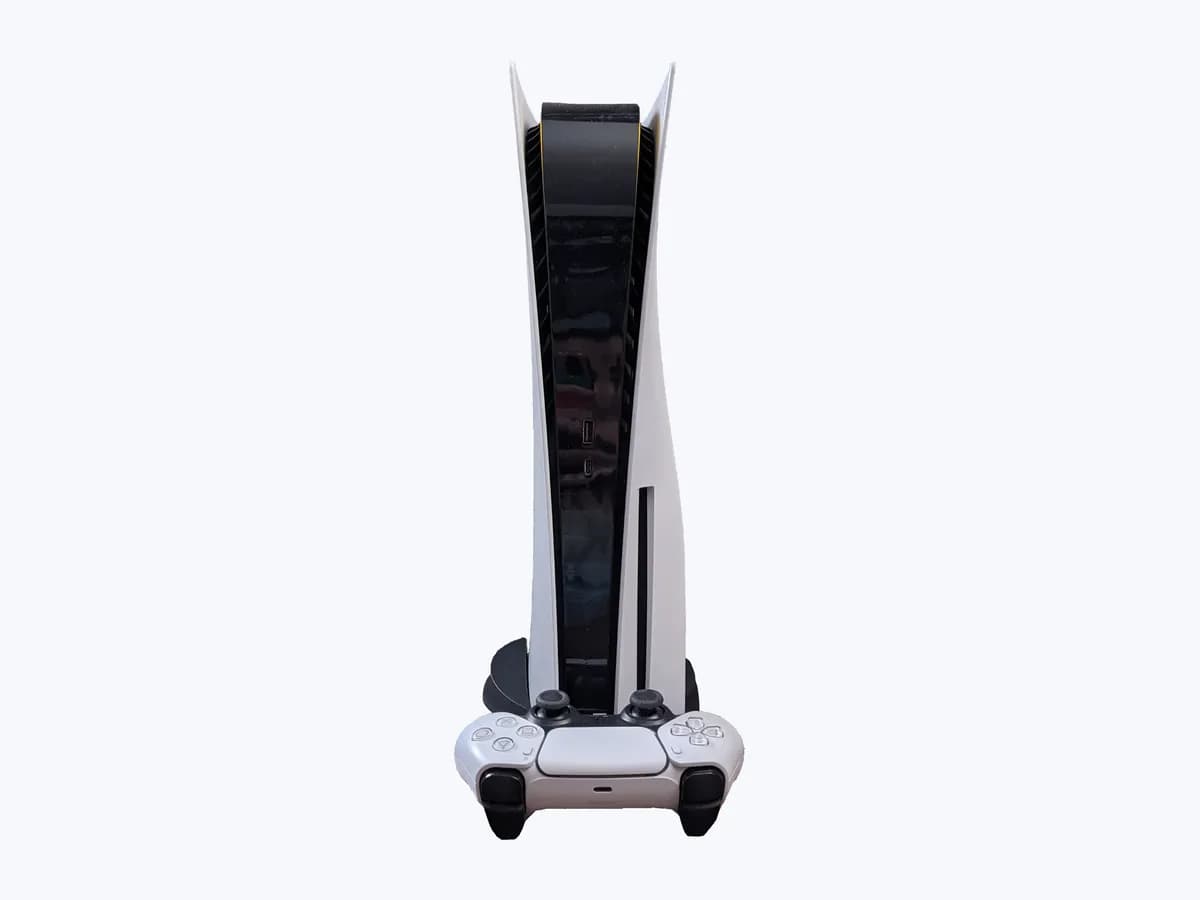

Evidencia vinculada a esta decisión
Ver fuente: Ayuda oficial de PlayStation para el error PS5 CE-106487-6Nivel de riesgo
Seguro
Puedes actuar sin peligro siguiendo las comprobaciones seguras.
Urgencia
Media — atiéndelo hoy
Respuesta rápida
El error CE-106487-6 de PS5 indica un problema al descargar e instalar contenido. Actualiza el software del sistema, restaura licencias, elimina la descarga y repítela; si sigue, reconstruye la base de datos desde el modo seguro tras copiar tus datos.
Seguridad primero
Antes de continuar
- Copia tus datos en USB o en la nube antes de usar el modo seguro: algunas de sus opciones pueden provocar pérdida de datos, así que limítate a la opción de reconstruir la base de datos.
- Quédate en las vías oficiales de PlayStation: no abras la consola ni uses herramientas no oficiales para forzar la descarga o saltarte la licencia.
Puedes hacerlo con seguridad
- Mirar el estado de PlayStation y el espacio libre antes de reintentar
- Actualizar el software del sistema y volver a probar una vez
- Restaurar licencias y eliminar la descarga atascada
- Reconstruir la base de datos desde el modo seguro
Deja estas tareas a un profesional cualificado
- No intentes esta tarea profesional: Usar Reparaciones de PlayStation si el modo seguro no arranca
- No intentes esta tarea profesional: Escribir a Atención al cliente de PlayStation con el paquete de datos del fallo
Lo que un técnico debe poder justificar
Viene un técnico
Estos son los pasos que tiene que hacer y enseñarte. Márcalos mientras trabaja: si se salta pasos, no aceptes el cambio de pieza.
No son instrucciones para que abras o manipules el equipo. Son las comprobaciones que deben sostener una conclusión técnica.
Usar Reparaciones de PlayStation si el modo seguro no arranca
Qué haceSi no consigues iniciar en modo seguro tras apagar y encender de nuevo y revisar cables, la guía del modo seguro remite a la herramienta de diagnóstico Reparaciones de PlayStation para recibir instrucciones o solicitar una reparación.
Te tiene que enseñarlo que indicó el diagnóstico en línea sobre tu consola.
Por escritoel motivo de la reparación solicitada y las pruebas que ya hiciste.
Escribir a Atención al cliente de PlayStation con el paquete de datos del fallo
Qué haceSi el error continúa tras reconstruir la base de datos, usa el enlace de contacto de Atención al cliente de PlayStation y envía el código, una descripción con los pasos para reproducirlo, la marca horaria del intento y una captura o vídeo.
Te tiene que enseñarque ha recibido el código y los pasos ya probados.
Por escritoel número de caso y las acciones que te pide.
Antes de aceptar una pieza o reparación
Aún no ha demostrado nada. No aceptes un cambio de pieza solo por el código.
Sigue estos pasos
Aviso: Sigue el orden documentado. Un código identifica el sistema afectado, pero por sí solo no demuestra qué pieza está averiada.
Mirar el estado de PlayStation y el espacio libre antes de reintentar
- Quién:
- Tú, con la consola encendida y conectada a Internet, sin abrirla.
- Cómo:
- Abre la página de estado de PlayStation y revisa si hay alertas; después entra en Ajustes > Almacenamiento y compara el espacio libre con el que pide el juego.
- Resultado que importa:
- Separar un problema de servicio o de espacio de un problema de la propia consola.
- Si hay una alerta en el estado de PlayStation, indica esperar a que se restablezca el servicio y repetir la descarga más tarde.
- Si no hay alertas y sobra espacio, descarta esos dos motivos y confirma que toca seguir con los pasos de la consola.
- Evidencia a conservar:
- Captura del estado de PlayStation con hora y del espacio libre mostrado en Ajustes.
Evidencia: Ayuda oficial de PlayStation para el error PS5 CE-106487-6 · Cómo solucionar problemas con descargas de juegos a través de PlayStation Store
Actualizar el software del sistema y volver a probar una vez
- Quién:
- Tú, con la consola conectada a la red y sin apagarla durante el proceso.
- Cómo:
- Ve a Ajustes > Sistema > Software del sistema > Ajustes y actualización del software del sistema, instala la versión más reciente si aparece y repite la descarga.
- Resultado que importa:
- Descartar una versión antigua como origen del error.
- Si había actualización pendiente y el error desaparece, confirma que el software desactualizado era el motivo.
- Si ya tenías la última versión, descarta esa causa e indica que pases a las licencias.
- Evidencia a conservar:
- Número de versión del software antes y después, anotado con la fecha.
No apagues ni desconectes la consola mientras se instala una actualización del sistema.
Evidencia: Ayuda oficial de PlayStation para el error PS5 CE-106487-6
Restaurar licencias y eliminar la descarga atascada
- Quién:
- Tú, con tu cuenta de PlayStation ya iniciada en la consola.
- Cómo:
- Entra en Ajustes > Usuarios y cuentas > Otro > Restaurar licencias > Restaurar; luego pulsa el botón PS, resalta la descarga, pulsa el botón de opciones, elige Eliminar y vuelve a descargar.
- Resultado que importa:
- Aislar si el fallo es de la licencia o del elemento concreto de la lista de descargas.
- Si el contenido se instala tras restaurar y eliminar, confirma que el fallo estaba en la licencia o en la entrada de la lista.
- Si falla igual y otros contenidos nuevos también, indica que el problema está más abajo y toca revisar la base de datos.
- Evidencia a conservar:
- Nombre del contenido, hora del intento y mensaje con el código tal como aparece.
Evidencia: Ayuda oficial de PlayStation para el error PS5 CE-106487-6 · Cómo solucionar problemas con descargas de juegos a través de PlayStation Store
Reconstruir la base de datos desde el modo seguro
- Quién:
- Tú, tras haber guardado una copia de tus datos en USB o en la nube.
- Cómo:
- Apaga la consola con tres segundos de pulsación, mantén el botón de encendido de nuevo hasta el segundo pitido, conecta el mando por USB, pulsa el botón PS y elige Borrar caché y reconstruir la base de datos > Reconstruir base de datos.
- Resultado que importa:
- Dejar que la consola regenere su índice de contenido y comprobar si el error se repite en la misma descarga.
- Si tras reconstruir la descarga termina, confirma que el índice del almacenamiento era la causa.
- Si CE-106487-6 vuelve igual, descarta nuevas reconstrucciones e indica pasar al soporte oficial con lo probado.
- Evidencia a conservar:
- Lista de los pasos hechos con fecha, hora y resultado de cada uno.
Algunas opciones del modo seguro pueden dar lugar a pérdida de datos: copia antes y elige solo Reconstruir base de datos, nunca el restablecimiento a ajustes de fábrica.
Evidencia: Ayuda oficial de PlayStation para el error PS5 CE-106487-6 · Cómo usar el modo seguro en las consolas PS5 y PS4
Situación no resuelta
Si el error persiste, no sigas probando por tu cuenta. Mira qué tiene que hacer y enseñarte el técnico.
Técnico virtual
¿Sigue apareciendo CE-106487-6 tras comprobarlo?
Este recorrido usa el código exacto y tus respuestas para elegir una prueba, su resultado esperado y la siguiente bifurcación.
Dónde se aplica este código
Un código solo tiene significado dentro del producto y la versión correctos.
Ámbito principal
- Sistema
- Consolas y videojuegos
- Marca
- PlayStation
- Tipo de producto
- PlayStation 5
Variantes conocidas del código
- code erreur PS5 CE-106487-6
- codice errore PS5 CE-106487-6
- error PS5 CE-106487-6
- PlayStation CE-106487-6
- PS5 CE-106487-6
- PS5 error code CE-106487-6
- PS5 Fehlercode CE-106487-6
Qué significa
La página de soporte de PlayStation España para PS5 describe CE-106487-6 como un problema al descargar e instalar el contenido, sin señalar ninguna pieza. Las cuatro vías que ofrece actúan sobre capas distintas: el software del sistema, las licencias de la cuenta, la lista de descargas del centro de control y la base de datos del almacenamiento que se reconstruye desde el modo seguro. Por eso el código describe una operación de software que no terminó y no un diagnóstico de la consola ni del almacenamiento; que se repita no prueba una avería física.
Advertencias y condiciones de parada
- Precauciónverificada con fuente
Copia tus datos en USB o en la nube antes de usar el modo seguro: algunas de sus opciones pueden provocar pérdida de datos, así que limítate a la opción de reconstruir la base de datos.
Evidencia: Cómo usar el modo seguro en las consolas PS5 y PS4
- Seguroverificada con fuente
Quédate en las vías oficiales de PlayStation: no abras la consola ni uses herramientas no oficiales para forzar la descarga o saltarte la licencia.
Evidencia: Ayuda oficial de PlayStation para el error PS5 CE-106487-6 · Cómo usar el modo seguro en las consolas PS5 y PS4
Síntomas y causas
Causas probables · en orden
- La descarga o la instalación del contenido no llegó a completarseConfirmada
PlayStation describe CE-106487-6 como un problema al descargar e instalar el contenido y no concreta una causa única, por lo que conviene recorrer en orden las comprobaciones que publica.
Evidencia: Ayuda oficial de PlayStation para el error PS5 CE-106487-6
- Incidencia en los servicios de PlayStationPosible
La guía de descargas aconseja mirar la página de estado de PlayStation antes de nada: si hay una alerta, lo indicado es esperar a que el servicio se restablezca y reintentar más tarde.
Evidencia: Ayuda oficial de PlayStation para el error PS5 CE-106487-6 · Cómo solucionar problemas con descargas de juegos a través de PlayStation Store
- Versión del sistema anterior a la última publicadaPosible
La primera vía del artículo es comprobar que la PS5 tiene la versión más reciente del software del sistema, algo que se mira en Ajustes dentro del apartado de software del sistema.
Evidencia: Ayuda oficial de PlayStation para el error PS5 CE-106487-6
- Licencia del contenido sin restaurar o elemento atascado en las descargasPosible
El artículo propone restaurar las licencias de la cuenta y eliminar la descarga afectada desde el centro de control para volver a lanzarla desde cero.
Evidencia: Ayuda oficial de PlayStation para el error PS5 CE-106487-6 · Cómo solucionar problemas con descargas de juegos a través de PlayStation Store
- Base de datos del almacenamiento que conviene reconstruirPosible
La última opción de PlayStation es iniciar en modo seguro y reconstruir la base de datos, una de las opciones que según la guía del modo seguro sirven para resolver problemas de datos de la consola.
Evidencia: Ayuda oficial de PlayStation para el error PS5 CE-106487-6 · Cómo usar el modo seguro en las consolas PS5 y PS4
Fuentes y referencias técnicas
- 1
Ayuda oficial de PlayStation para el error PS5 CE-106487-6
Asistencia de PlayStation España · 2026 · official_doc
¿Te ha resultado útil esta ficha?