
- Consolas y videojuegos
- PlayStation 5
CE-117740-0
Consola PlayStation 5 CE-117740-0: posible error en el juego
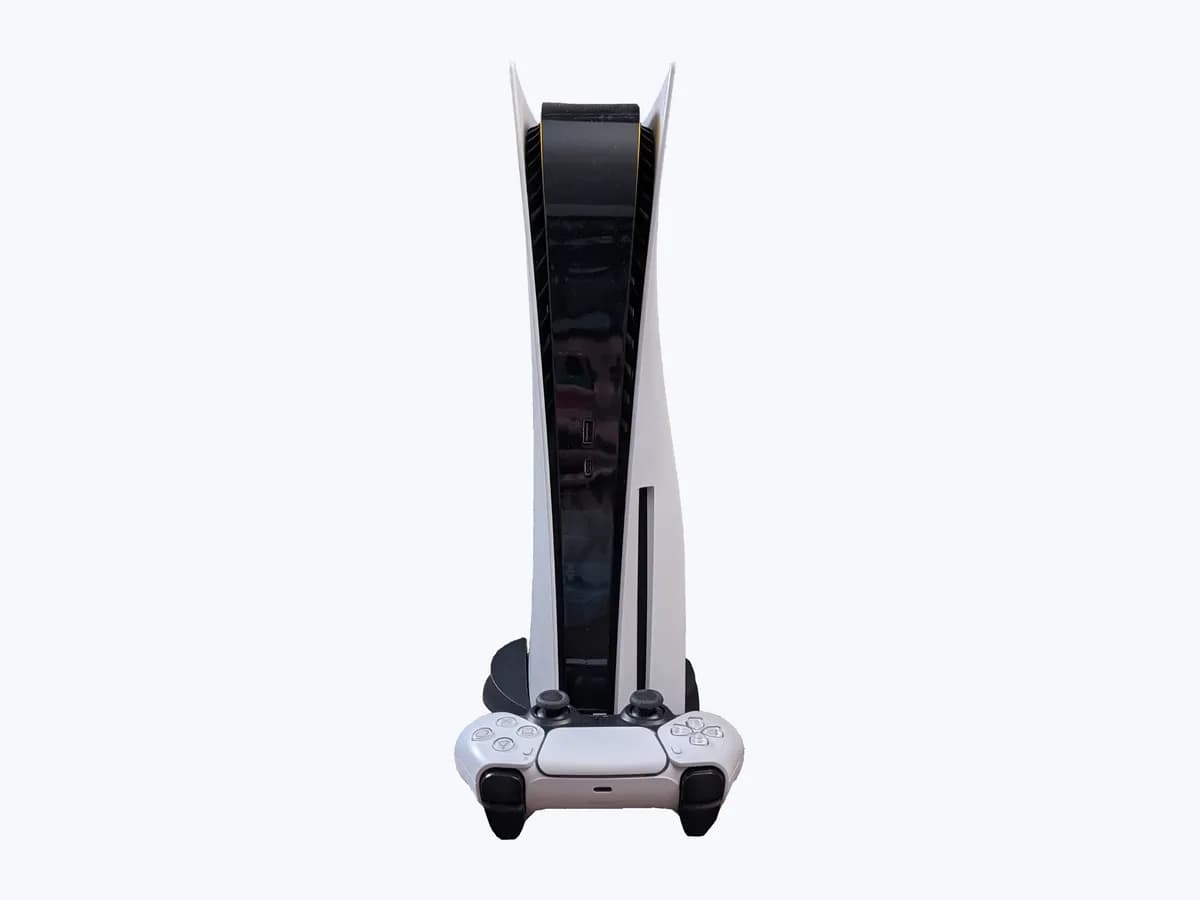

Evidencia vinculada a esta decisión
Ver fuente: Ayuda oficial de PlayStation para el error PS5 CE-117740-0Nivel de riesgo
Precaución
Actúa con cuidado; puede requerir técnico si persiste.
Urgencia
Media — atiéndelo hoy
Respuesta rápida
En tu consola PlayStation 5, el código CE-117740-0 avisa de que es posible que haya un error en el juego. Actualiza el software del sistema a la versión más reciente, elimina el título en Ajustes > Almacenamiento > Juegos y aplicaciones, vuelve a instalarlo y reconstruye la base de datos.
Seguridad primero
Antes de continuar
- Algunas opciones del modo seguro pueden dar lugar a pérdida de datos, y reinstalar el software del sistema borra todos los datos de la consola PS5: haz antes una copia de seguridad en USB o en la nube y usa únicamente Reconstruir base de datos.
- No apagues tu consola PS5 mientras se realiza una copia de seguridad o se reconstruye la base de datos, ni abras nunca la consola: desconectar la corriente en mitad del proceso puede corromper los datos o dañar la unidad.
Puedes hacerlo con seguridad
- Actualizar el software del sistema de la PS5 y respaldar tus partidas guardadas
- Eliminar el juego desde Ajustes > Almacenamiento y volver a instalarlo
- Iniciar la PS5 en modo seguro y seleccionar Reconstruir base de datos
Deja estas tareas a un profesional cualificado
- No intentes esta tarea profesional: Contactar con Atención al cliente de PlayStation España tras agotar la secuencia oficial
- No intentes esta tarea profesional: Solicitar diagnóstico en Reparaciones de PlayStation si fallan las opciones del modo seguro
Lo que un técnico debe poder justificar
Viene un técnico
Estos son los pasos que tiene que hacer y enseñarte. Márcalos mientras trabaja: si se salta pasos, no aceptes el cambio de pieza.
No son instrucciones para que abras o manipules el equipo. Son las comprobaciones que deben sostener una conclusión técnica.
Contactar con Atención al cliente de PlayStation España tras agotar la secuencia oficial
Qué haceSi CE-117740-0 no desaparece después de actualizar el software del sistema, eliminar el juego en Ajustes > Almacenamiento, reinstalarlo y reconstruir la base de datos en modo seguro, acude a Atención al cliente de PlayStation España.
Te tiene que enseñarla revisión del código CE-117740-0, del título afectado y de las pruebas en modo seguro que ya realizaste.
Por escritoel número de incidencia de Atención al cliente de PlayStation España y el diagnóstico o siguiente paso oficial.
Solicitar diagnóstico en Reparaciones de PlayStation si fallan las opciones del modo seguro
Qué haceCuando varios juegos o el almacenamiento de la consola siguen fallando tras reconstruir la base de datos y respaldar tus datos en USB o en la nube, utiliza el canal oficial Reparaciones de PlayStation.
Te tiene que enseñarel resultado del flujo guiado en Reparaciones de PlayStation antes de enviar la consola.
Por escritoel resguardo de solicitud de servicio y el informe técnico de la intervención.
Antes de aceptar una pieza o reparación
Aún no ha demostrado nada. No aceptes un cambio de pieza solo por el código.
Sigue estos pasos
Aviso: Sigue el orden documentado. Un código identifica el sistema afectado, pero por sí solo no demuestra qué pieza está averiada.
Actualizar el software del sistema de la PS5 y respaldar tus partidas guardadas
- Quién:
- Tú desde el menú de Ajustes de tu consola PlayStation 5, sin abrir la carcasa ni tocar el cableado.
- Cómo:
- Revisa primero que el software del sistema de tu consola PlayStation 5 tenga instalada la versión más reciente y pon a salvo tus partidas en Ajustes > Ajustes de juegos/aplicaciones y datos guardados (en la nube de PlayStation Plus o mediante copia de seguridad en USB).
- Resultado que importa:
- El firmware queda al día y tus datos guardados están protegidos antes de desinstalar el título afectado.
- Si existía una actualización del software del sistema pendiente y tras instalarla el juego funciona sin CE-117740-0, confirma que faltaba poner al día el firmware.
- Si el software del sistema ya estaba en la última versión y persiste CE-117740-0, indica pasar al borrado y reinstalación del juego desde Almacenamiento.
- Evidencia a conservar:
- Anota la versión del software del sistema instalada y conserva una foto de la pantalla con CE-117740-0.
Evidencia: Ayuda oficial de PlayStation para el error PS5 CE-117740-0 · Actualizar el software del sistema en consolas PS5 · Cómo gestionar el espacio de almacenamiento de la consola PS5 · Cómo realizar una copia de seguridad y restaurar los datos de la consola PS5
Eliminar el juego desde Ajustes > Almacenamiento y volver a instalarlo
- Quién:
- Tú desde el menú de configuración de tu consola PlayStation 5.
- Cómo:
- Entra en Ajustes > Almacenamiento, selecciona el título afectado dentro de Juegos y aplicaciones para eliminarlo por completo y vuelve a instalar el juego descargándolo de nuevo o desde el disco.
- Resultado que importa:
- Sustituyes los archivos de juego en el almacenamiento interno sin borrar tus partidas guardadas ni el resto de aplicaciones.
- Si tras eliminar el juego en Juegos y aplicaciones y volver a instalarlo desaparece el aviso CE-117740-0, confirma que la instalación previa del título estaba dañada.
- Si el código CE-117740-0 vuelve a saltar con el juego recién instalado, descarta un simple fallo de descarga puntual e indica reconstruir la base de datos en modo seguro.
- Evidencia a conservar:
- Guarda captura o nota del nombre exacto del juego reinstalado, su tamaño y el espacio libre en Ajustes > Almacenamiento.
Evidencia: Ayuda oficial de PlayStation para el error PS5 CE-117740-0 · Cómo gestionar el espacio de almacenamiento de la consola PS5
Iniciar la PS5 en modo seguro y seleccionar Reconstruir base de datos
- Quién:
- Tú con la consola PS5 apagada, un mando DualSense y su cable USB, sin desmontar ningún panel.
- Cómo:
- Mantén pulsado el botón de encendido tres segundos para apagar la consola; cuando se apague el indicador, vuelve a mantener pulsado encendido hasta escuchar el segundo pitido a los siete segundos, conecta el mando por USB, pulsa el botón PS y elige Borrar caché y reconstruir la base de datos > Reconstruir base de datos.
- Resultado que importa:
- La consola explora la unidad de almacenamiento y genera una base de datos nueva con todo el contenido del sistema sin eliminar tus partidas.
- Si después de reconstruir la base de datos el título se ejecuta sin mostrar CE-117740-0, confirma que el índice de almacenamiento provocaba el bloqueo.
- Si el problema no desaparece tras completar este paso en modo seguro, detente y descarta repetir borrados o restablecimientos de fábrica por tu cuenta.
- Evidencia a conservar:
- Registra la fecha y la hora en que ejecutaste Reconstruir base de datos y el resultado al probar el juego.
Evidencia: Ayuda oficial de PlayStation para el error PS5 CE-117740-0 · Cómo usar el modo seguro en las consolas PS5 y PS4
Situación no resuelta
Si el error persiste, no sigas probando por tu cuenta. Mira qué tiene que hacer y enseñarte el técnico.
Técnico virtual
¿Sigue apareciendo CE-117740-0 tras comprobarlo?
Este recorrido usa el código exacto y tus respuestas para elegir una prueba, su resultado esperado y la siguiente bifurcación.
Dónde se aplica este código
Un código solo tiene significado dentro del producto y la versión correctos.
Ámbito principal
- Sistema
- Consolas y videojuegos
- Marca
- PlayStation
- Tipo de producto
- PlayStation 5
Variantes conocidas del código
- code erreur PS5 CE-117740-0
- codice errore PS5 CE-117740-0
- error PS5 CE-117740-0
- PlayStation CE-117740-0
- PS5 CE-117740-0
- PS5 error code CE-117740-0
- PS5 Fehlercode CE-117740-0
Qué significa
La guía oficial de PlayStation España para el código CE-117740-0 indica que es posible que haya un error en el juego ejecutado en la consola PlayStation 5. El diagnóstico oficial actúa sobre tres capas de software y memoria de almacenamiento: mantener el firmware del sistema en la versión más reciente, borrar y reinstalar los archivos del juego desde Ajustes > Almacenamiento > Juegos y aplicaciones, y ejecutar en modo seguro la función Borrar caché y reconstruir la base de datos > Reconstruir base de datos. El código por sí solo no demuestra una avería física en la unidad SSD interna ni en la placa de la consola.
Advertencias y condiciones de parada
- Atención altaverificada con fuente
Algunas opciones del modo seguro pueden dar lugar a pérdida de datos, y reinstalar el software del sistema borra todos los datos de la consola PS5: haz antes una copia de seguridad en USB o en la nube y usa únicamente Reconstruir base de datos.
Evidencia: Actualizar el software del sistema en consolas PS5 · Cómo usar el modo seguro en las consolas PS5 y PS4 · Cómo realizar una copia de seguridad y restaurar los datos de la consola PS5
- Precauciónverificada con fuente
No apagues tu consola PS5 mientras se realiza una copia de seguridad o se reconstruye la base de datos, ni abras nunca la consola: desconectar la corriente en mitad del proceso puede corromper los datos o dañar la unidad.
Evidencia: Cómo usar el modo seguro en las consolas PS5 y PS4 · Cómo realizar una copia de seguridad y restaurar los datos de la consola PS5
Síntomas y causas
Causas probables · en orden
- Datos locales del juego con un error de instalación en el almacenamiento de la PS5Confirmada
El artículo oficial de PlayStation España para CE-117740-0 señala que es posible que haya un error en el juego y pide eliminarlo desde Ajustes > Almacenamiento > Juegos y aplicaciones para volver a instalarlo.
Evidencia: Ayuda oficial de PlayStation para el error PS5 CE-117740-0 · Cómo gestionar el espacio de almacenamiento de la consola PS5
- Software del sistema de la consola PlayStation 5 pendiente de actualizar a la última versiónFrecuente
Como primer paso ante CE-117740-0, Sony exige comprobar que el software del sistema de la consola PlayStation 5 está actualizado a la versión más reciente, necesaria para el funcionamiento correcto del sistema.
Evidencia: Ayuda oficial de PlayStation para el error PS5 CE-117740-0 · Actualizar el software del sistema en consolas PS5
- Índice de la base de datos o caché del almacenamiento desajustados tras fallar el juegoPosible
La ficha oficial de CE-117740-0 incluye iniciar la consola PS5 en modo seguro y seleccionar Borrar caché y reconstruir la base de datos > Reconstruir base de datos para explorar la unidad y crear un índice nuevo.
Evidencia: Ayuda oficial de PlayStation para el error PS5 CE-117740-0 · Cómo usar el modo seguro en las consolas PS5 y PS4
Fuentes y referencias técnicas
- 1
Ayuda oficial de PlayStation para el error PS5 CE-117740-0
Asistencia de PlayStation España · 2026 · official_doc
¿Te ha resultado útil esta ficha?