
- Consolas y videojuegos
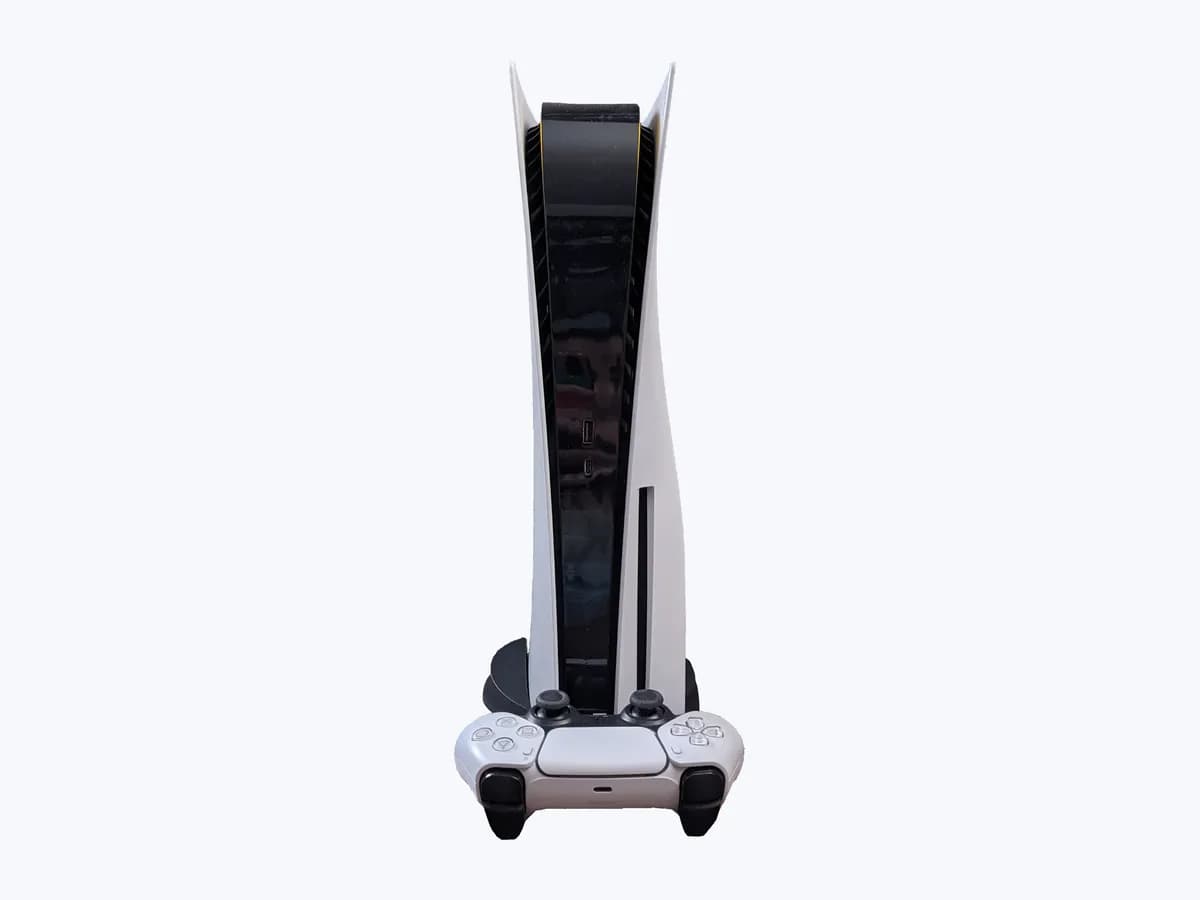
- PlayStation 5
CE-118866-0
PS5 CE-118866-0: error al actualizar un juego o aplicación
Nivel de riesgo
Seguro
Puedes actuar sin peligro siguiendo las comprobaciones seguras.
Urgencia
Media — atiéndelo hoy
Respuesta rápida
CE-118866-0 aparece cuando falla la actualización de un juego o aplicación en la PS5. Actualiza el software del sistema, haz copia de tus datos guardados, reinstala el juego, cierra y abre sesión y, si sigue, espera 24 horas.
Seguridad primero
Antes de continuar
- Haz la copia de los datos guardados antes de eliminar el juego, como pide Sony. No apagues la PS5 mientras se crea una copia de seguridad en USB: puede corromper datos o dañar la consola o la unidad.
Puedes hacerlo con seguridad
- Instalar la última versión del sistema
- Copiar los datos guardados antes de borrar nada
- Eliminar el juego y volver a instalarlo
- Reiniciar y renovar la sesión de PlayStation
- Esperar 24 horas y reintentar
Deja estas tareas a un profesional cualificado
- No intentes esta tarea profesional: Asistencia de PlayStation
- No intentes esta tarea profesional: Asistencia de PlayStation: copia de datos guardados
Lo que un técnico debe poder justificar
Viene un técnico
Estos son los pasos que tiene que hacer y enseñarte. Márcalos mientras trabaja: si se salta pasos, no aceptes el cambio de pieza.
No son instrucciones para que abras o manipules el equipo. Son las comprobaciones que deben sostener una conclusión técnica.
Asistencia de PlayStation
Qué haceCuando CE-118866-0 persiste tras actualizar el sistema, reinstalar el juego, renovar la sesión y esperar 24 horas.
Te tiene que enseñarsi hay incidencias con la actualización de ese juego o con tu cuenta.
Por escritoel número de caso, el diagnóstico y si debes repetir algún paso.
Asistencia de PlayStation: copia de datos guardados
Qué hacePide ayuda antes de eliminar el juego si no consigues cargar tus partidas a la nube ni copiarlas a una unidad USB.
Te tiene que enseñarqué opción de copia te recomiendan para tu caso.
Por escritola forma acordada de conservar los datos guardados y el número de caso.
Antes de aceptar una pieza o reparación
Aún no ha demostrado nada. No aceptes un cambio de pieza solo por el código.
Sigue estos pasos
Aviso: Sigue el orden documentado. Un código identifica el sistema afectado, pero por sí solo no demuestra qué pieza está averiada.
Instalar la última versión del sistema
- Quién:
- tú, desde el menú de Ajustes.
- Cómo:
- abre Ajustes y entra en Sistema > Software del sistema > Actualización del software del sistema y ajustes. Si aparece Actualización disponible, selecciona Actualizar software del sistema y deja que termine.
- Resultado que importa:
- un sistema al día antes de reintentar la actualización del juego.
- Si tras actualizar el sistema el juego ya se actualiza:
- no sigas con la reinstalación.
- Si el sistema ya estaba al día o CE-118866-0 sigue:
- haz la copia de seguridad.
- Evidencia a conservar:
- versión del sistema mostrada en Información del sistema.
Evidencia: Cómo actualizar el software del sistema en consolas PS5 · PS5: código de error CE-118866-0 (Asistencia de PlayStation)
Copiar los datos guardados antes de borrar nada
- Quién:
- tú, con PlayStation Plus o con una unidad USB en FAT32 o exFAT.
- Cómo:
- con PlayStation Plus, resalta el juego, pulsa el botón de opciones y elige Cargar/descargar datos guardados, o ve a Ajustes > Ajustes de juegos/aplicaciones y datos guardados > Datos guardados (PS5) > Cargar o eliminar del almacenamiento de la consola. Sin PlayStation Plus, usa Ajustes > Sistema > Software del sistema > Copia de seguridad y restauración > Realizar copia de seguridad de tu PS5.
- Resultado que importa:
- tus partidas a salvo fuera de la instalación que vas a eliminar.
- Si la carga o la copia termina sin errores:
- ya puedes reinstalar con tranquilidad.
- Si la copia falla o no tienes dónde guardarla:
- no elimines el juego todavía y contacta con Asistencia de PlayStation.
- Evidencia a conservar:
- captura de la confirmación de carga o de Copia de seguridad finalizada.
Evidencia: Cómo realizar una copia de seguridad y restaurar los datos de la consola PS5 · PS5: código de error CE-118866-0 (Asistencia de PlayStation) · Almacenamiento en la nube de PlayStation Plus en consolas PS5
Eliminar el juego y volver a instalarlo
- Quién:
- tú, con la cuenta que compró el juego.
- Cómo:
- ve a Ajustes > Almacenamiento > Almacenamiento de la consola > Juegos y aplicaciones, elige el juego o la aplicación y selecciona Eliminar. Después vuelve a descargarlo desde tu biblioteca de juegos.
- Resultado que importa:
- una instalación nueva que reciba la actualización sin el error.
- Si la reinstalación se actualiza bien:
- la instalación anterior era el problema.
- Si la descarga nueva vuelve a fallar con CE-118866-0:
- renueva la sesión.
- Evidencia a conservar:
- fecha de la reinstalación y mensaje que aparece al actualizar.
Evidencia: Cómo gestionar el espacio de almacenamiento de la consola PS5 · PS5: código de error CE-118866-0 (Asistencia de PlayStation)
Reiniciar y renovar la sesión de PlayStation
- Quién:
- tú, con tu correo y contraseña de la cuenta a mano.
- Cómo:
- reinicia la PS5. Luego ve a Ajustes > Usuarios y cuentas > Otros > Cerrar sesión y vuelve a entrar con Ajustes > Usuarios y cuentas > Cuenta > Iniciar sesión (necesitas conexión a Internet).
- Resultado que importa:
- una sesión nueva desde la que reintentar la actualización.
- Si con la sesión renovada la actualización se completa:
- la sesión anterior estaba bloqueada.
- Si el error sigue tras iniciar sesión otra vez:
- espera 24 horas.
- Evidencia a conservar:
- hora del cierre de sesión y resultado del nuevo intento.
Evidencia: Cómo iniciar y cerrar sesión en PlayStation · PS5: código de error CE-118866-0 (Asistencia de PlayStation)
Esperar 24 horas y reintentar
- Quién:
- tú, sin repetir pasos mientras tanto.
- Cómo:
- deja pasar 24 horas desde el último intento y vuelve a lanzar la actualización desde la pantalla de inicio o tu biblioteca.
- Resultado que importa:
- saber si el fallo era temporal.
- Si pasado ese plazo la actualización termina:
- era un problema pasajero.
- Si el código vuelve un día después:
- contacta con Asistencia de PlayStation con tu lista de pasos.
- Evidencia a conservar:
- fecha y hora del primer error y del reintento.
Evidencia: PS5: código de error CE-118866-0 (Asistencia de PlayStation)
Situación no resuelta
Si el error persiste, no sigas probando por tu cuenta. Mira qué tiene que hacer y enseñarte el técnico.
Dónde se aplica este código
Un código solo tiene significado dentro del producto y la versión correctos.
Ámbito principal
- Sistema
- Consolas y videojuegos
- Marca
- PlayStation
- Tipo de producto
- PlayStation 5
Variantes conocidas del código
- CE-118866-0
- CE1188660
- código de error CE-118866-0
- error al actualizar la aplicación PS5
- error CE-118866-0 PS5
- no se actualiza el juego PS5 CE-118866-0
- PS5 CE-118866-0
- PS5 error updating application
- PS5 game update fails CE-118866-0
Qué significa
La página en español de Asistencia de PlayStation dice que "se ha producido un error al actualizar la aplicación". Su lista combina tres frentes: poner al día el software del sistema, crear una copia de seguridad de los datos guardados antes de eliminar y reinstalar el juego o la aplicación, y renovar la sesión de la cuenta (reiniciar la PS5, cerrar sesión en Ajustes > Usuarios y cuentas > Otros e iniciarla otra vez). Si nada funciona, pide esperar 24 horas antes de volver a intentarlo. El código no demuestra un fallo de hardware.
Advertencias y condiciones de parada
- Precauciónverificada con fuente
Haz la copia de los datos guardados antes de eliminar el juego, como pide Sony. No apagues la PS5 mientras se crea una copia de seguridad en USB: puede corromper datos o dañar la consola o la unidad.
Evidencia: Cómo realizar una copia de seguridad y restaurar los datos de la consola PS5 · PS5: código de error CE-118866-0 (Asistencia de PlayStation)
Síntomas y causas
Causas probables · en orden
- Software del sistema desactualizadoPosible
El primer paso de la página es instalar la versión más reciente del software del sistema antes de reintentar la actualización del juego.
Evidencia: Cómo actualizar el software del sistema en consolas PS5 · PS5: código de error CE-118866-0 (Asistencia de PlayStation)
- Datos instalados del juego o la aplicación dañadosFrecuente
Sony propone eliminar el juego o la aplicación y volver a instalarlo, lo que indica que la instalación actual puede impedir la actualización.
Evidencia: PS5: código de error CE-118866-0 (Asistencia de PlayStation)
- Sesión de la cuenta que hay que renovarPosible
La página pide cerrar sesión en Ajustes > Usuarios y cuentas > Otros y volver a iniciarla, por si la sesión abierta bloquea la descarga.
Evidencia: Cómo iniciar y cerrar sesión en PlayStation · PS5: código de error CE-118866-0 (Asistencia de PlayStation)
- Problema temporal del lado del servicioPosible
Si el error continúa tras todo lo anterior, Sony aconseja esperar 24 horas antes de intentarlo de nuevo, señal de un fallo pasajero.
Evidencia: PS5: código de error CE-118866-0 (Asistencia de PlayStation)
Técnico virtual
¿Sigue apareciendo CE-118866-0 tras comprobarlo?
Responde unas preguntas para acotar la causa probable y la siguiente acción segura. Es una orientación - nunca sustituye a un profesional.
Fuentes y referencias técnicas
- 1
Cómo gestionar el espacio de almacenamiento de la consola PS5
Sony Interactive Entertainment (playstation.com/es-es) · 2026 · official_doc
- 2
Cómo actualizar el software del sistema en consolas PS5
Sony Interactive Entertainment (playstation.com/es-es) · 2026 · official_doc
- 3
Cómo realizar una copia de seguridad y restaurar los datos de la consola PS5
Sony Interactive Entertainment (playstation.com/es-es) · 2026 · official_doc
- 4
Cómo iniciar y cerrar sesión en PlayStation
Sony Interactive Entertainment (playstation.com/es-es) · 2026 · official_doc
- 5
PS5: código de error CE-118866-0 (Asistencia de PlayStation)
Sony Interactive Entertainment (playstation.com/es-es) · 2026 · official_doc
- 6
PS5 error code CE-118866-0 (PlayStation Support)
Sony Interactive Entertainment (playstation.com/en-gb) · 2026 · official_doc
- 7
Almacenamiento en la nube de PlayStation Plus en consolas PS5
Sony Interactive Entertainment (playstation.com/es-es) · 2026 · official_doc
¿Te ha resultado útil esta ficha?