
- Consolas y videojuegos
- PC portátil para juegos
LED flashes
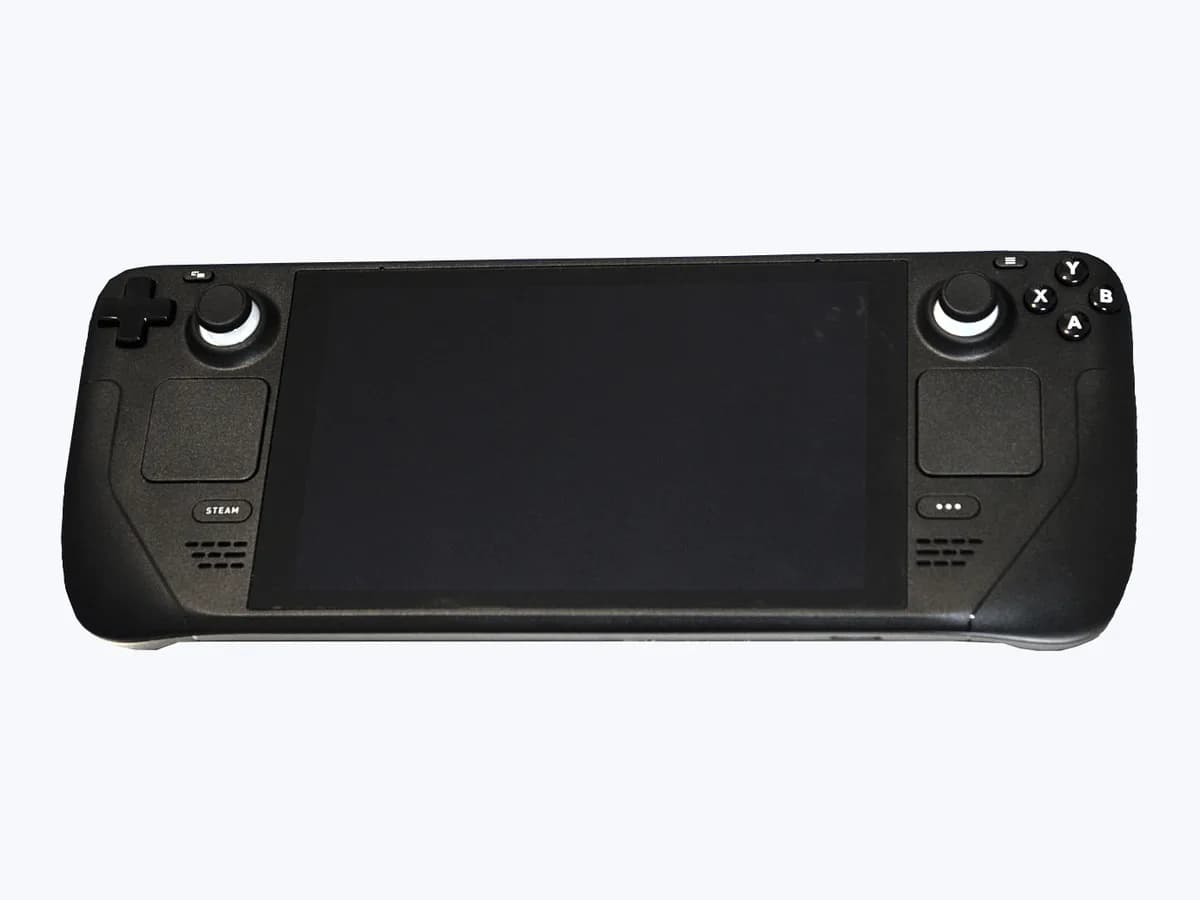
Valve error LED flashes en PC portátil: batería agotada
Nivel de riesgo
Seguro
Puedes actuar sin peligro siguiendo las comprobaciones seguras.
Urgencia
Media — atiéndelo hoy
Respuesta rápida
En la guía oficial de uso básico y solución de problemas de Steam Deck, Valve indica que si el LED parpadea tras pulsar el botón de encendido la batería está agotada, o bien el equipo permanece en modo de almacenamiento de batería hasta conectar el cargador oficial.
Seguridad primero
Antes de continuar
- No abras la carcasa ni manipules la batería interna de tu Steam Deck; realiza únicamente las combinaciones de botones y pruebas de carga exterior documentadas por Valve.
Puedes hacerlo con seguridad
- Conectar la fuente de alimentación oficial durante 15 minutos
- Arrancar desde las opciones de BIOS con Volumen + y encendido
- Realizar el reinicio forzado según tu modelo LCD u OLED
Deja estas tareas a un profesional cualificado
- No intentes esta tarea profesional: Canalizar la unidad con el Soporte de Steam si persiste el fallo de encendido
- No intentes esta tarea profesional: Verificación del modo de almacenamiento de batería en BIOS
Lo que un técnico debe poder justificar
Viene un técnico
Estos son los pasos que tiene que hacer y enseñarte. Márcalos mientras trabaja: si se salta pasos, no aceptes el cambio de pieza.
No son instrucciones para que abras o manipules el equipo. Son las comprobaciones que deben sostener una conclusión técnica.
Canalizar la unidad con el Soporte de Steam si persiste el fallo de encendido
Qué haceDocumentar que se probó la carga mínima de 15 minutos con la fuente suministrada, el arranque con Volumen + hacia Continue y el reinicio forzado de 10 o 16 segundos para gestionar la asistencia con el Soporte de Steam.
Te tiene que enseñarla comprobación de carga con el adaptador oficial USB-C y la ausencia de arranque tras las secuencias documentadas por Valve.
Por escritoel resumen de las pruebas realizadas en tu Steam Deck para adjuntarlo a la solicitud ante el Soporte de Steam.
Verificación del modo de almacenamiento de batería en BIOS
Qué haceComprobar con la fuente oficial conectada el acceso a la BIOS (Volumen + y encendido, Power, Battery storage mode) y la respuesta del LED (tres parpadeos en LCD o dos parpadeos azules tras unos 8 segundos en OLED).
Te tiene que enseñarel estado del LED junto al puerto USB-C al conectar la fuente oficial y la entrada en la pantalla de opciones de BIOS de tu Steam Deck.
Por escritoel modelo exacto (LCD u OLED), la respuesta del LED al pulsar encendido y el resultado de la prueba de salida del modo de almacenamiento de batería.
Antes de aceptar una pieza o reparación
Aún no ha demostrado nada. No aceptes un cambio de pieza solo por el código.
Sigue estos pasos
Aviso: Sigue el orden documentado. Un código identifica el sistema afectado, pero por sí solo no demuestra qué pieza está averiada.
Conectar la fuente de alimentación oficial durante 15 minutos
- Quién:
- Tú mismo
- Cómo:
- Enchufa la fuente de alimentación suministrada al puerto USB-C de tu Steam Deck, verifica que el LED junto al puerto se ilumine y deja cargar la unidad un mínimo de 15 minutos.
- Resultado que importa:
- Si el LED se enciende al enchufar la fuente o si parpadea tres veces al pulsar encendido sin cargador.
- Si el LED se ilumina y tras 15 minutos la consola enciende con normalidad:
- la batería simplemente estaba agotada o en modo de almacenamiento.
- Si el LED se ilumina al enchufar pero el botón de encendido no despierta el equipo:
- pasa a la comprobación de opciones de BIOS.
- Evidencia a conservar:
- Tiempo de carga con la fuente suministrada y número exacto de parpadeos del LED.
Evidencia: Steam Deck - Uso básico y guía de solución de problemas
Arrancar desde las opciones de BIOS con Volumen + y encendido
- Quién:
- Tú mismo
- Cómo:
- Con la fuente de alimentación enchufada, mantén pulsado el botón de subir volumen (+) mientras pulsas el botón de encendido y selecciona Continue en las opciones de BIOS mostradas en pantalla.
- Resultado que importa:
- Si aparece el menú de opciones de BIOS y permite elegir Continue para iniciar SteamOS.
- Si la pantalla muestra las opciones de BIOS y arranca al elegir Continue:
- el bloqueo puntual durante la carga ha quedado resuelto.
- Si la pantalla sigue en negro al pulsar Volumen + y encendido:
- pasa al paso de reinicio forzado.
- Evidencia a conservar:
- Respuesta de la pantalla al mantener Volumen + y pulsar encendido con el cargador enchufado.
Evidencia: Steam Deck - Uso básico y guía de solución de problemas
Realizar el reinicio forzado según tu modelo LCD u OLED
- Quién:
- Tú mismo
- Cómo:
- Mantén pulsado el botón de encendido durante 4 segundos en Steam Deck LCD (7 segundos en Steam Deck OLED), o durante 10 segundos en LCD (16 segundos en OLED) si el sistema operativo dejó de responder.
- Resultado que importa:
- Si la consola completa el apagado forzado y vuelve a encender un par de segundos después.
- Si el equipo reinicia y entra en SteamOS tras la pulsación larga:
- se trataba de un bloqueo del sistema operativo.
- Si el botón sigue sin responder tras los 10 o 16 segundos con la fuente oficial conectada:
- solicita revisión del encendido de tu Steam Deck.
- Evidencia a conservar:
- Modelo de tu Steam Deck (LCD u OLED) y segundos mantenidos en el botón de encendido.
Evidencia: Steam Deck - Uso básico y guía de solución de problemas
Situación no resuelta
Si el error persiste, no sigas probando por tu cuenta. Mira qué tiene que hacer y enseñarte el técnico.
Dónde se aplica este código
Un código solo tiene significado dentro del producto y la versión correctos.
Ámbito principal
- Sistema
- Consolas y videojuegos
- Marca
- Valve
- Tipo de producto
- PC portátil para juegos
Variantes conocidas del código
- El LED parpadea
- El LED parpadea tres veces
- LED blinks blue twice
- LED flashes
- LED flashes 3 times
- LED flashes after pressing the power button
Qué significa
En la página oficial de Valve sobre uso básico y solución de problemas para la familia Steam Deck LCD y Steam Deck OLED (otros modelos pueden variar), el parpadeo del LED al pulsar el botón de encendido indica que la batería está agotada y debes conectar la fuente de alimentación suministrada durante al menos 15 minutos antes de encenderla. Si el LED parpadea tres veces al pulsar encendido sin estar enchufada, la consola sigue en modo de almacenamiento de batería o modo de envío. Este aviso visual por sí solo nunca prueba que la batería o la placa estén averiadas.
Advertencias y condiciones de parada
- Atención altaverificada con fuente
No abras la carcasa ni manipules la batería interna de tu Steam Deck; realiza únicamente las combinaciones de botones y pruebas de carga exterior documentadas por Valve.
Evidencia: Steam Deck - Uso básico y guía de solución de problemas
Síntomas y causas
Causas probables · en orden
- Batería completamente descargada al intentar arrancarFrecuente
La carga de la batería de Steam Deck se ha agotado por completo y el equipo necesita permanecer conectado al cargador suministrado un mínimo de 15 minutos antes de encender.
Evidencia: Steam Deck - Uso básico y guía de solución de problemas
- Modo de almacenamiento de batería o modo de envío activoPosible
Tras un periodo largo sin uso o al sacarla de la caja, el LED parpadea tres veces al pulsar encendido porque Steam Deck permanece en modo de almacenamiento de batería hasta enchufar la fuente oficial.
Evidencia: Steam Deck - Uso básico y guía de solución de problemas
- Bloqueo del sistema operativo o de arranque durante la cargaPosible
El botón de encendido no responde aunque el LED se ilumina al enchufar la fuente, por lo que requiere un reinicio forzado manteniendo pulsado encendido o arrancar desde las opciones de BIOS.
Evidencia: Steam Deck - Uso básico y guía de solución de problemas
Técnico virtual
¿Sigue apareciendo LED flashes tras comprobarlo?
Responde unas preguntas para acotar la causa probable y la siguiente acción segura. Es una orientación - nunca sustituye a un profesional.
Fuentes y referencias técnicas
- 1
Steam Deck - Basic Use & Troubleshooting Guide
Valve · 2026 · official_doc
- 2
Steam Deck - Uso básico y guía de solución de problemas
Valve · 2026 · official_doc
¿Te ha resultado útil esta ficha?