
- Consolas y videojuegos
- PC portátil para juegos
Previous B
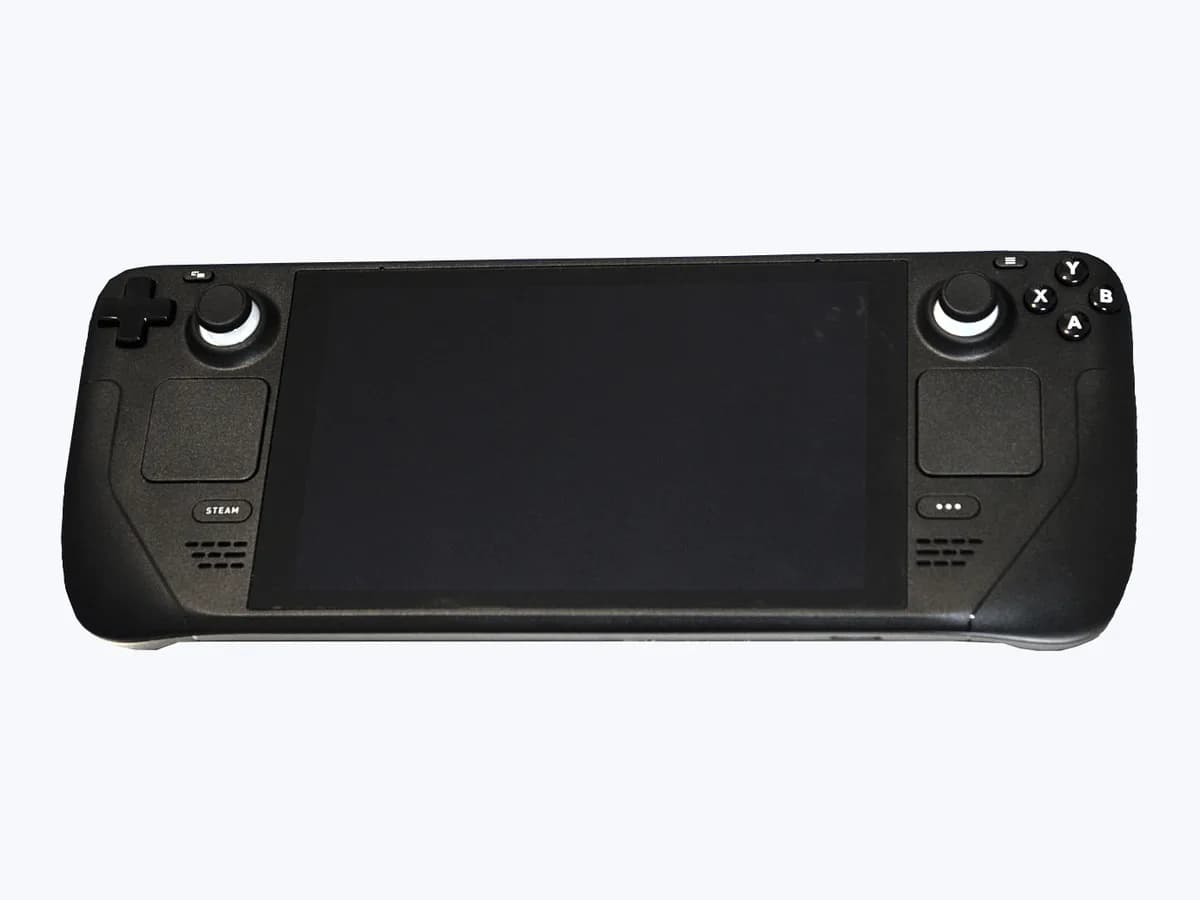
Valve error Previous B en PC portátil: reversión de SteamOS
Nivel de riesgo
Precaución
Actúa con cuidado; puede requerir técnico si persiste.
Urgencia
Alta — no esperes
Respuesta rápida
En la guía oficial de recuperación y solución de problemas de SteamOS, Valve documenta el menú de recuperación (manteniendo '...' al encender) y la opción Previous B para revertir a la versión anterior de SteamOS cuando Steam Deck no logra arrancar.
Seguridad primero
Antes de continuar
- Las opciones ERASE USER DATA FROM DECK y Re-image Device formatean tu Steam Deck y eliminan todos los juegos descargados, ajustes y archivos personales almacenados en la consola.
Puedes hacerlo con seguridad
- Abrir el menú de recuperación de SteamOS con el botón '...' y encendido
- Seleccionar Previous B en el menú con la cruceta y pulsar A
- Comprobar si necesitas reparar SteamOS con USB antes de borrar datos
Deja estas tareas a un profesional cualificado
- No intentes esta tarea profesional: Restaurar de fábrica mediante Re-image Device o ERASE USER DATA con autorización
- No intentes esta tarea profesional: Ejecutar Repair SteamOS desde una unidad USB de recuperación oficial
Lo que un técnico debe poder justificar
Viene un técnico
Estos son los pasos que tiene que hacer y enseñarte. Márcalos mientras trabaja: si se salta pasos, no aceptes el cambio de pieza.
No son instrucciones para que abras o manipules el equipo. Son las comprobaciones que deben sostener una conclusión técnica.
Restaurar de fábrica mediante Re-image Device o ERASE USER DATA con autorización
Qué haceSi Repair SteamOS no resuelve el fallo y autorizas el borrado total de datos, ejecutar Re-image Device desde el USB de recuperación o ERASE USER DATA FROM DECK en el menú de recuperación, o escalar al Soporte de Steam.
Te tiene que enseñarla advertencia de pérdida total de juegos y datos personales antes de confirmar el formateo o la reimaginación completa.
Por escritola autorización previa de borrado de datos y el resultado final de la reinstalación de SteamOS o el reporte para el Soporte de Steam.
Ejecutar Repair SteamOS desde una unidad USB de recuperación oficial
Qué haceGrabar la imagen oficial de recuperación de Steam Deck en una llave USB (mínimo 8 GB) con Rufus o Balena Etcher, arrancar manteniendo Volumen - y encendido para entrar al Boot Manager (EFI USB Device) y ejecutar Repair SteamOS.
Te tiene que enseñarel arranque en el entorno de recuperación desde EFI USB Device y la ejecución del script Repair SteamOS en el escritorio de recuperación.
Por escritola opción de recuperación aplicada (Previous B o Repair SteamOS por USB) y si se conservaron los datos de usuario.
Antes de aceptar una pieza o reparación
Aún no ha demostrado nada. No aceptes un cambio de pieza solo por el código.
Sigue estos pasos
Aviso: Sigue el orden documentado. Un código identifica el sistema afectado, pero por sí solo no demuestra qué pieza está averiada.
Abrir el menú de recuperación de SteamOS con el botón '...' y encendido
- Quién:
- Tú mismo
- Cómo:
- Con tu Steam Deck completamente apagada, mantén pulsado el botón de acceso rápido '...' y pulsa una vez el botón de encendido mientras sigues manteniendo '...' hasta que se abra el menú SteamOS.
- Resultado que importa:
- Si aparece en pantalla el menú de recuperación de SteamOS con Current A, Previous B y ERASE USER DATA FROM DECK.
- Si el menú de recuperación de SteamOS se muestra en pantalla:
- pasa al siguiente paso para elegir Previous B.
- Si el menú no aparece al encender:
- apaga por completo la consola manteniendo encendido y repite la combinación con '...'.
- Evidencia a conservar:
- Opciones exactas listadas en el menú de recuperación de SteamOS.
Evidencia: Recuperación y solución de problemas de SteamOS
Seleccionar Previous B en el menú con la cruceta y pulsar A
- Quién:
- Tú mismo
- Cómo:
- Utiliza la cruceta (D-pad) para resaltar la segunda opción del menú, Previous B, y pulsa el botón A para iniciar la versión anterior de SteamOS en tu Steam Deck.
- Resultado que importa:
- Si Steam Deck revierte a la versión previa de SteamOS y carga la interfaz principal.
- Si la consola arranca correctamente con Previous B:
- el fallo estaba en la actualización o imagen Current A.
- Si Previous B tampoco logra iniciar el sistema operativo:
- pasa al siguiente paso antes de borrar tus datos.
- Evidencia a conservar:
- Resultado de arranque tras seleccionar Previous B con el botón A.
Evidencia: Recuperación y solución de problemas de SteamOS
Comprobar si necesitas reparar SteamOS con USB antes de borrar datos
- Quién:
- Tú mismo
- Cómo:
- Antes de elegir ERASE USER DATA FROM DECK (que formatea la consola y borra todos los juegos y datos personales), verifica si dispones de una unidad USB de mínimo 8 GB y un adaptador USB-C para usar Repair SteamOS.
- Resultado que importa:
- Si deseas conservar tus juegos y datos personales mediante una reparación por USB antes de formatear.
- Si quieres conservar tus archivos o no tienes la llave USB preparada:
- solicita asistencia técnica para ejecutar Repair SteamOS.
- Si asumes el borrado completo de juegos y archivos personales:
- la opción ERASE USER DATA FROM DECK formatea el equipo.
- Evidencia a conservar:
- Decisión sobre conservación de datos personales antes de ejecutar cualquier borrado o reimaginación.
Evidencia: Recuperación y solución de problemas de SteamOS · Instalación y reparación de SteamOS
Situación no resuelta
Si el error persiste, no sigas probando por tu cuenta. Mira qué tiene que hacer y enseñarte el técnico.
Dónde se aplica este código
Un código solo tiene significado dentro del producto y la versión correctos.
Ámbito principal
- Sistema
- Consolas y videojuegos
- Marca
- Valve
- Tipo de producto
- PC portátil para juegos
Variantes conocidas del código
- Current A
- ERASE USER DATA FROM DECK
- Previous B
- Re-image Device
- Repair SteamOS
- SteamOS recovery menu
Qué significa
En las páginas oficiales de Valve sobre recuperación, instalación y reparación de SteamOS para la familia Steam Deck (otros modelos pueden variar), la opción «Previous B» aparece dentro del menú de recuperación de SteamOS (al mantener pulsado el botón de acceso rápido «...» mientras enciendes la consola apagada) junto a «Current A» y «ERASE USER DATA FROM DECK». Sirve para revertir al sistema operativo anterior cuando una actualización o cambio del sistema impide arrancar. Necesitar esta opción por sí solo nunca prueba que la unidad SSD o la placa base estén dañadas.
Advertencias y condiciones de parada
- Atención altaverificada con fuente
Las opciones ERASE USER DATA FROM DECK y Re-image Device formatean tu Steam Deck y eliminan todos los juegos descargados, ajustes y archivos personales almacenados en la consola.
Evidencia: Recuperación y solución de problemas de SteamOS · Instalación y reparación de SteamOS
Síntomas y causas
Causas probables · en orden
- Fallo en la partición actual de SteamOS tras una actualización o cambioFrecuente
La imagen activa «Current A» de SteamOS no completa el arranque por datos corruptos del sistema operativo, lo que obliga a iniciar la partición anterior mediante «Previous B».
Evidencia: Recuperación y solución de problemas de SteamOS
- Archivos de usuario o configuración dañados que bloquean el inicioPosible
Los datos o ajustes locales impiden que Steam Deck inicie sesión o cargue la interfaz, requiriendo borrar los datos de usuario o reparar SteamOS desde una unidad USB de recuperación.
Evidencia: Recuperación y solución de problemas de SteamOS · Instalación y reparación de SteamOS
- Corrupción completa de las particiones de arranque de SteamOSMenos común
Tanto la imagen actual como la anterior fallan al iniciar y es necesario usar una memoria USB de arranque con la imagen de recuperación de SteamOS (Repair SteamOS o Re-image Device).
Evidencia: Instalación y reparación de SteamOS
Técnico virtual
¿Sigue apareciendo Previous B tras comprobarlo?
Responde unas preguntas para acotar la causa probable y la siguiente acción segura. Es una orientación - nunca sustituye a un profesional.
Fuentes y referencias técnicas
- 1
SteamOS Recovery and Troubleshooting
Valve · 2026 · official_doc
- 2
Recuperación y solución de problemas de SteamOS
Valve · 2026 · official_doc
- 3
SteamOS Installation and Repair
Valve · 2026 · official_doc
- 4
Instalación y reparación de SteamOS
Valve · 2026 · official_doc
¿Te ha resultado útil esta ficha?