
- Consolas y videojuegos
- PC portátil para juegos
Slow charge
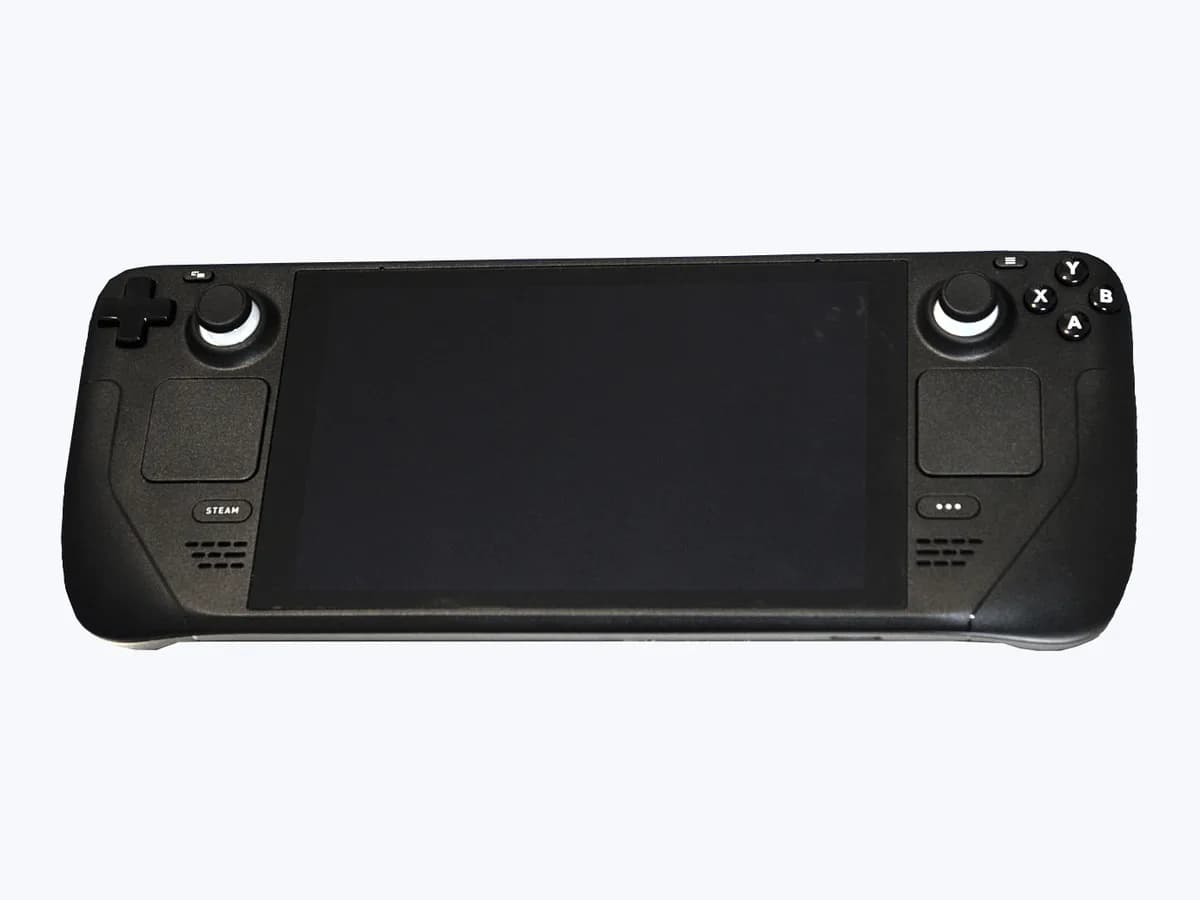
Valve error Slow charge en PC portátil: carga PD insuficiente
Nivel de riesgo
Seguro
Puedes actuar sin peligro siguiendo las comprobaciones seguras.
Urgencia
Baja — sin prisa
Respuesta rápida
En las guías oficiales de acoplamiento y uso básico de Steam Deck, Valve explica que aparece una advertencia de cargador lento (Slow charge) cuando un concentrador USB-C reserva energía para periféricos o usas un cargador sin USB Power Delivery.
Seguridad primero
Antes de continuar
- No intentes desmontar el cargador ni el puerto USB-C de tu Steam Deck; utiliza cargadores compatibles con USB Power Delivery y sigue solo los pasos de restablecimiento de Valve.
Puedes hacerlo con seguridad
- Conectar directamente la fuente de alimentación oficial con USB Power Delivery
- Restablecer la estación de acoplamiento desconectando consola y cargador
- Restablecer los puertos mediante Battery storage mode en la BIOS
Deja estas tareas a un profesional cualificado
- No intentes esta tarea profesional: Comprobar la negociación USB-C Power Delivery con y sin estación de acoplamiento
- No intentes esta tarea profesional: Restablecer el estado de alimentación mediante Battery storage mode y gestionar soporte
Lo que un técnico debe poder justificar
Viene un técnico
Estos son los pasos que tiene que hacer y enseñarte. Márcalos mientras trabaja: si se salta pasos, no aceptes el cambio de pieza.
No son instrucciones para que abras o manipules el equipo. Son las comprobaciones que deben sostener una conclusión técnica.
Comprobar la negociación USB-C Power Delivery con y sin estación de acoplamiento
Qué haceVerificar si la advertencia «cargador lento» ocurre únicamente al intercalar un concentrador USB-C que reserva potencia para periféricos o también con la fuente oficial USB-C PD conectada directamente.
Te tiene que enseñarla diferencia de estado de carga en SteamOS al conectar la fuente oficial directamente frente a conectarla a través del concentrador USB-C.
Por escritosi el aviso procede del reparto de energía del concentrador USB-C o persiste con la fuente oficial USB-C PD directa.
Restablecer el estado de alimentación mediante Battery storage mode y gestionar soporte
Qué haceEjecutar el procedimiento documentado por Valve en Setup Utility (Power, Battery storage mode) y, si el fallo continúa con la fuente oficial, documentar las pruebas para el Soporte de Steam.
Te tiene que enseñarla secuencia de tres parpadeos del LED al activar Battery storage mode y el arranque posterior al conectar la fuente oficial.
Por escritoel resultado tras restablecer el dock y el modo de almacenamiento de batería para tramitar asistencia con el Soporte de Steam.
Antes de aceptar una pieza o reparación
Aún no ha demostrado nada. No aceptes un cambio de pieza solo por el código.
Sigue estos pasos
Aviso: Sigue el orden documentado. Un código identifica el sistema afectado, pero por sí solo no demuestra qué pieza está averiada.
Conectar directamente la fuente de alimentación oficial con USB Power Delivery
- Quién:
- Tú mismo
- Cómo:
- Retira cualquier concentrador o adaptador intermedio y enchufa directamente la fuente de alimentación USB-C PD suministrada con tu Steam Deck al puerto superior de la consola.
- Resultado que importa:
- Si la advertencia de cargador lento desaparece al alimentar la consola directamente con su fuente oficial.
- Si el aviso desaparece con la fuente oficial directa:
- el concentrador USB-C o el cargador alternativo estaba limitando la potencia PD.
- Si el problema aparece al usar una estación de acoplamiento o continúa con el dock:
- pasa al reinicio del dock.
- Evidencia a conservar:
- Comparativa del aviso en pantalla con la fuente oficial directa frente al concentrador USB-C.
Evidencia: Steam Deck - Uso básico y guía de solución de problemas · Acoplamiento de Steam Deck
Restablecer la estación de acoplamiento desconectando consola y cargador
- Quién:
- Tú mismo
- Cómo:
- Desenchufa tanto tu Steam Deck como la fuente de alimentación de la estación de acoplamiento, espera unos segundos y vuelve a conectar ambos cables para reiniciar el dock.
- Resultado que importa:
- Si el dock renegocia el contrato USB-C Power Delivery y deja de mostrar el aviso de carga lenta.
- Si la carga se normaliza tras desconectar ambos cables del dock:
- el concentrador se había quedado en un estado bloqueado.
- Si los puertos USB-C o la carga acoplada siguen fallando tras desconectar todo:
- pasa al restablecimiento en BIOS.
- Evidencia a conservar:
- Marca/modelo del concentrador o dock USB-C y resultado tras desconectar consola y fuente.
Evidencia: Acoplamiento de Steam Deck
Restablecer los puertos mediante Battery storage mode en la BIOS
- Quién:
- Tú mismo
- Cómo:
- Apaga tu Steam Deck, mantén pulsado Volumen + y pulsa encendido para abrir la BIOS, entra en Setup Utility, Power, activa Battery storage mode (el LED parpadea tres veces) y enchufa la fuente oficial.
- Resultado que importa:
- Si el puerto USB-C recupera la negociación normal tras despertar del modo de almacenamiento de batería.
- Si el aviso de cargador lento desaparece al despertar con la fuente oficial:
- los puertos USB-C han quedado restablecidos.
- Si la advertencia persiste incluso con el cargador oficial enchufado directamente:
- solicita revisión de carga PD para tu Steam Deck.
- Evidencia a conservar:
- Confirmación de los tres parpadeos del LED al entrar en Battery storage mode y estado posterior de carga.
Evidencia: Steam Deck - Uso básico y guía de solución de problemas · Acoplamiento de Steam Deck
Situación no resuelta
Si el error persiste, no sigas probando por tu cuenta. Mira qué tiene que hacer y enseñarte el técnico.
Dónde se aplica este código
Un código solo tiene significado dentro del producto y la versión correctos.
Ámbito principal
- Sistema
- Consolas y videojuegos
- Marca
- Valve
- Tipo de producto
- PC portátil para juegos
Variantes conocidas del código
- advertencia de cargador lento
- cargador lento
- Slow charge
- slow charge warning
- USB-C PD slow charge
Qué significa
En las páginas oficiales de Valve sobre acoplamiento (Docking the Steam Deck) y uso básico para la familia Steam Deck (otros modelos pueden variar), la advertencia en pantalla «cargador lento» (Slow charge) aparece cuando conectas la alimentación a través de un dock o concentrador USB-C que reserva parte del presupuesto energético antes de entregar el resto a la consola, o cuando empleas un cargador de teléfono con Fast Charging o Quick Charge en lugar de USB Power Delivery (PD). Este aviso por sí solo nunca prueba que el puerto USB-C, el dock o la batería estén dañados.
Advertencias y condiciones de parada
- Precauciónverificada con fuente
No intentes desmontar el cargador ni el puerto USB-C de tu Steam Deck; utiliza cargadores compatibles con USB Power Delivery y sigue solo los pasos de restablecimiento de Valve.
Evidencia: Steam Deck - Uso básico y guía de solución de problemas · Acoplamiento de Steam Deck
Síntomas y causas
Causas probables · en orden
- Concentrador o dock USB-C que reserva energía para periféricosFrecuente
Al pasar la alimentación por un concentrador USB-C, el propio hub asigna primero parte de la potencia a sus puertos periféricos y entrega menos potencia PD a tu Steam Deck.
Evidencia: Acoplamiento de Steam Deck
- Cargador sin protocolo USB Power Delivery (PD)Frecuente
Steam Deck utiliza exclusivamente el estándar USB Power Delivery y no admite cargadores de teléfono basados en protocolos Fast Charging o Quick Charge.
Evidencia: Steam Deck - Uso básico y guía de solución de problemas
- Estado bloqueado en el dock o en los puertos USB-C de la consolaPosible
El dock o los puertos USB-C de Steam Deck necesitan restablecerse desconectando tanto la consola como la fuente de alimentación, o mediante el modo de almacenamiento de batería en BIOS.
Evidencia: Acoplamiento de Steam Deck
Técnico virtual
¿Sigue apareciendo Slow charge tras comprobarlo?
Responde unas preguntas para acotar la causa probable y la siguiente acción segura. Es una orientación - nunca sustituye a un profesional.
Fuentes y referencias técnicas
- 1
Steam Deck - Basic Use & Troubleshooting Guide
Valve · 2026 · official_doc
- 2
Steam Deck - Uso básico y guía de solución de problemas
Valve · 2026 · official_doc
- 3
Valve · 2026 · official_doc
- 4
Valve · 2026 · official_doc
¿Te ha resultado útil esta ficha?