
- Impresoras
- Impresora láser
13.A3.D3
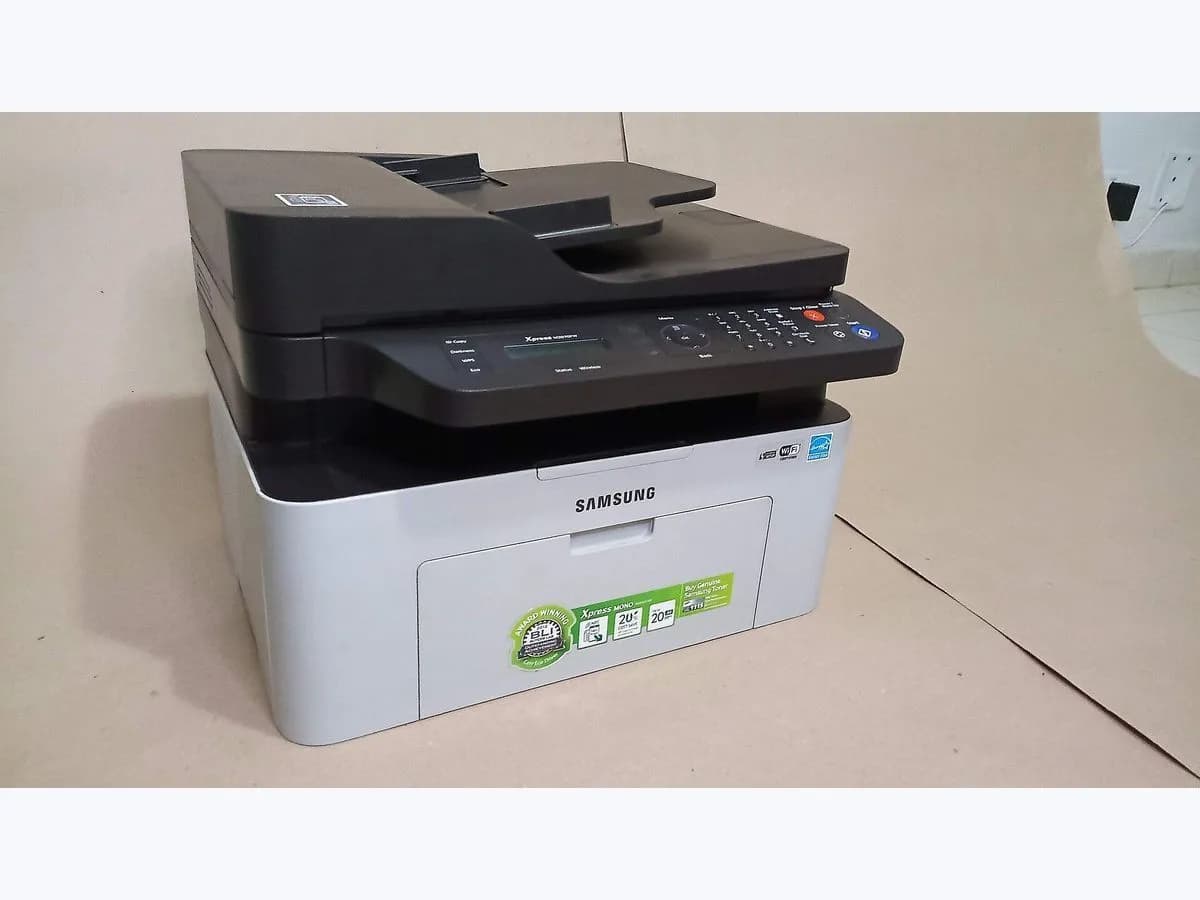
Impresora HP LaserJet M607 13.A3.D3: atasco en bandeja 3
Nivel de riesgo
Precaución
Actúa con cuidado; puede requerir técnico si persiste.
Urgencia
Alta — no esperes
Respuesta rápida
El código 13.A3.D3 (o 13.A3.FF) en una HP LaserJet M607 a M612 avisa de un atasco en la bandeja 3. Extrae por completo el cajón 3 para retirar hojas dañadas, abre la puerta trasera, deja enfriar el fusor antes de sacarlo por sus dos palancas laterales y despeja su abertura.
Seguridad primero
Antes de continuar
- El fusor alcanza temperaturas elevadas durante el uso: espera siempre a que se enfríe antes de sujetar sus dos palancas laterales para extraerlo por la puerta trasera.
- No abras la bandeja 3 mientras esté en uso ni tires con brusquedad de hojas rotas con herramientas que puedan dañar los rodillos.
Puedes hacerlo con seguridad
- Extraer por completo la bandeja 3 y retirar las hojas o sobres dañados
- Abrir la puerta trasera, esperar a que enfríe el fusor y despejar su abertura
- Verificar en la bandeja 3 el indicador de llenado, las guías azules y el menú Trays
Deja estas tareas a un profesional cualificado
- No intentes esta tarea profesional: Asistencia del servicio al cliente de HP si 13.A3.D3 continúa tras los 9 pasos
- No intentes esta tarea profesional: Mantenimiento del alimentador opcional asignado a la bandeja 3 (550 hojas, HCI o sobres)
Lo que un técnico debe poder justificar
Viene un técnico
Estos son los pasos que tiene que hacer y enseñarte. Márcalos mientras trabaja: si se salta pasos, no aceptes el cambio de pieza.
No son instrucciones para que abras o manipules el equipo. Son las comprobaciones que deben sostener una conclusión técnica.
Asistencia del servicio al cliente de HP si 13.A3.D3 continúa tras los 9 pasos
Qué haceCuando ya has extraído la bandeja 3, revisado la puerta trasera y despejado la abertura del fusor pero el error 13.A3.D3 no desaparece, solicita intervención al soporte de HP.
Te tiene que enseñaren qué punto exacto del recorrido vertical o del cajón 3 se interrumpe el paso de la hoja.
Por escritoel número de aviso, el sensor o rodillo sustituido en la bandeja 3 y una prueba de impresión desde ese cajón.
Mantenimiento del alimentador opcional asignado a la bandeja 3 (550 hojas, HCI o sobres)
Qué haceSi los atascos 13.A3.XX se repiten en una bandeja opcional de 550 hojas, en un HCI de 2.100 hojas o en el alimentador de sobres, el técnico debe revisar el estado de sus rodillos y el ajuste del accesorio.
Te tiene que enseñarel estado de los rodillos de entrada del accesorio y la página Supplies Status Page.
Por escritola pieza reemplazada en el módulo de la bandeja 3 y la verificación de alineación con el chasis.
Antes de aceptar una pieza o reparación
Aún no ha demostrado nada. No aceptes un cambio de pieza solo por el código.
Sigue estos pasos
Aviso: Sigue el orden documentado. Un código identifica el sistema afectado, pero por sí solo no demuestra qué pieza está averiada.
Extraer por completo la bandeja 3 y retirar las hojas o sobres dañados
- Quién:
- Persona usuaria siguiendo la animación de ayuda del panel de control.
- Cómo:
- Tira de la bandeja 3 hacia fuera levantándola ligeramente hasta extraerla del todo de la impresora, retira cualquier hoja atascada o deteriorada de la bandeja y de su abertura, y vuelve a introducir y cerrar el cajón.
- Resultado que importa:
- Hueco de la bandeja 3 despejado y cajón encajado de nuevo hasta el tope.
- Si encuentras la hoja atrapada en la boca de la bandeja 3 y al cerrarla el panel borra el aviso, confirma que el atasco estaba en la salida del cajón.
- Si en la bandeja 3 no había papel o el mensaje 13.A3.D3 persiste, indica que debes inspeccionar la puerta trasera y la abertura del fusor.
- Evidencia a conservar:
- Guarda una foto del código exacto (13.A3.D3 o 13.A3.FF) y de cómo salió la hoja retirada.
Evidencia: HP LaserJet Enterprise M607–M612 – jams in Trays 2–5 · Impresoras HP LaserJet Enterprise M607-M612, Managed E60055-E60075, E60155-E60175: errores de atasco 13.B2, 13.A3, 13.A4 y 13.A5 en las bandejas 2, 3, 4 o 5
Abrir la puerta trasera, esperar a que enfríe el fusor y despejar su abertura
- Quién:
- Persona usuaria tras dejar que el fusor pierda temperatura si la máquina estaba imprimiendo.
- Cómo:
- Abre la puerta trasera, retira el papel visible, espera a que el fusor se enfríe, sujeta sus dos palancas laterales para sacarlo recto hacia fuera, extrae cualquier hoja alojada en la abertura del fusor, vuelve a encajar el fusor y cierra la puerta trasera.
- Resultado que importa:
- Abertura del fusor sin restos de papel y puerta trasera cerrada con el fusor asentado.
- Si había una hoja detenida tras el fusor y al cerrar la puerta el equipo queda listo, confirma que el papel había llegado al tramo vertical.
- Si tampoco hay papel en la abertura del fusor y el código sigue fijo, descarta una obstrucción accesible al usuario.
- Evidencia a conservar:
- Anota si fue necesario extraer el fusor para alcanzar la hoja detenida.
Evidencia: HP LaserJet Enterprise M607–M612 – jams in Trays 2–5 · Impresoras HP LaserJet Enterprise M607-M612, Managed E60055-E60075, E60155-E60175: errores de atasco 13.B2, 13.A3, 13.A4 y 13.A5 en las bandejas 2, 3, 4 o 5
Verificar en la bandeja 3 el indicador de llenado, las guías azules y el menú Trays
- Quién:
- Persona usuaria antes de lanzar un nuevo trabajo desde la bandeja 3.
- Cómo:
- Comprueba que el papel sea nuevo y sin arrugas, que la pila quede por debajo del indicador de bandeja llena, que las guías ajustadas con los pestillos azules toquen el papel sin curvarlo y que al cerrar el cajón el tipo y tamaño del menú Trays coincidan con lo cargado.
- Resultado que importa:
- Bandeja 3 cerrada a fondo y mensaje de confirmación de tamaño y tipo aceptado con OK en el panel.
- Si al corregir las guías o el tipo de papel en Trays la bandeja 3 imprime sin atascarse, confirma un desajuste de carga o configuración.
- Si con papel nuevo bien alineado vuelve a saltar 13.A3.D3 en la bandeja 3, indica que los rodillos o sensores de ese cajón requieren servicio técnico.
- Evidencia a conservar:
- Conserva una captura o foto del tamaño y tipo asignados a la bandeja 3 en el panel.
Evidencia: HP LaserJet Enterprise M607, M608, M609 User Guide
Situación no resuelta
Si el error persiste, no sigas probando por tu cuenta. Mira qué tiene que hacer y enseñarte el técnico.
Dónde se aplica este código
Un código solo tiene significado dentro del producto y la versión correctos.
Ámbito principal
- Sistema
- Impresoras
- Marca
- HP
- Tipo de producto
- Impresora láser
Variantes conocidas del código
- erreur LaserJet M607 13.A3.D3
- error LaserJet M607 13.A3.D3
- errore LaserJet M607 13.A3.D3
- HP 13.A3.D3
- HP LaserJet 13.A3.D3
- LaserJet M607 13.A3.D3
- LaserJet M607 Fehler 13.A3.D3
Qué significa
En las impresoras HP LaserJet Enterprise M607 a M612 y Managed E60055 a E60175, los códigos 13.A3.D3 y 13.A3.FF (englobados en la guía como 13.A3.XX Jam in Tray 3) indican que una hoja o un sobre no completó el paso desde la bandeja 3 hasta el recorrido vertical y el fusor. Según la configuración del equipo, la posición 3 corresponde a una bandeja opcional de 550 hojas, al alimentador de alta capacidad de 2.100 hojas (HCI) o al alimentador de sobres. El código señala dónde quedó detenido el soporte, pero por sí solo no demuestra que un sensor ni un rodillo estén averiados.
Advertencias y condiciones de parada
- Precauciónverificada con fuente
El fusor alcanza temperaturas elevadas durante el uso: espera siempre a que se enfríe antes de sujetar sus dos palancas laterales para extraerlo por la puerta trasera.
Evidencia: HP LaserJet Enterprise M607–M612 – jams in Trays 2–5 · HP LaserJet Enterprise M607, M608, M609 User Guide · Impresoras HP LaserJet Enterprise M607-M612, Managed E60055-E60075, E60155-E60175: errores de atasco 13.B2, 13.A3, 13.A4 y 13.A5 en las bandejas 2, 3, 4 o 5
- Seguroverificada con fuente
No abras la bandeja 3 mientras esté en uso ni tires con brusquedad de hojas rotas con herramientas que puedan dañar los rodillos.
Evidencia: HP LaserJet Enterprise M607, M608, M609 User Guide
Síntomas y causas
Causas probables · en orden
- Hoja detenida en la salida de la bandeja 3 o en el paso hacia el fusorConfirmada
El soporte que sale del tercer cajón se frena en la boca de entrada o a la altura de la puerta trasera y activa la alerta 13.A3.D3 o 13.A3.FF junto con la animación del panel.
Evidencia: HP LaserJet Enterprise M607–M612 – jams in Trays 2–5 · Impresoras HP LaserJet Enterprise M607-M612, Managed E60055-E60075, E60155-E60175: errores de atasco 13.B2, 13.A3, 13.A4 y 13.A5 en las bandejas 2, 3, 4 o 5
- Bandeja 3 no insertada hasta el fondo, sobrecargada o con guías desajustadasFrecuente
Si el cajón de 550 hojas supera el indicador de llenado, no entra del todo o sus guías doblan el papel, las hojas entran torcidas y se atascan al subir.
Evidencia: HP LaserJet Enterprise M607, M608, M609 User Guide
- Tamaño o tipo de papel en el menú Trays distinto del cargado en la bandeja 3Posible
Cuando la configuración del menú Trays del panel no coincide con el formato o gramaje real alojado en el tercer cajón, los tiempos de paso no corresponden y salta el atasco.
Evidencia: HP LaserJet Enterprise M607, M608, M609 User Guide
- Sobres atascados en los rodillos cuando la posición 3 es el alimentador de sobresPosible
En equipos donde la bandeja 3 corresponde al accesorio alimentador de sobres (hasta 75 unidades), un sobre deformado puede quedar retenido en los rodillos de entrada.
Evidencia: HP LaserJet Enterprise M607, M608, M609 User Guide
Técnico virtual
¿Sigue apareciendo 13.A3.D3 tras comprobarlo?
Responde unas preguntas para acotar la causa probable y la siguiente acción segura. Es una orientación - nunca sustituye a un profesional.
Fuentes y referencias técnicas
- 1
Solución de problemas HP LaserJet Enterprise serie M607
HP Inc. · 2026 · official_doc
- 2
HP LaserJet Enterprise M607–M612 – jams in Trays 2–5
HP Inc. · 2026 · official_doc
¿Te ha resultado útil esta ficha?