
- Redes
- Iluminación inteligente y hubs
Smart Bulb not discovered
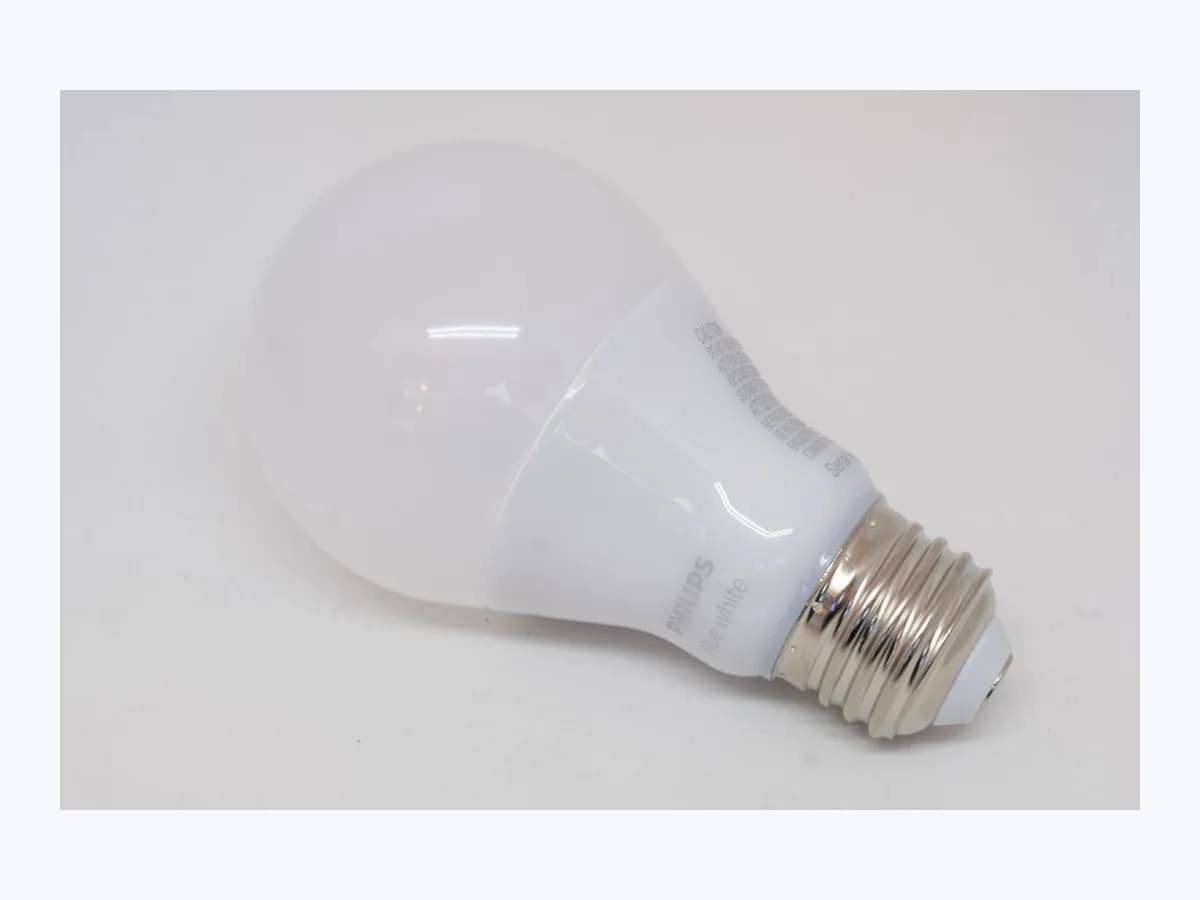
Samsung Smart Bulb not discovered: bombilla sin detectar
Nivel de riesgo
Seguro
Puedes actuar sin peligro siguiendo las comprobaciones seguras.
Urgencia
Baja — sin prisa
Respuesta rápida
Si en la app Samsung SmartThings ves que tu Smart Bulb not discovered impide añadir o controlar la bombilla inteligente, verifica la red local o su app nativa y, si es una SmartThings Smart Bulb, elimínala antes de la app y aplica los 6 encendidos para que parpadee dos veces.
Seguridad primero
Antes de continuar
- Restablecer de fábrica la SmartThings Smart Bulb (6 ciclos de encendido y apagado tras eliminarla de la app) borra su emparejamiento y sus ajustes previos en SmartThings.
- No abras nunca una bombilla inteligente, controlador ni concentrador (solo técnico), y deja cualquier intervención en portalámparas cableados, interruptores de pared, reguladores (dimmers) o red eléctrica a un electricista autorizado; si la bombilla está excesivamente caliente, hinchada, humea u huele a quemado, apágala o desenchúfala si es seguro y deja de usarla.
Puedes hacerlo con seguridad
- Comprobar la misma red local Wi-Fi, la app nativa y reiniciar la app en el teléfono
- Eliminar la SmartThings Smart Bulb de la app y aplicar los 6 ciclos de interruptor (0.5 a 2 s)
- Añadir la bombilla en Iluminación > SmartThings > Smart Bulb escaneando el código QR
Deja estas tareas a un profesional cualificado
- No intentes esta tarea profesional: Verificar el restablecimiento de 6 ciclos con doble parpadeo y el alta por código QR
- No intentes esta tarea profesional: Comprobar red local, canal Wi-Fi 1, 2 o 3 y envío de registros de soporte en SmartThings
Lo que un técnico debe poder justificar
Viene un técnico
Estos son los pasos que tiene que hacer y enseñarte. Márcalos mientras trabaja: si se salta pasos, no aceptes el cambio de pieza.
No son instrucciones para que abras o manipules el equipo. Son las comprobaciones que deben sostener una conclusión técnica.
Verificar el restablecimiento de 6 ciclos con doble parpadeo y el alta por código QR
Qué haceEl técnico comprueba que la SmartThings Smart Bulb haya sido eliminada antes de la app, verifica la secuencia manual de 6 encendidos y apagados en intervalos de 0.5 a 2 segundos hasta observar el doble destello y completa el alta en Iluminación > SmartThings > Smart Bulb escaneando el código QR.
Te tiene que enseñarel doble parpadeo de confirmación de la bombilla y la pantalla de alta completada tras escanear el código QR.
Por escritoconfirmación de advertencia previa sobre el borrado de ajustes, resultado del doble parpadeo y habitación asignada en SmartThings.
Comprobar red local, canal Wi-Fi 1, 2 o 3 y envío de registros de soporte en SmartThings
Qué haceCuando el fallo afecta al descubrimiento de iluminación LAN Wi-Fi o persiste tras restablecer la bombilla, el profesional verifica que móvil y dispositivo compartan el mismo router, prueba los canales Wi-Fi 1, 2 o 3 documentados en TSG10007239 y remite los datos del registro del sistema desde la app.
Te tiene que enseñarla coincidencia de red local entre móvil y router, el canal Wi-Fi configurado y el formulario de soporte con registro del sistema.
Por escritocanal Wi-Fi probado en el router, estado del descubrimiento en la app y referencia del registro enviado a Samsung.
Antes de aceptar una pieza o reparación
Aún no ha demostrado nada. No aceptes un cambio de pieza solo por el código.
Sigue estos pasos
Aviso: Sigue el orden documentado. Un código identifica el sistema afectado, pero por sí solo no demuestra qué pieza está averiada.
Comprobar la misma red local Wi-Fi, la app nativa y reiniciar la app en el teléfono
- Quién:
- tú, desde el teléfono con el que intentas descubrir la bombilla en SmartThings.
- Cómo:
- si se trata de una luz LAN Wi-Fi, confirma según TSG10007239 que tu teléfono está conectado a la misma red local del router, verifica si el fabricante exige darla de alta primero en su app nativa (por ejemplo Philips Hue), cierra la app SmartThings y reinicia el teléfono.
- Resultado que importa:
- descartar un bloqueo de descubrimiento en red local antes de restablecer la bombilla.
- Si la app SmartThings descubre la luz tras reiniciar el teléfono o completar el alta en su app nativa:
- finaliza el registro.
- Si tienes una Samsung SmartThings Smart Bulb que sigue sin descubrirse:
- pasa al restablecimiento oficial de 6 ciclos.
- Evidencia a conservar:
- nombre de la red Wi-Fi del teléfono y captura de la pantalla de búsqueda en SmartThings.
Evidencia: SmartThings does not connect or discover LAN Wi-Fi devices
Eliminar la SmartThings Smart Bulb de la app y aplicar los 6 ciclos de interruptor (0.5 a 2 s)
- Quién:
- tú, accionando un interruptor manual de lámpara o pared sólo si decides restablecer de fábrica la bombilla sabiendo que borra su emparejamiento.
- Cómo:
- ten presente que el restablecimiento de fábrica borra la conexión y ajustes de la bombilla; elimínala primero de la app SmartThings según ANS10006872 y luego enciende y apaga manualmente la lámpara 6 veces en intervalos de 0.5 a 2 segundos hasta que a la sexta vez parpadee dos veces.
- Resultado que importa:
- confirmar mediante el doble destello que la SmartThings Smart Bulb se ha restablecido correctamente.
- Si la bombilla parpadea dos veces tras el sexto encendido:
- déjala encendida y pasa a escanear su código QR en la app.
- Si la bombilla no parpadea dos veces:
- revisa el ritmo de 0.5 a 2 segundos sin manipular nunca el cableado fijo.
- Evidencia a conservar:
- confirmación del doble parpadeo tras el sexto ciclo y eliminación previa en la app SmartThings.
Evidencia: Set up your SmartThings Smart Bulb
Añadir la bombilla en Iluminación > SmartThings > Smart Bulb escaneando el código QR
- Quién:
- tú, con la aplicación SmartThings lista para registrar la bombilla recién restablecida.
- Cómo:
- entra en Dispositivos > Añadir (+) > Añadir dispositivo > Por tipo de dispositivo > Iluminación > SmartThings > Smart Bulb > Iniciar, escanea el código QR impreso en la propia Smart Bulb cuando lo pida la app, instálala en el portalámparas y enciéndela.
- Resultado que importa:
- completar la vinculación y elegir ubicación y habitación según ANS10006872.
- Si SmartThings detecta la bombilla y permite asignarle habitación:
- verifica el encendido y apagado desde la app.
- Si la bombilla sigue sin descubrirse tras el doble parpadeo:
- envía comentarios con datos del registro del sistema desde el menú de soporte.
- Evidencia a conservar:
- captura del proceso en Por tipo de dispositivo > Iluminación > SmartThings > Smart Bulb.
Evidencia: Cómo obtener soporte al cliente en SmartThings · Set up your SmartThings Smart Bulb
Situación no resuelta
Si el error persiste, no sigas probando por tu cuenta. Mira qué tiene que hacer y enseñarte el técnico.
Dónde se aplica este código
Un código solo tiene significado dentro del producto y la versión correctos.
Ámbito principal
- Sistema
- Redes
- Marca
- Samsung
- Tipo de producto
- Iluminación inteligente y hubs
Variantes conocidas del código
- Bombilla inteligente SmartThings no se descubre
- Smart Bulb not performing as expected
- SmartThings does not connect or discover LAN Wi-Fi devices
- SmartThings does not discover lighting device
- SmartThings Smart Bulb isn't being discovered
- SmartThings Smart Bulb no detectada
Qué significa
Las guías oficiales de Samsung «Set up your SmartThings Smart Bulb» (ANS10006872) y «SmartThings does not connect or discover LAN Wi-Fi devices» (TSG10007239) para la bombilla Samsung SmartThings Smart Bulb y luces Wi-Fi en red local describen qué hacer cuando la aplicación no descubre la lámpara durante el alta o deja de responder. Otras marcas o modelos de iluminación pueden diferir en su secuencia de emparejamiento, y la falta de detección inicial por sí sola nunca demuestra que la bombilla ni el casquillo estén averiados.
Advertencias y condiciones de parada
- Precauciónverificada con fuente
Restablecer de fábrica la SmartThings Smart Bulb (6 ciclos de encendido y apagado tras eliminarla de la app) borra su emparejamiento y sus ajustes previos en SmartThings.
Evidencia: Set up your SmartThings Smart Bulb
- Atención altaverificada con fuente
No abras nunca una bombilla inteligente, controlador ni concentrador (solo técnico), y deja cualquier intervención en portalámparas cableados, interruptores de pared, reguladores (dimmers) o red eléctrica a un electricista autorizado; si la bombilla está excesivamente caliente, hinchada, humea u huele a quemado, apágala o desenchúfala si es seguro y deja de usarla.
Evidencia: Set up your SmartThings Smart Bulb
Síntomas y causas
Causas probables · en orden
- La bombilla SmartThings Smart Bulb requiere un restablecimiento de software para entrar en emparejamientoFrecuente
Samsung indica en ANS10006872 que si la SmartThings Smart Bulb no es descubierta por la aplicación o no rinde como se espera, es necesario restablecerla y reconectarla.
Evidencia: Set up your SmartThings Smart Bulb
- Teléfono y luz Wi-Fi LAN en redes distintas o configuración previa pendiente en su app nativaPosible
Según TSG10007239, para luces conectadas por LAN Wi-Fi el móvil debe estar en la misma red local del router y algunas marcas (como Philips Hue) exigen configurarse antes en su propia app.
Evidencia: SmartThings does not connect or discover LAN Wi-Fi devices
- Canal Wi-Fi del router fuera de 1, 2 o 3 o caché activa en la app SmartThings del teléfonoPosible
En TSG10007239 Samsung recomienda cerrar la app SmartThings y reiniciar el teléfono, reiniciar el router o ajustar el canal Wi-Fi del router a 1, 2 o 3 cuando falla el descubrimiento LAN.
Evidencia: SmartThings does not connect or discover LAN Wi-Fi devices
Técnico virtual
¿Sigue apareciendo Smart Bulb not discovered tras comprobarlo?
Responde unas preguntas para acotar la causa probable y la siguiente acción segura. Es una orientación - nunca sustituye a un profesional.
Fuentes y referencias técnicas
- 1
Cómo obtener soporte al cliente en SmartThings
Samsung · 2026 · official_doc
- 2
Set up your SmartThings Smart Bulb
Samsung · 2026 · official_doc
- 3
SmartThings does not connect or discover LAN Wi-Fi devices
Samsung · 2026 · official_doc
¿Te ha resultado útil esta ficha?