
- Consolas y videojuegos
- Gafas de realidad virtual
Red status light
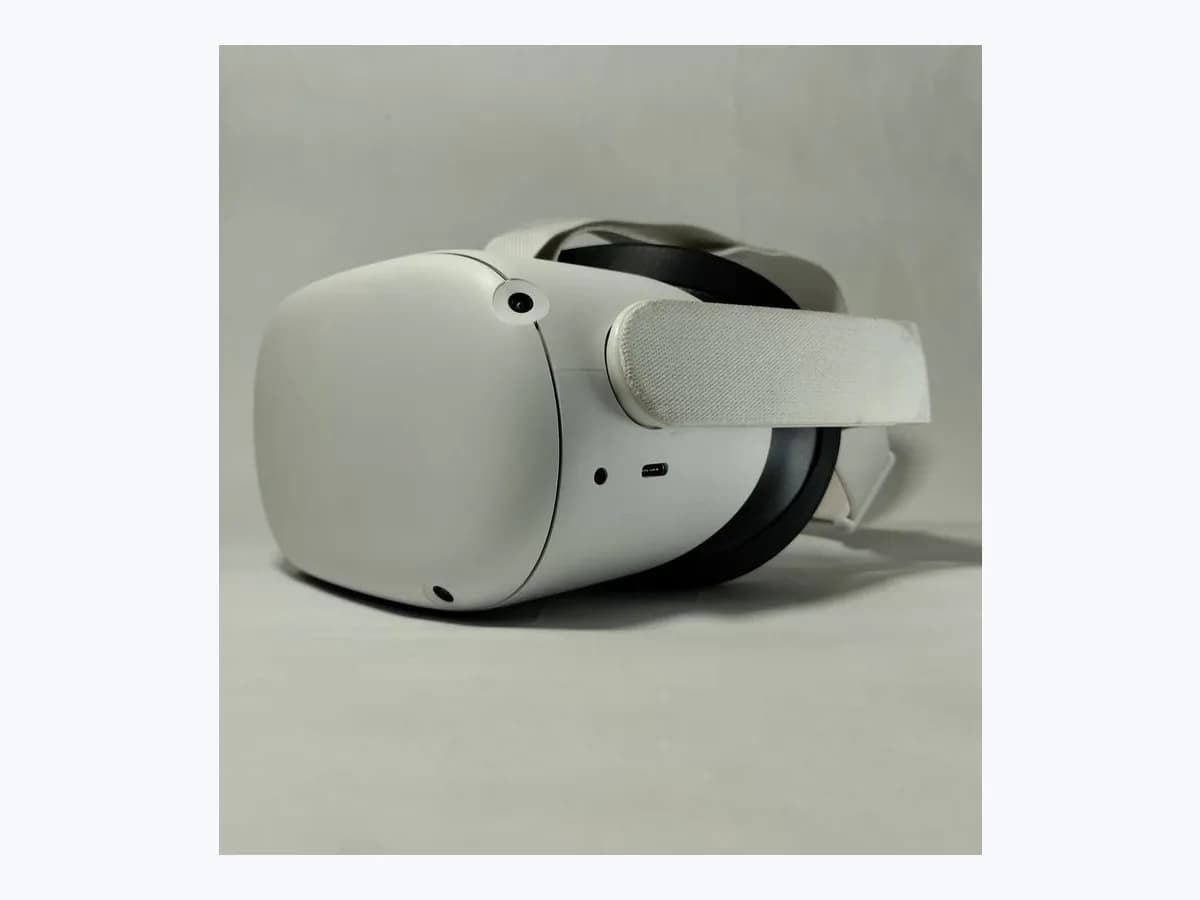
Meta Red status light en gafas VR: batería baja o carga
Nivel de riesgo
Precaución
Actúa con cuidado; puede requerir técnico si persiste.
Urgencia
Alta — no esperes
Respuesta rápida
El LED lateral de tus gafas Meta Quest 3, 3S, 2 o Pro o de la base de carga muestra luz roja fija o parpadeante, o la batería se descarga incluso enchufada. Conecta el adaptador oficial (18 W en Quest 3/3S, 45 W en Pro, 10 W en Quest 2) y deja enfriar el visor.
Seguridad primero
Antes de continuar
- No conectes ningún cable USB ni intentes cargar o usar las gafas hasta que el puerto USB-C lleve al menos una hora secándose a temperatura ambiente en una zona ventilada, y nunca uses alcohol isopropílico, lejía ni agua.
- Utiliza siempre el cable de carga USB-C Power Delivery incluido; emplear un cable USB-C incompatible puede provocar un rendimiento de carga deficiente, daños o lesiones.
Puedes hacerlo con seguridad
- Conectar el adaptador de pared del vataje oficial con el cable USB-C PD incluido
- Dejar enfriar las gafas sin usarlas y activar Ahorro de batería
- Comprobar el acople de la correa Elite con batería o de la base de Quest Pro
Deja estas tareas a un profesional cualificado
- No intentes esta tarea profesional: Limpieza en seco del puerto de carga USB-C según el protocolo de cuidado de Meta
- No intentes esta tarea profesional: Gestionar revisión o sustitución oficial con el Equipo de asistencia de Meta Store
Lo que un técnico debe poder justificar
Viene un técnico
Estos son los pasos que tiene que hacer y enseñarte. Márcalos mientras trabaja: si se salta pasos, no aceptes el cambio de pieza.
No son instrucciones para que abras o manipules el equipo. Son las comprobaciones que deben sostener una conclusión técnica.
Limpieza en seco del puerto de carga USB-C según el protocolo de cuidado de Meta
Qué haceCon el dispositivo apagado y sin accesorios, se limpia el interior del puerto USB-C alrededor de la lengüeta central haciendo movimientos circulares únicamente con un cepillo de dientes desechable nuevo y seco de cerdas suaves (o tres ráfagas de aire comprimido con gafas de protección y EPI), dejando secar en zona ventilada al menos una hora.
Te tiene que enseñarel interior del puerto USB-C limpio en seco y el tiempo de espera mínimo de una hora antes de enchufar el cable.
Por escritoconfirmación de que se usó un cepillo nuevo y seco sin líquidos ni alcohol y color del LED al reconectar el adaptador oficial.
Gestionar revisión o sustitución oficial con el Equipo de asistencia de Meta Store
Qué haceSi el indicador permanece en rojo fijo o la batería no retiene carga con el cargador USB-C PD oficial tras la limpieza en seco, se tramita asistencia oficial en Meta Store sin abrir el visor ni la batería.
Te tiene que enseñarla prueba de carga con un adaptador USB-C PD del vataje requerido (10 W, 18 W o 45 W) en toma de pared directa.
Por escritomodelo de gafas, vataje del adaptador verificado y número de caso ante el Equipo de asistencia de Meta Store.
Antes de aceptar una pieza o reparación
Aún no ha demostrado nada. No aceptes un cambio de pieza solo por el código.
Sigue estos pasos
Aviso: Sigue el orden documentado. Un código identifica el sistema afectado, pero por sí solo no demuestra qué pieza está averiada.
Conectar el adaptador de pared del vataje oficial con el cable USB-C PD incluido
- Quién:
- tú, junto a una toma eléctrica de pared.
- Cómo:
- conecta el cable de carga USB-C incluido al puerto lateral izquierdo de las gafas y a un enchufe de pared usando el adaptador con el vataje recomendado (18 W para Meta Quest 3 y 3S, 45 W para Quest Pro, 10 W para Quest 2), evitando puertos USB de portátil sin Power Delivery.
- Resultado que importa:
- suministrar la potencia necesaria para salir del estado de batería agotada o menor del 3 %.
- Si el LED pasa de rojo a naranja o ámbar y llega a verde en unas 2,5 horas:
- carga normal.
- Si el LED sigue en rojo fijo en el visor o en la base de Quest Pro:
- revisa la temperatura y el acople.
- Evidencia a conservar:
- vataje impreso en el adaptador de corriente y color del LED tras 15 minutos enchufado.
Evidencia: Cómo cargar tus gafas Meta Quest | Ayuda de Quest | Meta · Limpiar tus dispositivos Meta Quest | Ayuda de Quest | Meta · Cargar tus Meta Quest Pro | Ayuda de Quest | Meta · Luces de estado de Meta Quest Pro | Ayuda de Quest | Meta · Colores de las luces de estado de Meta Quest 3 y Meta Quest 3S | Ayuda de Quest | Meta
Dejar enfriar las gafas sin usarlas y activar Ahorro de batería
- Quién:
- tú, dejando las gafas en reposo fuera de la cabeza.
- Cómo:
- si la batería se descargaba mientras las usabas conectadas a la corriente, quítate el visor y déjalo sin usar a temperatura ambiente conectado al cargador hasta que recupere su temperatura óptima; luego activa Controles de acceso rápido > Ahorro de batería.
- Resultado que importa:
- permitir que el sistema reanude la carga hasta el 100 % tras bajar la temperatura de uso.
- Si una vez frío y en reposo, el visor carga hasta el 100 % con luz verde:
- resuelto.
- Si ni siquiera en frío y apagado recupera carga:
- comprueba la base magnética o la correa Elite.
- Evidencia a conservar:
- porcentaje de carga alcanzado tras dejar enfriar el visor conectado 2,5 horas.
Evidencia: Cómo cargar tus gafas Meta Quest | Ayuda de Quest | Meta · Limpiar tus dispositivos Meta Quest | Ayuda de Quest | Meta · Cargar tus Meta Quest Pro | Ayuda de Quest | Meta · Luces de estado de Meta Quest Pro | Ayuda de Quest | Meta · Colores de las luces de estado de Meta Quest 3 y Meta Quest 3S | Ayuda de Quest | Meta
Comprobar el acople de la correa Elite con batería o de la base de Quest Pro
- Quién:
- tú, revisando las conexiones del accesorio de carga.
- Cómo:
- en Quest 3 o 3S asegúrate de que la correa Elite con batería esté acoplada a las gafas (para que verifique que no están en tu cabeza) y conectada a 18 W o más; en Quest Pro limpia el sudor de los contactos con microfibra seca y alinea las clavijas magnéticas (o el cable de 25 cm de la base compacta) hasta oír el sonido de acople.
- Resultado que importa:
- asegurar el contacto físico y la verificación de seguridad de los accesorios de carga.
- Si la correa Elite llega al 100 % o la base de Quest Pro cambia a luz ámbar:
- resuelto.
- Si sigue sin cargar por residuos o líquido en el puerto USB-C:
- realiza la limpieza en seco.
- Evidencia a conservar:
- estado del LED de la base o porcentaje de la correa Elite acoplada al visor.
Evidencia: Cómo cargar tus gafas Meta Quest | Ayuda de Quest | Meta · Limpiar tus dispositivos Meta Quest | Ayuda de Quest | Meta · Cargar tus Meta Quest Pro | Ayuda de Quest | Meta · Luces de estado de Meta Quest Pro | Ayuda de Quest | Meta · Colores de las luces de estado de Meta Quest 3 y Meta Quest 3S | Ayuda de Quest | Meta
Situación no resuelta
Si el error persiste, no sigas probando por tu cuenta. Mira qué tiene que hacer y enseñarte el técnico.
Dónde se aplica este código
Un código solo tiene significado dentro del producto y la versión correctos.
Ámbito principal
- Sistema
- Consolas y videojuegos
- Marca
- Meta
- Tipo de producto
- Gafas de realidad virtual
Variantes conocidas del código
- Batería agotada o inferior al 3 %
- Dead battery red status indicator
- LED rojo fijo o parpadeante en gafas Quest
- Luz de estado roja en Meta Quest
- Meta Quest solid or blinking red LED
- Quest Pro dock solid red light
- Red status light
Qué significa
En la documentación oficial de Meta Quest sobre luces de estado y carga (Meta Quest 3, Quest 3S, Quest 2 y Quest Pro), el LED lateral rojo en Quest 3 y 3S indica batería agotada; en Quest Pro indica batería muy baja en carga lenta (trickle charge), menos del 3 % al estar en la base (rojo fijo) o intento de uso con menos del 3 % (rojo parpadeante). Si el LED rojo fijo aparece en la propia base de Quest Pro con todo colocado, indica que el adaptador tiene menos de 45 W. Este indicador por sí solo nunca demuestra que la batería esté averiada, y otros modelos pueden variar.
Advertencias y condiciones de parada
- Atención altaverificada con fuente
No conectes ningún cable USB ni intentes cargar o usar las gafas hasta que el puerto USB-C lleve al menos una hora secándose a temperatura ambiente en una zona ventilada, y nunca uses alcohol isopropílico, lejía ni agua.
Evidencia: Cómo cargar tus gafas Meta Quest | Ayuda de Quest | Meta · Limpiar tus dispositivos Meta Quest | Ayuda de Quest | Meta · Cargar tus Meta Quest Pro | Ayuda de Quest | Meta · Luces de estado de Meta Quest Pro | Ayuda de Quest | Meta · Colores de las luces de estado de Meta Quest 3 y Meta Quest 3S | Ayuda de Quest | Meta
- Precauciónverificada con fuente
Utiliza siempre el cable de carga USB-C Power Delivery incluido; emplear un cable USB-C incompatible puede provocar un rendimiento de carga deficiente, daños o lesiones.
Evidencia: Cómo cargar tus gafas Meta Quest | Ayuda de Quest | Meta · Limpiar tus dispositivos Meta Quest | Ayuda de Quest | Meta · Cargar tus Meta Quest Pro | Ayuda de Quest | Meta · Luces de estado de Meta Quest Pro | Ayuda de Quest | Meta · Colores de las luces de estado de Meta Quest 3 y Meta Quest 3S | Ayuda de Quest | Meta
Síntomas y causas
Causas probables · en orden
- Batería agotada o por debajo del 3 % de carga en el visor o mandoFrecuente
El dispositivo ha llegado a nivel crítico de energía (inferior al 3 % en Quest Pro o agotado en Quest 3 y 3S) y necesita permanecer conectado hasta pasar a color naranja o ámbar y luego verde (unas 2,5 horas).
Evidencia: Cómo cargar tus gafas Meta Quest | Ayuda de Quest | Meta · Limpiar tus dispositivos Meta Quest | Ayuda de Quest | Meta · Cargar tus Meta Quest Pro | Ayuda de Quest | Meta · Luces de estado de Meta Quest Pro | Ayuda de Quest | Meta · Colores de las luces de estado de Meta Quest 3 y Meta Quest 3S | Ayuda de Quest | Meta
- Adaptador o puerto USB sin Power Delivery ni vataje requeridoFrecuente
Se está usando un cargador o puerto de ordenador inferior a los 18 W requeridos por Quest 3/3S, los 45 W de Quest Pro (que enciende en rojo fijo la base) o los 10 W de Quest 2, o un cable sin soporte USB-C PD.
Evidencia: Cómo cargar tus gafas Meta Quest | Ayuda de Quest | Meta · Limpiar tus dispositivos Meta Quest | Ayuda de Quest | Meta · Cargar tus Meta Quest Pro | Ayuda de Quest | Meta · Luces de estado de Meta Quest Pro | Ayuda de Quest | Meta · Colores de las luces de estado de Meta Quest 3 y Meta Quest 3S | Ayuda de Quest | Meta
- Limitación térmica por usar las gafas mientras están enchufadasPosible
Al jugar con las gafas conectadas a la corriente, el sistema reduce o detiene la carga si se supera la temperatura óptima; la carga al 100 % se reanuda cuando dejas de usarlas y la temperatura vuelve a la normalidad.
Evidencia: Cómo cargar tus gafas Meta Quest | Ayuda de Quest | Meta · Limpiar tus dispositivos Meta Quest | Ayuda de Quest | Meta · Cargar tus Meta Quest Pro | Ayuda de Quest | Meta · Luces de estado de Meta Quest Pro | Ayuda de Quest | Meta · Colores de las luces de estado de Meta Quest 3 y Meta Quest 3S | Ayuda de Quest | Meta
- Suciedad en el puerto USB-C, clavijas desalineadas o correa Elite sueltaPosible
Residuos o sudor en el puerto USB-C o en los contactos de la base de Quest Pro impiden el paso de corriente, o la correa Elite con batería se intenta cargar sin estar acoplada a las gafas para verificar que no las llevas puestas.
Evidencia: Cómo cargar tus gafas Meta Quest | Ayuda de Quest | Meta · Limpiar tus dispositivos Meta Quest | Ayuda de Quest | Meta · Cargar tus Meta Quest Pro | Ayuda de Quest | Meta · Luces de estado de Meta Quest Pro | Ayuda de Quest | Meta · Colores de las luces de estado de Meta Quest 3 y Meta Quest 3S | Ayuda de Quest | Meta
Técnico virtual
¿Sigue apareciendo Red status light tras comprobarlo?
Responde unas preguntas para acotar la causa probable y la siguiente acción segura. Es una orientación - nunca sustituye a un profesional.
Fuentes y referencias técnicas
- 1
How to charge your Meta Quest headset | Quest help | Meta
Meta · 2026 · official_doc
- 2
Cómo cargar tus gafas Meta Quest | Ayuda de Quest | Meta
Meta · 2026 · official_doc
- 3
Clean your Meta Quest devices | Quest help | Meta
Meta · 2026 · official_doc
- 4
Limpiar tus dispositivos Meta Quest | Ayuda de Quest | Meta
Meta · 2026 · official_doc
- 5
Charge your Meta Quest Pro | Quest help | Meta
Meta · 2026 · official_doc
- 6
Cargar tus Meta Quest Pro | Ayuda de Quest | Meta
Meta · 2026 · official_doc
- 7
Status display lights on Meta Quest Pro | Quest help | Meta
Meta · 2026 · official_doc
- 8
Luces de estado de Meta Quest Pro | Ayuda de Quest | Meta
Meta · 2026 · official_doc
- 9
Status display light colours on Meta Quest 3 and Meta Quest 3S | Quest help | Meta
Meta · 2026 · official_doc
- 10
Colores de las luces de estado de Meta Quest 3 y Meta Quest 3S | Ayuda de Quest | Meta
Meta · 2026 · official_doc
¿Te ha resultado útil esta ficha?